
El iPad se puede utilizar para muchas actividades de productividad. No es raro que trabajar con archivos también incluya archivos ZIP que necesitamos descomprimir o ver/extraer solo ciertos archivos de su contenido.
En este tutorial veremos cómo descomprimir archivos ZIP en el iPad (tar, gz, rar, zip).
Tabla de Contenidos
Cómo descomprimir archivos .zip, .gz, .tar en iCloud Drive desde iPad o iPhone
Preocupado por instalar WordPress en una nueva cuenta de alojamiento web, decidí realizar esta operación por primera vez desde el iPad. Sin la ayuda de un módulo cPanel u otras maravillas, simplemente descargando el archivo .zip de la última versión de WordPress en el iPad y cargándolo en el servidor web a través de un Aplicaciones FTP/SFTP para iPadOS.
1. Podemos descargar documentos, archivos, imágenes u otro tipo de archivos a través de Safari en el iPad. Estos archivos van automáticamente a la carpeta "Descargar" de iCloud.
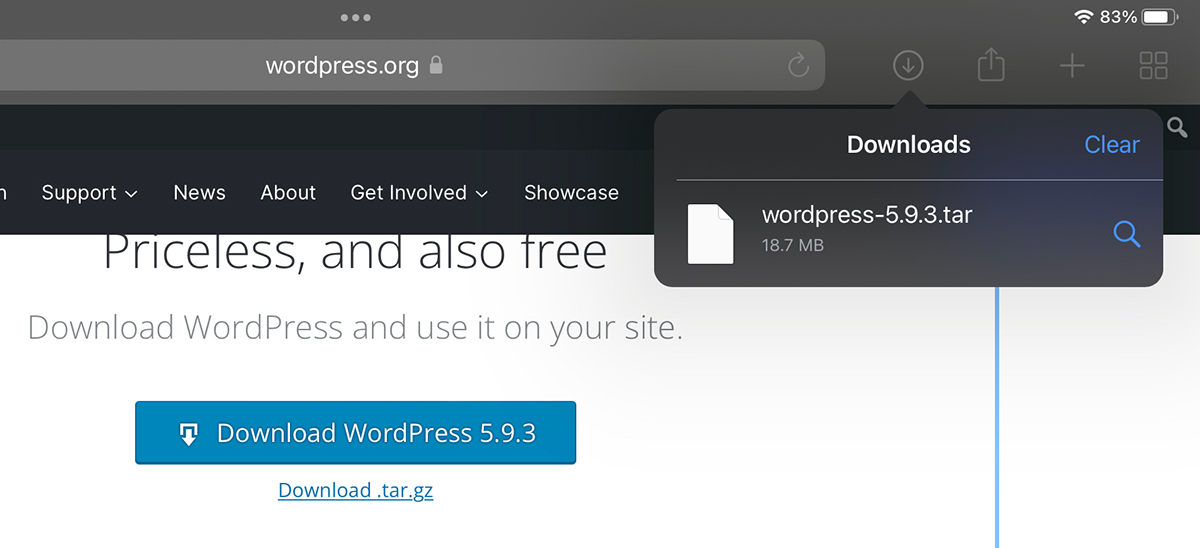
En nuestro escenario tomamos el archivo .tar de WordPress.
2. Una vez descargado el archivo, abra la aplicación de utilidad iCloud Drive donde ubicamos el archivo descargado.
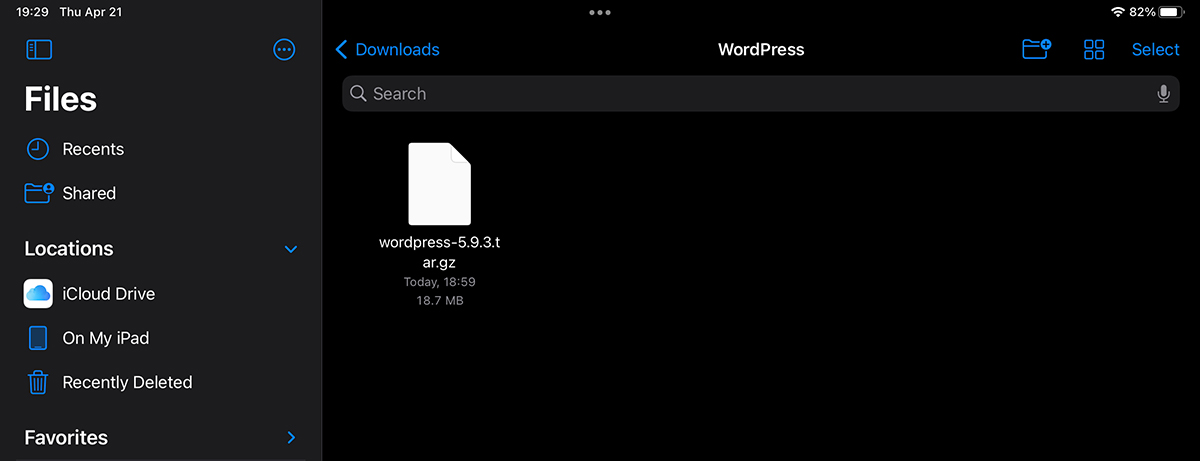
3. Con solo tocar el archivo, se descomprimirá en la carpeta actual.
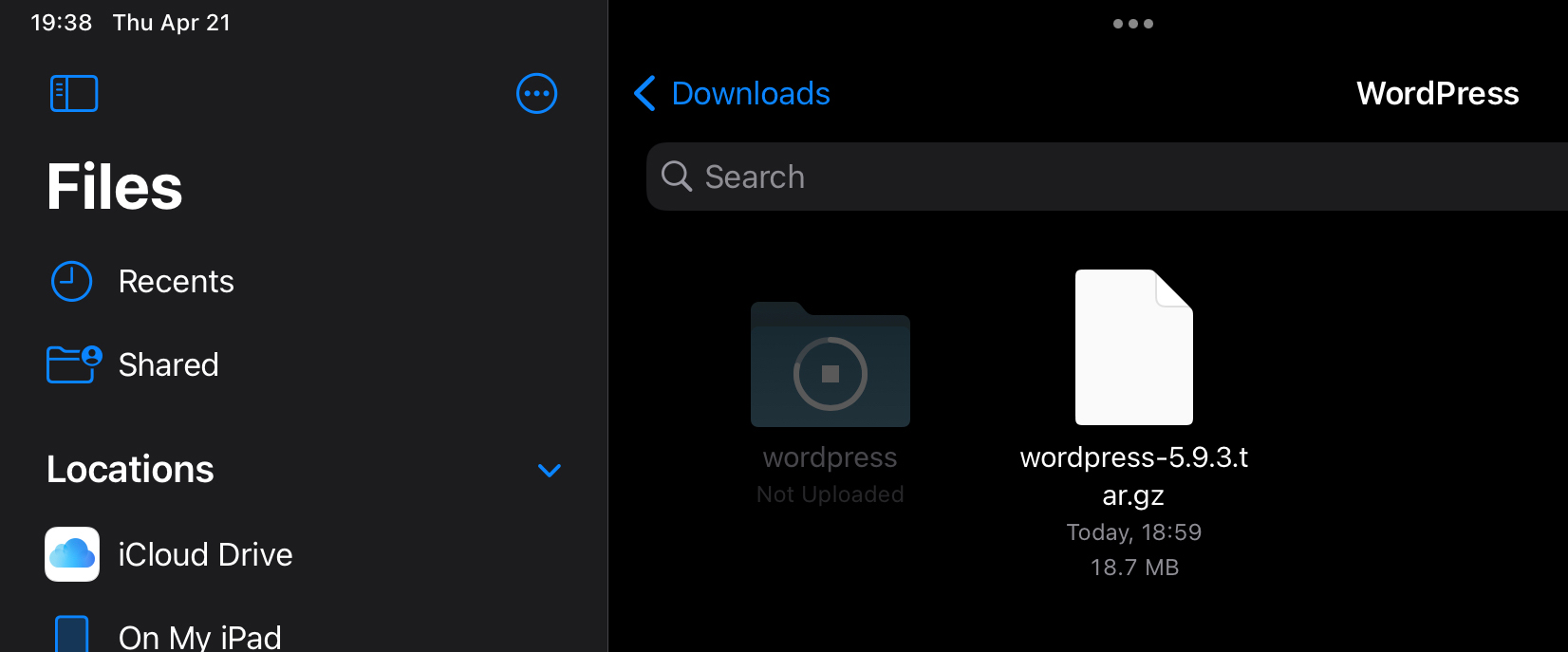
Si el archivo contiene varios archivos, el proceso de descompresión tardará un poco, y en ocasiones podríamos pensar que el proceso de descompresión se ha bloqueado. Esperamos hasta que se pueda acceder a la carpeta extraída.
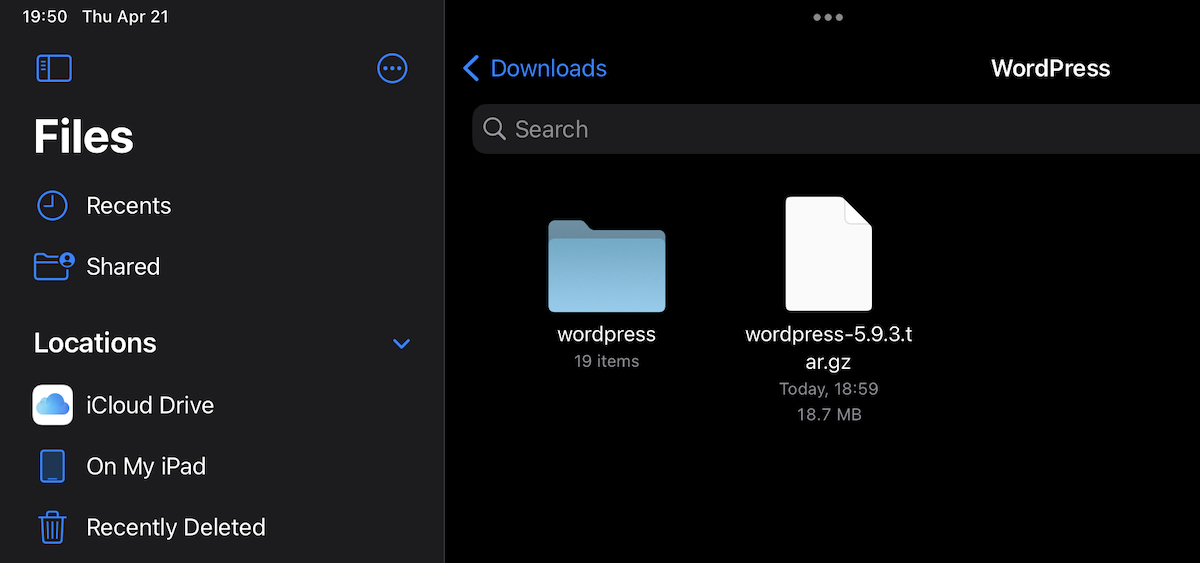
En el escenario en el que queremos ver qué contiene un archivo sin descomprimirlo por completo y extraer solo ciertos archivos, iPadOS nos permite hacerlo.
Cómo ver el contenido de un archivo .zip, .tar, .gz y cómo extraer ciertos archivos del archivo en el iPad
Por lo que noté, ver y acceder a los archivos dentro de un archivo solo está disponible en iPadOS. En el iPhone sólo podemos descomprimirlo por completo, como mostramos en el tutorial anterior.
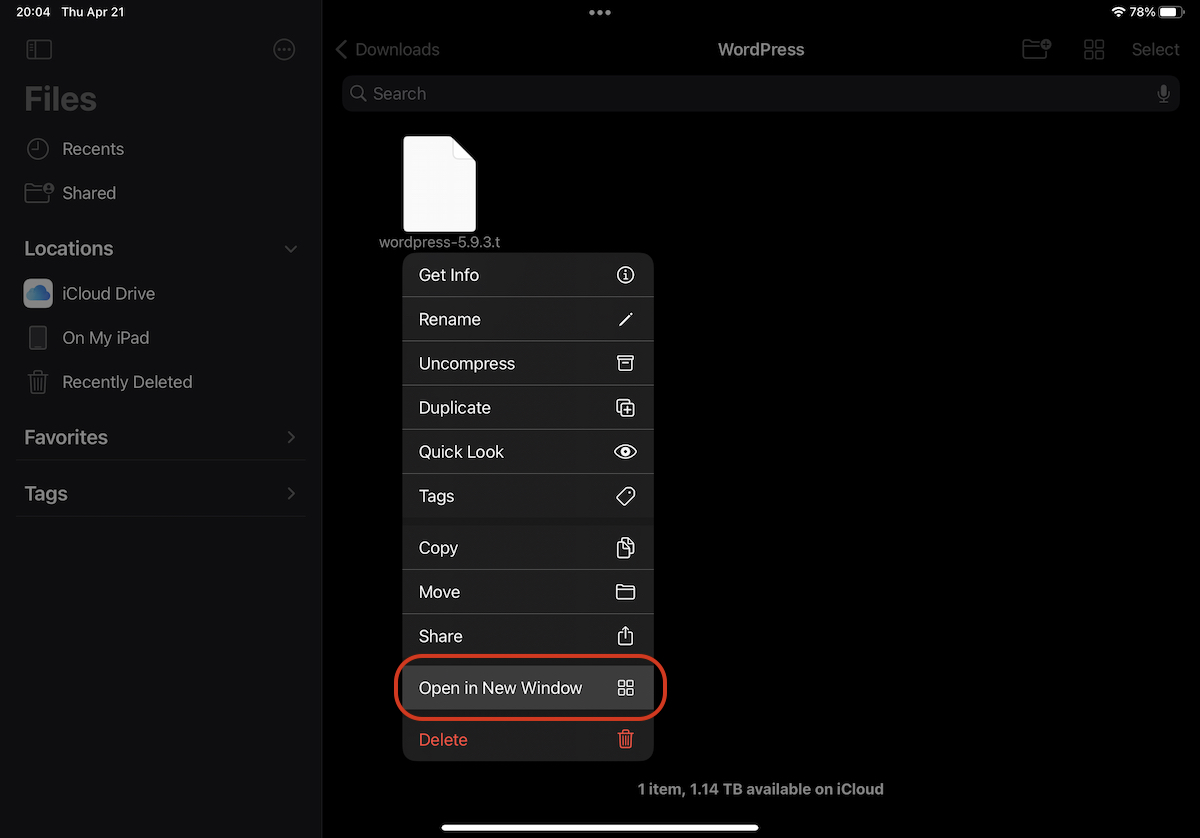
1. Vamos a iCloud Drive en el iPad hasta la ubicación donde tenemos el archivo y seguimos presionando sobre él hasta que aparezca el menú de comandos, en el que vamos a "Abrir en ventana nueva".
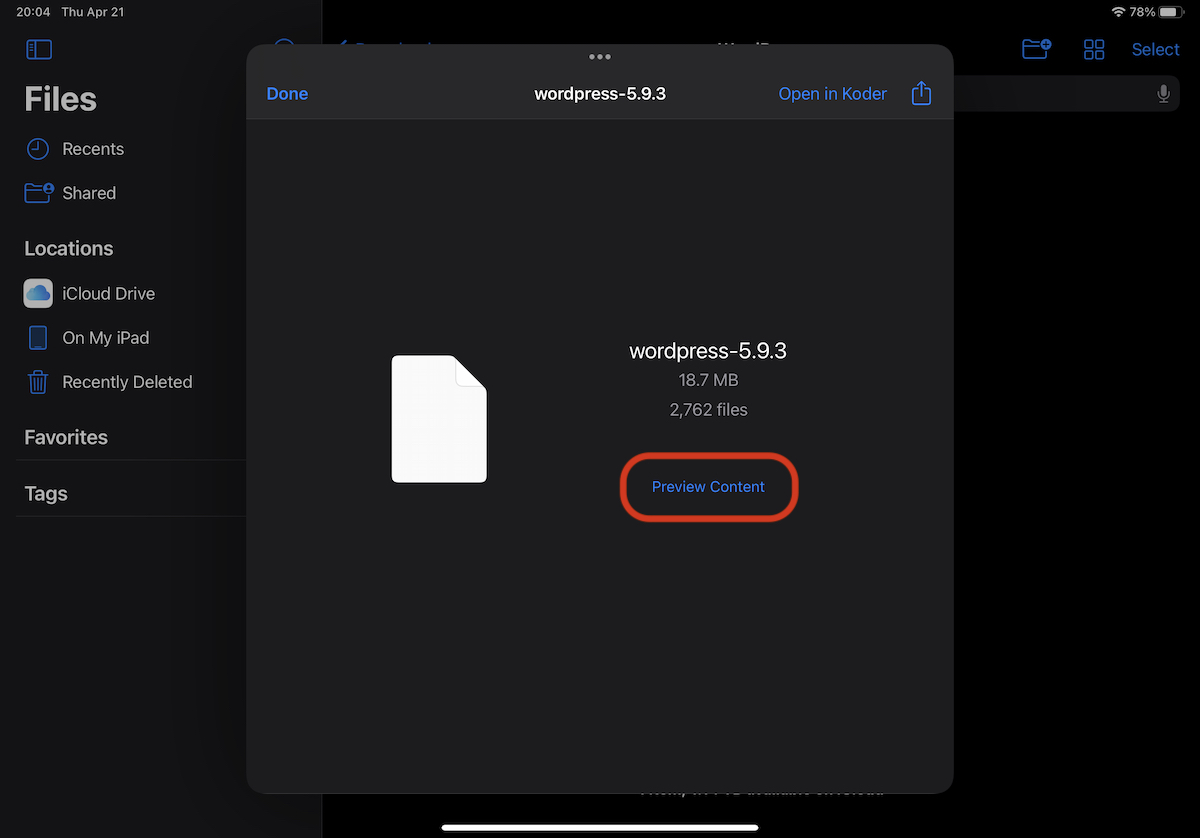
2. En la ventana que se abre, tenemos información sobre el contenido del archivo. Volumen y número de archivos que contiene. La opción "Vista previa del contenido" nos ayuda a ver el interior del archivo.
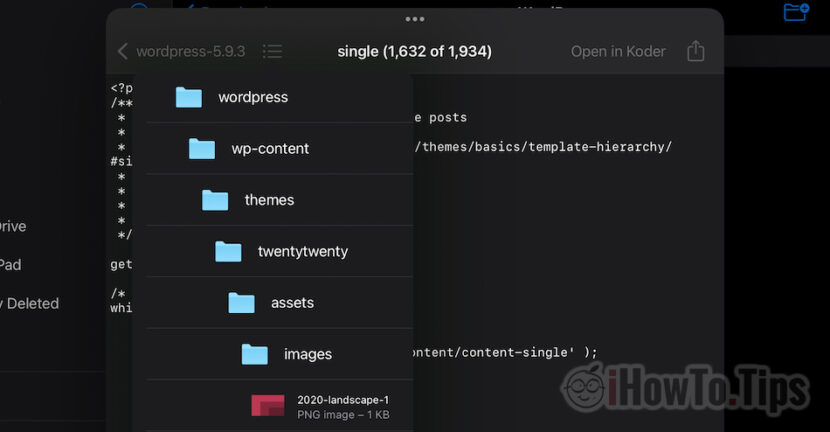
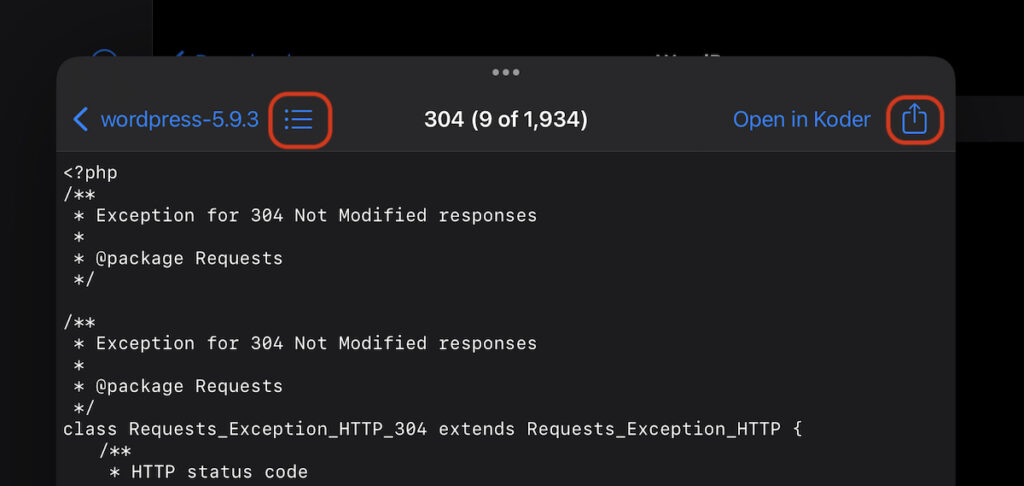
3. Tenemos la posibilidad de navegar por todo el árbol de carpetas del archivo y extraer sólo los archivos que nos interesen.
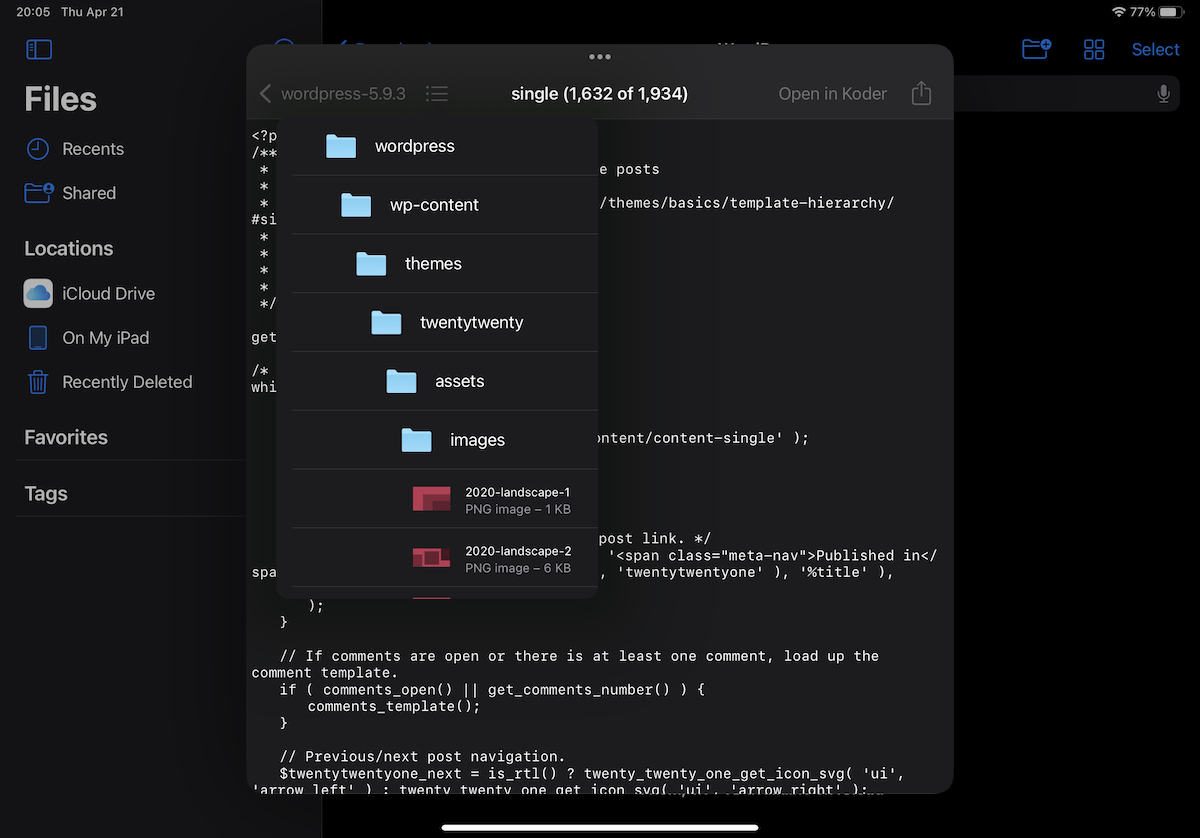
Usamos el menú sándwich para navegar por las carpetas y archivos dentro del archivo, y el menú para compartir
Es muy importante que tengas instalada la última versión de iPadOS en tu iPad para que todo funcione sin problemas.




































