
iPada można używać do wielu zadań zwiększających produktywność. Nierzadko praca z plikami wiąże się również z archiwami ZIP, które musimy rozpakować lub wyświetlić/wyodrębnić tylko niektóre pliki z ich zawartości.
W tym samouczku zobaczymy, jak rozpakować archiwa ZIP na iPadzie (tar, gz, rar, zip).
Lista treści
Jak rozpakować archiwa .zip, .gz, .tar na iCloud Drive z iPada lub iPhone'a
Martwiąc się instalacją WordPressa na nowym koncie hostingowym, zdecydowałem się wykonać tę operację po raz pierwszy z iPada. Bez pomocy modułu cPanel lub innych wspaniałości, ale po prostu pobierając archiwum .zip najnowszej wersji WordPressa na iPada i przesyłając je na serwer WWW za pomocą Aplikacje FTP/SFTP dla iPados.
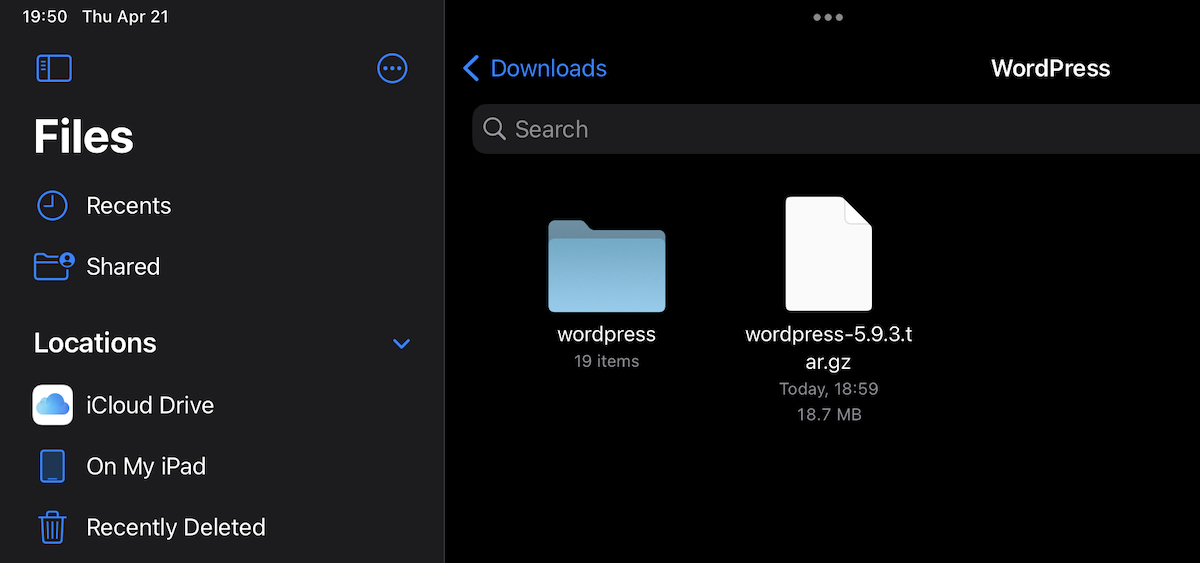
1. Za pośrednictwem Safari na iPadzie możemy pobierać dokumenty, archiwa, zdjęcia lub inne typy plików. Pliki te trafiają automatycznie do folderu „Pobierz” w iCloud.
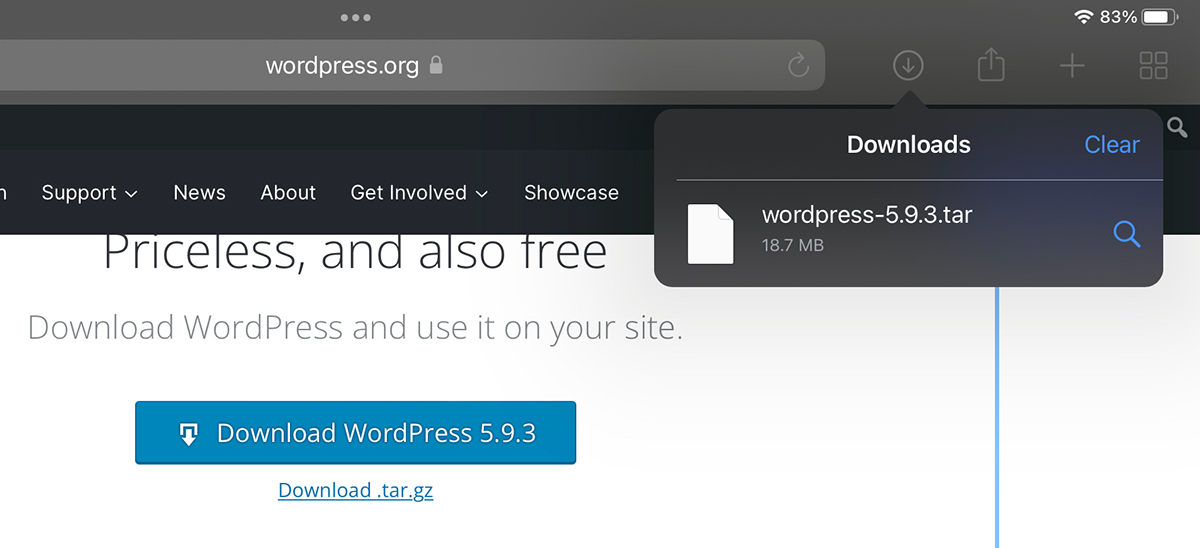
W naszym scenariuszu wzięliśmy archiwum .tar WordPressa.
2. Po pobraniu archiwum otwórz aplikację narzędziową iCloud Drive, w której lokalizujemy pobrane archiwum.
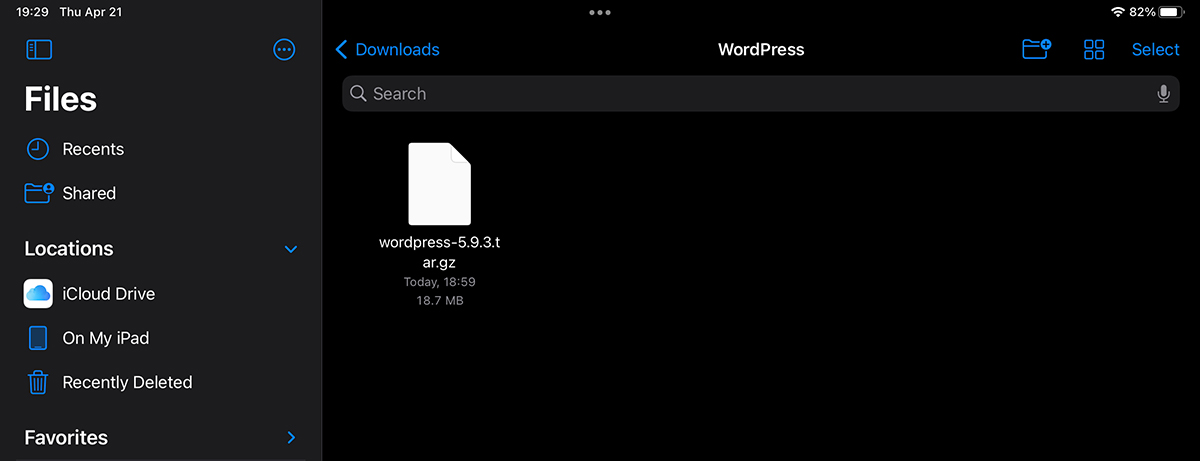
3. Po prostu dotykając archiwum, zostanie ono rozpakowane w bieżącym folderze.
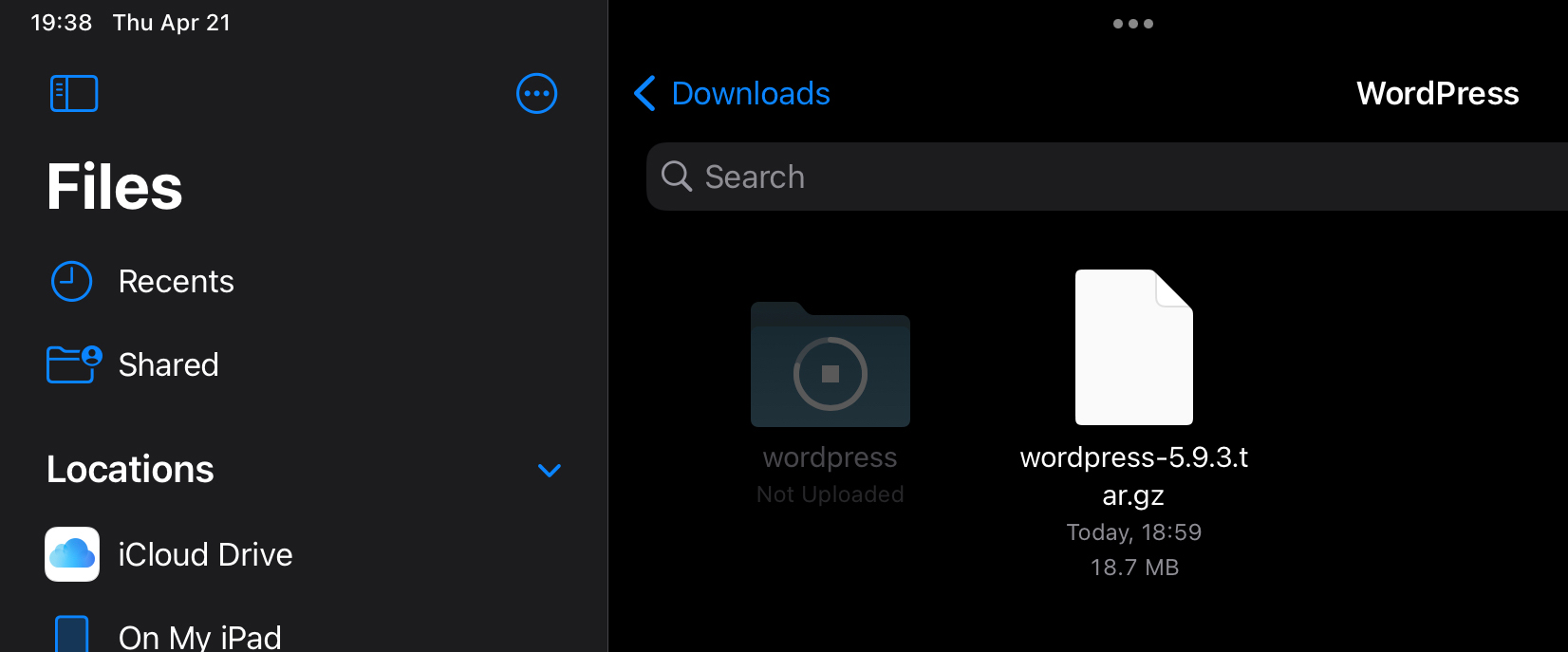
Jeśli archiwum zawiera kilka plików, proces rozpakowywania zajmie trochę czasu i czasami możemy pomyśleć, że proces rozpakowywania został zablokowany. Czekamy, aż wyodrębniony folder będzie dostępny.
W scenariuszu, w którym chcemy zobaczyć, co zawiera archiwum, bez całkowitego rozpakowywania i wyodrębniania tylko niektórych plików, iPadOS pozwala nam to zrobić.
Jak wyświetlić zawartość archiwum .zip, .tar, .gz i jak wyodrębnić określone pliki z archiwum na iPadzie
Z tego co zauważyłem, przeglądanie i uzyskiwanie dostępu do plików w archiwum jest możliwe tylko na iPadOS. Na iPhonie możemy jedynie całkowicie rozpakować, jak pokazaliśmy w powyższym samouczku.
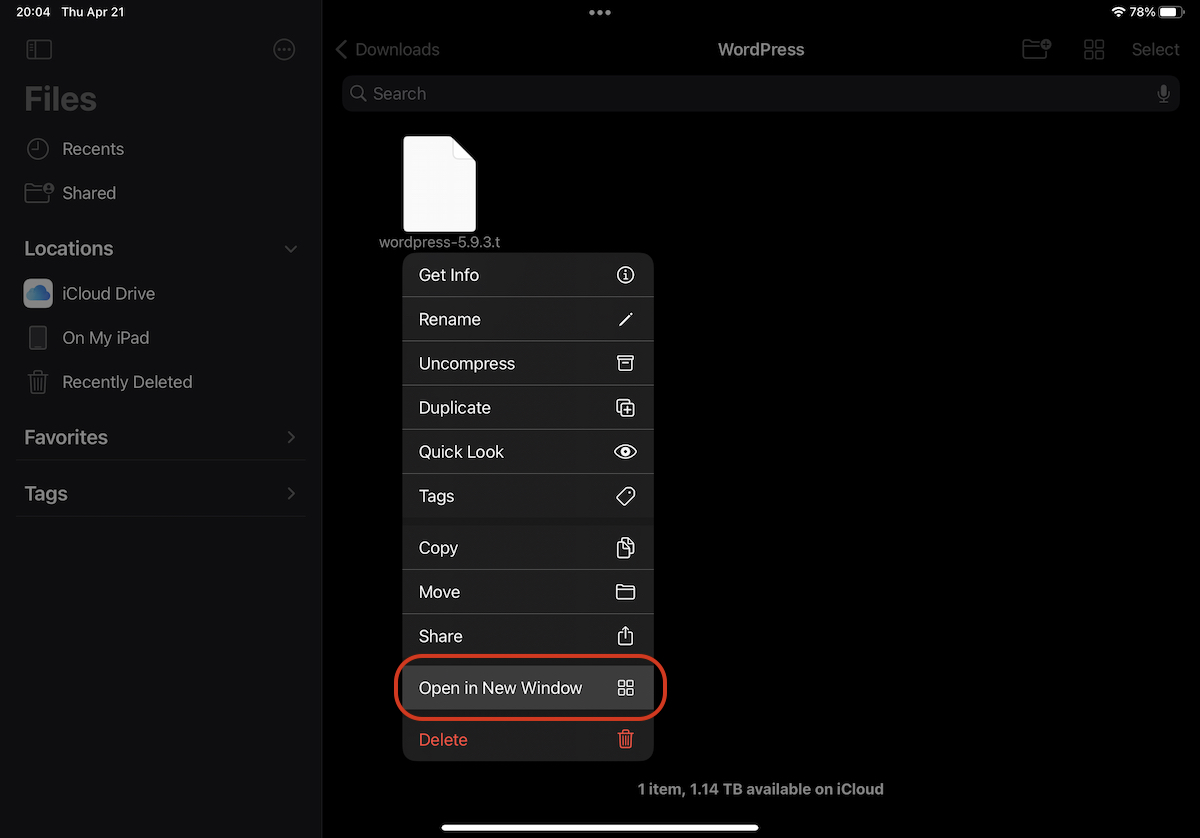
1. Idziemy do Dysk iCloud na iPadzie do lokalizacji, w której mamy archiwum i naciskamy go, aż pojawi się menu poleceń, w którym przechodzimy do „Otwórz w nowym oknie".
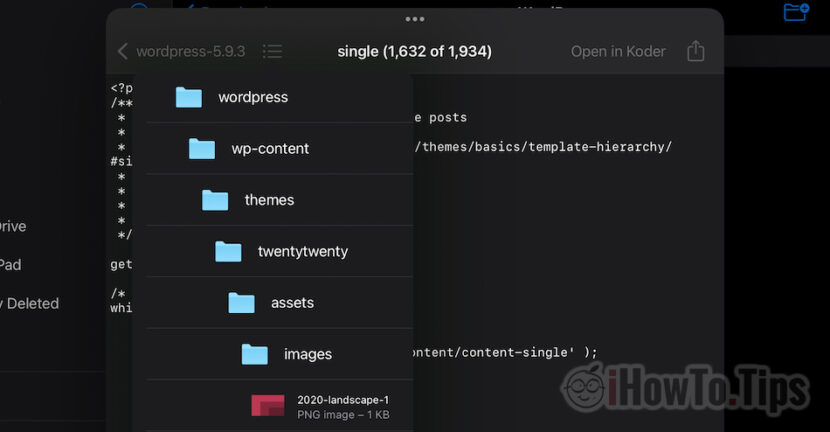
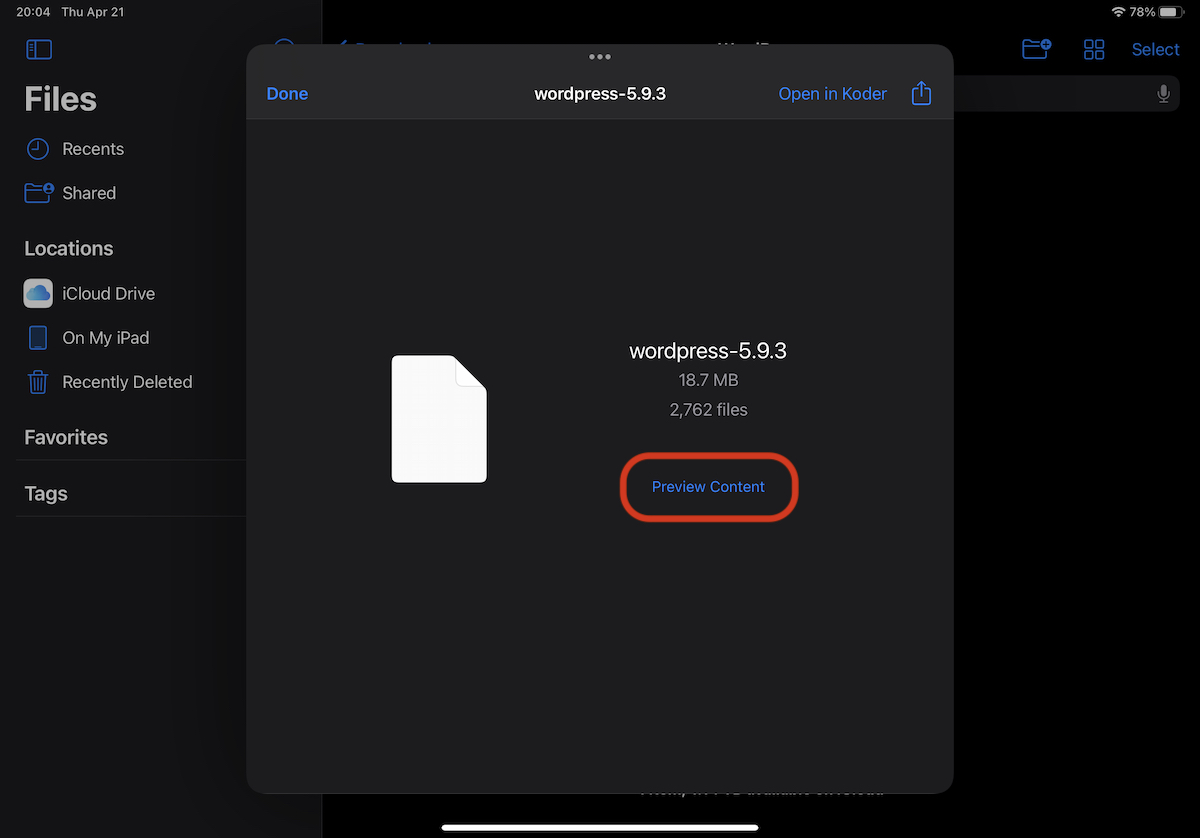
2. W oknie, które się otworzy, mamy informację o zawartości archiwum. Wolumin i liczba zawartych w nim plików. Opcja „Podgląd zawartości” pomaga nam zajrzeć do wnętrza archiwum.
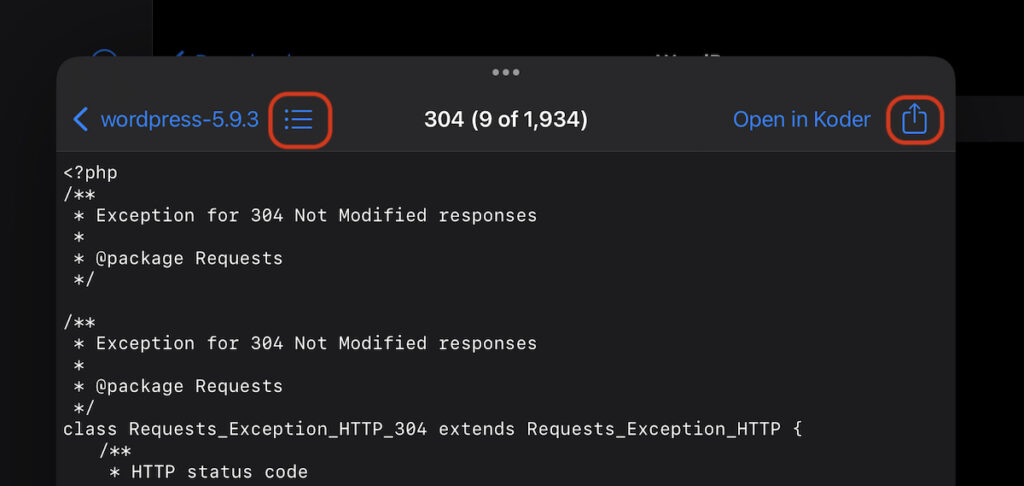
3. Mamy możliwość poruszania się po całym drzewie folderów archiwum i wyodrębniania tylko tych plików, które nas interesują.
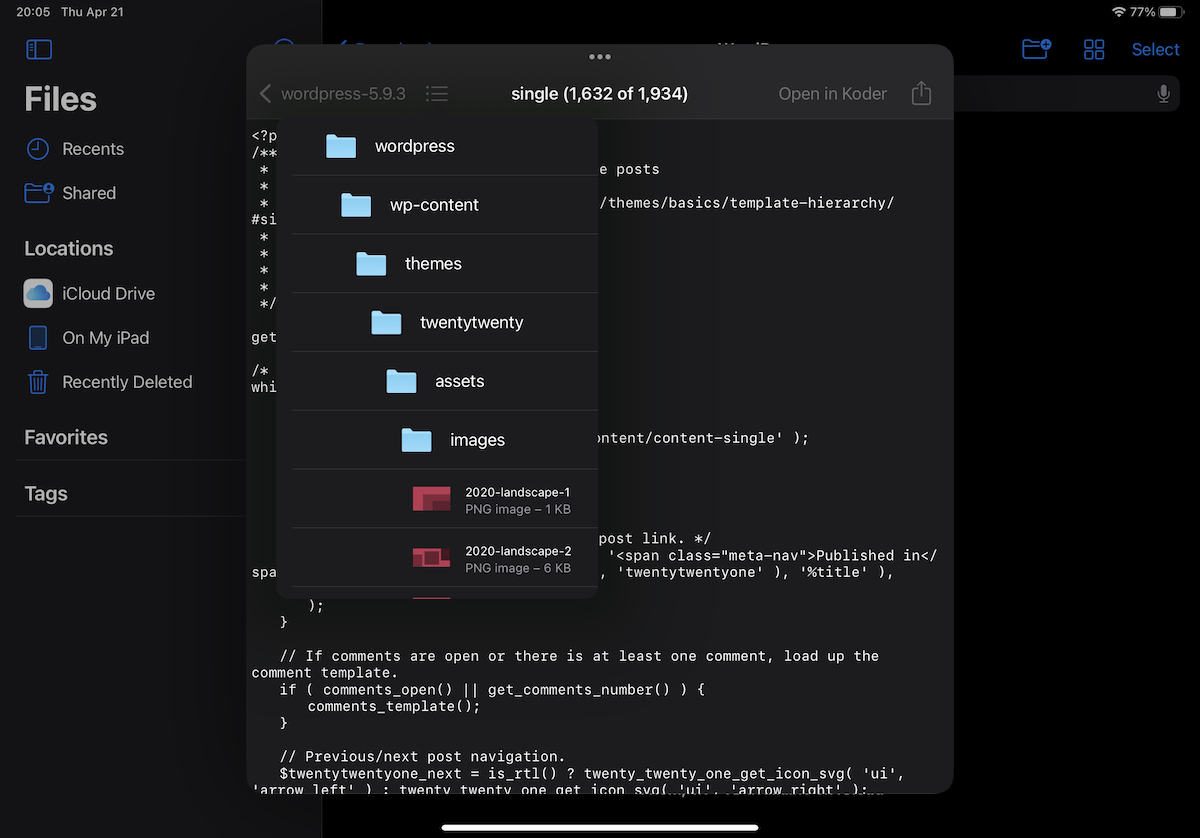
Do poruszania się po folderach i plikach w archiwum oraz menu udostępniania używamy menu kanapkowego
Bardzo ważne jest, aby mieć zainstalowaną najnowszą wersję iPadOS na iPadzie, aby wszystko działało sprawnie.




































