
iPadi saab kasutada paljude produktiivsustoimingute jaoks. Sageli hõlmab failidega töötamine ka ZIP-arhiive, mida peame lahti pakkima või nende sisust ainult teatud faile vaatama/ekstraktima.
Selles õpetuses näeme, kuidas iPadis ZIP-arhiive lahti pakkida (tar, gz, rar, zip).
Sisukord
Kuidas iPadist või iPhone'ist .zip-, .gz- ja .tar-arhiive lahti pakkida iCloud Drive'is
Olles mures WordPressi uuele veebimajutuskontole installimise pärast, otsustasin seda toimingut esimest korda teha iPadist. Ilma cPaneli mooduli või muu vinge abita, vaid lihtsalt iPadi WordPressi uusima versiooni .zip arhiivi alla laadides ja veebiserverisse laadides FTP/SFTP rakendused ipados.
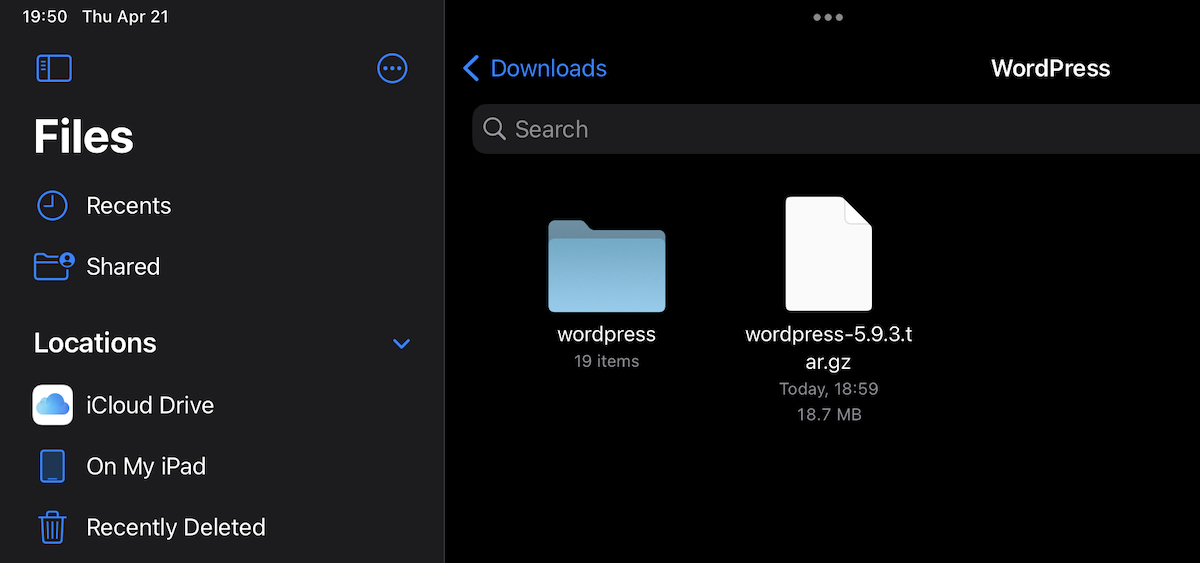
1. Saame iPadis Safari kaudu alla laadida dokumente, arhiive, pilte või muud tüüpi faile. Need failid lähevad automaatselt iCloudi kausta "Allalaadimine".
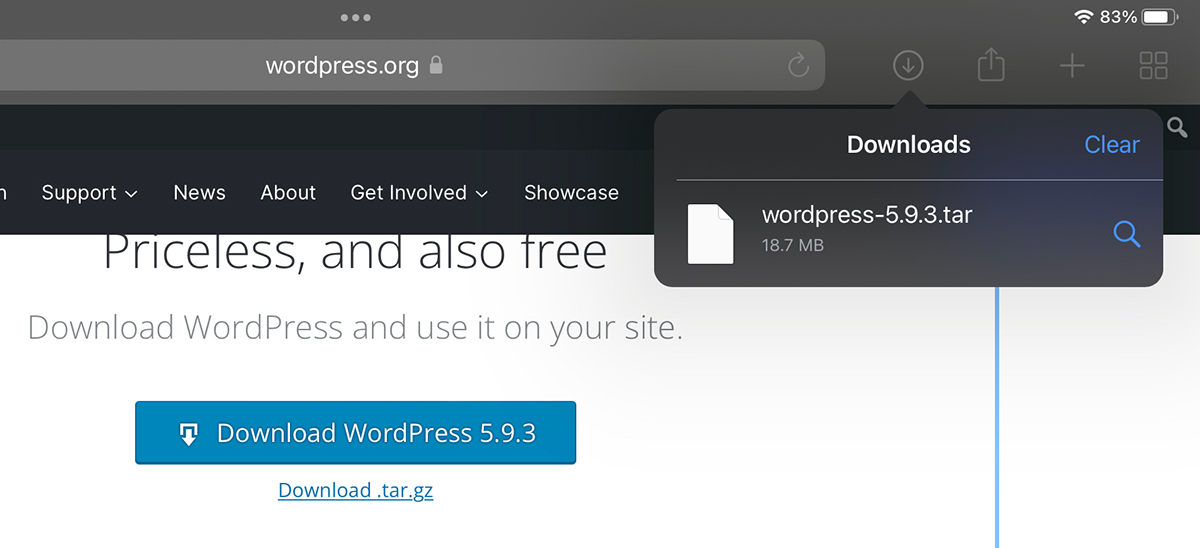
Meie stsenaariumi kohaselt võtsime kasutusele WordPressi .tar arhiivi.
2. Pärast arhiivi allalaadimist avage iCloud Drive'i utiliidi rakendus, kust leiame allalaaditud arhiivi.
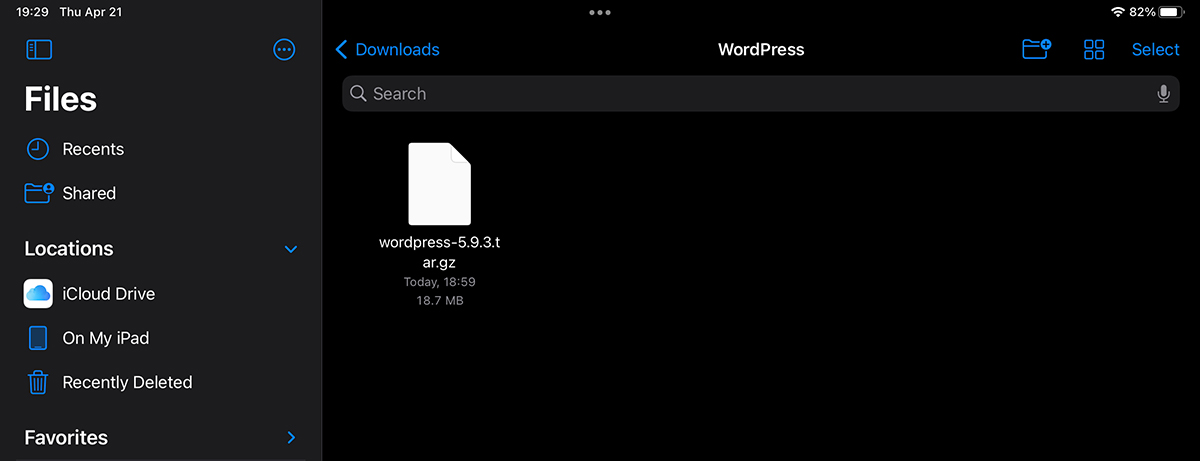
3. Lihtsalt puudutades arhiivi pakitakse see praeguses kaustas lahti.
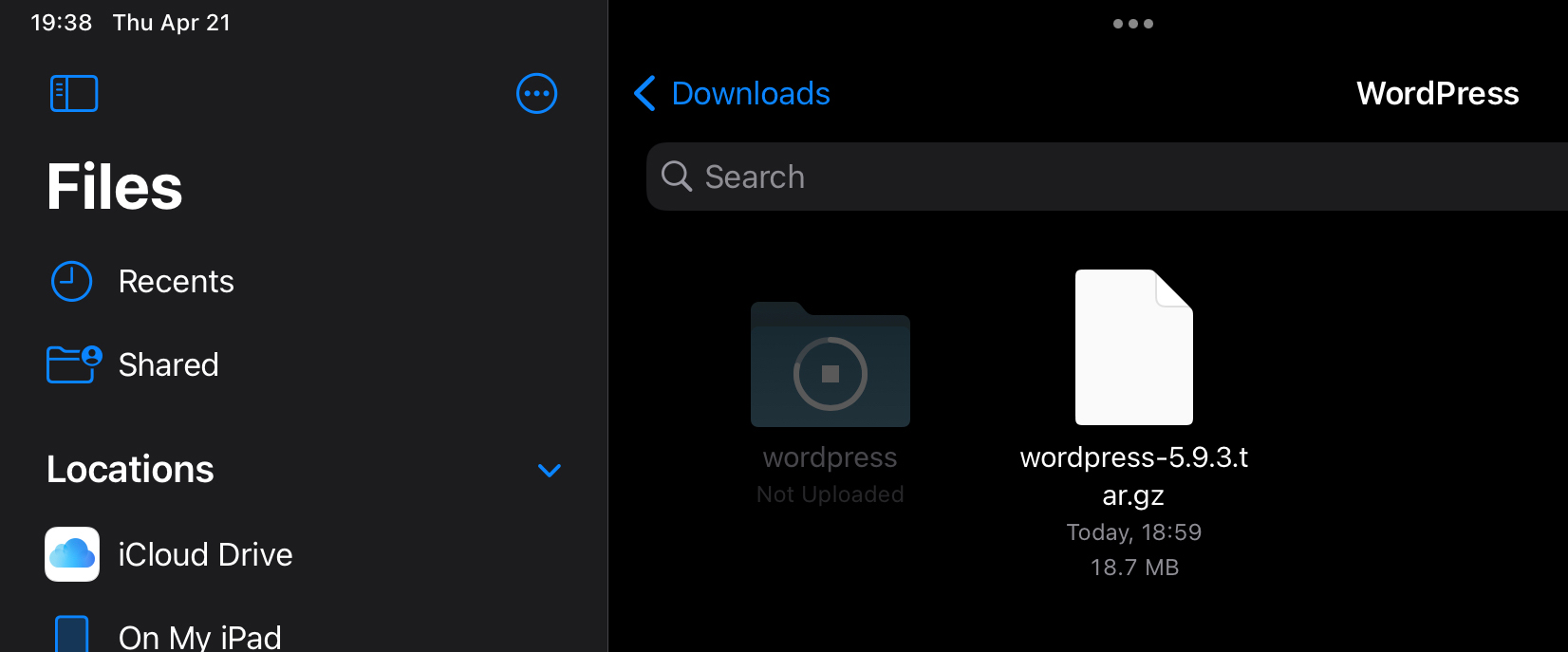
Kui arhiiv sisaldab mitut faili, võtab lahtipakkimine veidi aega ja mõnikord võime arvata, et lahtipakkimine on blokeeritud. Ootame, kuni ekstraktitud kaust on juurdepääsetav.
Stsenaariumi korral, kus soovime näha, mida arhiiv sisaldab, ilma täielikku lahtipakkimist ja ainult teatud failide ekstraktimist tegemata, võimaldab iPadOS meil seda teha.
Kuidas näha .zip-, .tar- ja .gz-arhiivi sisu ja kuidas iPadis arhiivist teatud faile ekstraktida
Märkasin, et arhiivis olevate failide vaatamine ja juurdepääs on saadaval ainult iPadOS-is. IPhone'is saame ainult täielikult lahti pakkida, nagu näitasime ülaltoodud õpetuses.
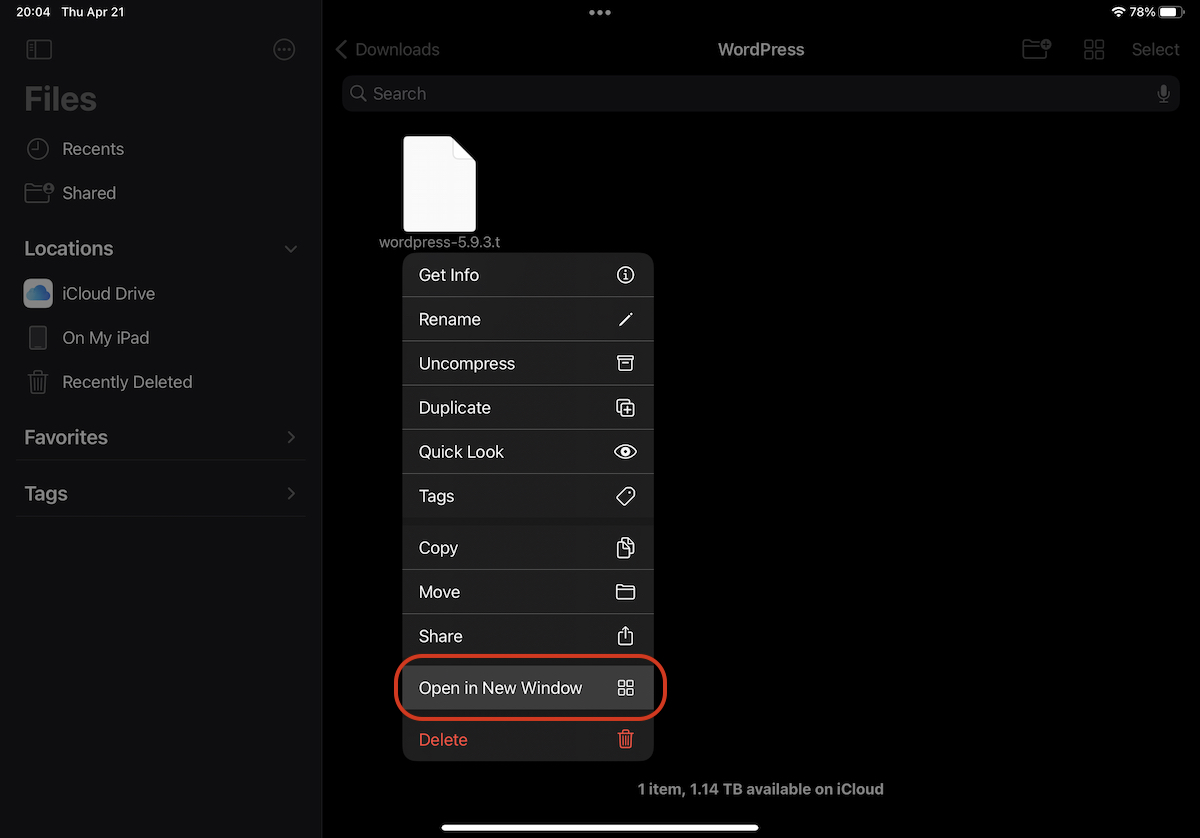
1. Me läheme sisse iCloud Drive iPadis kohta, kus meil on arhiiv, ja hoidke seda vajutades, kuni ilmub käsumenüü, kuhu läheme "Ava uues aknas“.
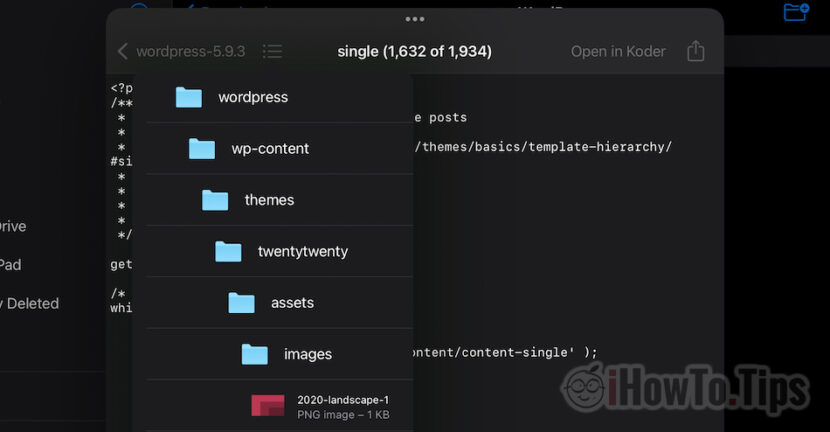
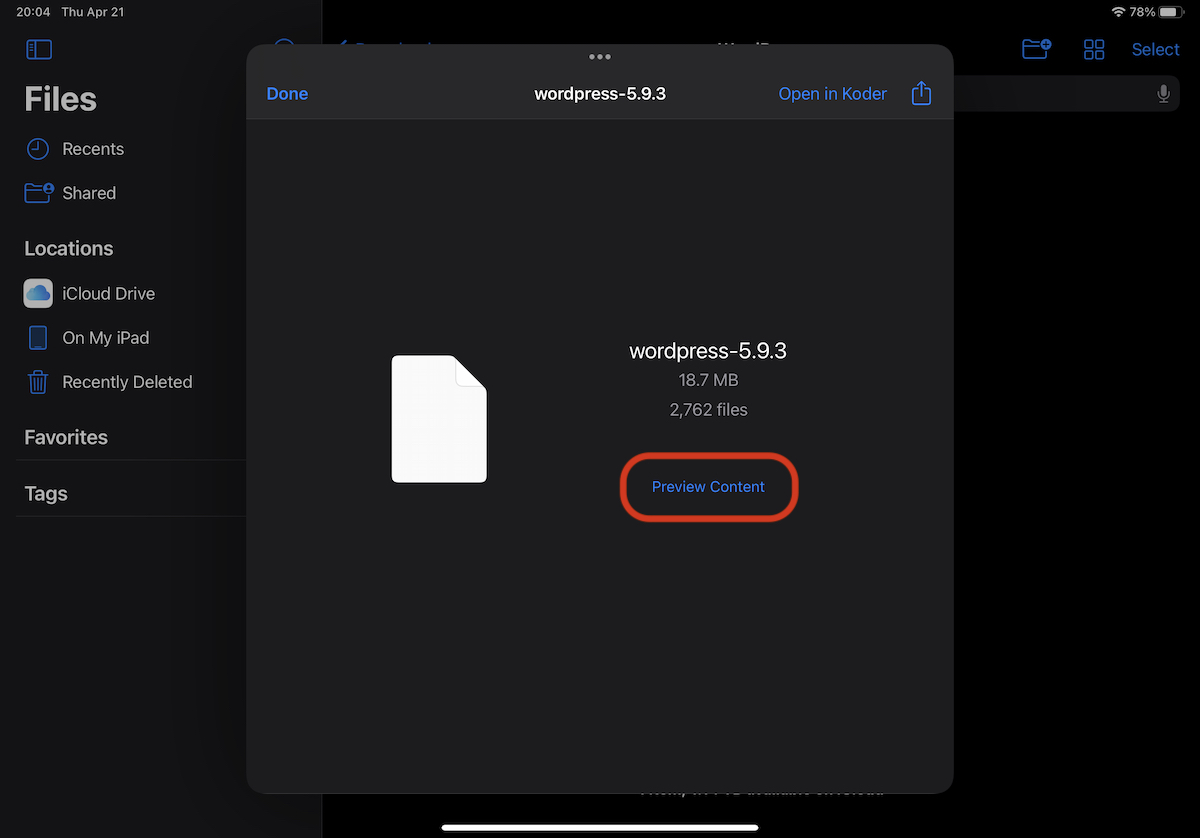
2. Avanevas aknas on meil teave arhiivi sisu kohta. Maht ja selles sisalduvate failide arv. Valik "Sisu eelvaade" aitab meil näha arhiivi sisemust.
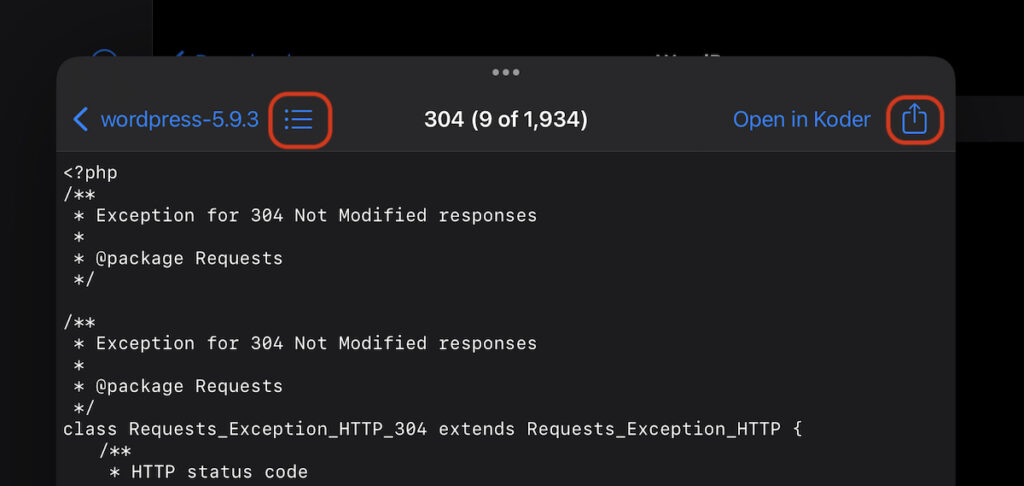
3. Meil on võimalus navigeerida läbi kogu arhiivi kaustapuu ja ekstraktida ainult meid huvitavad failid.
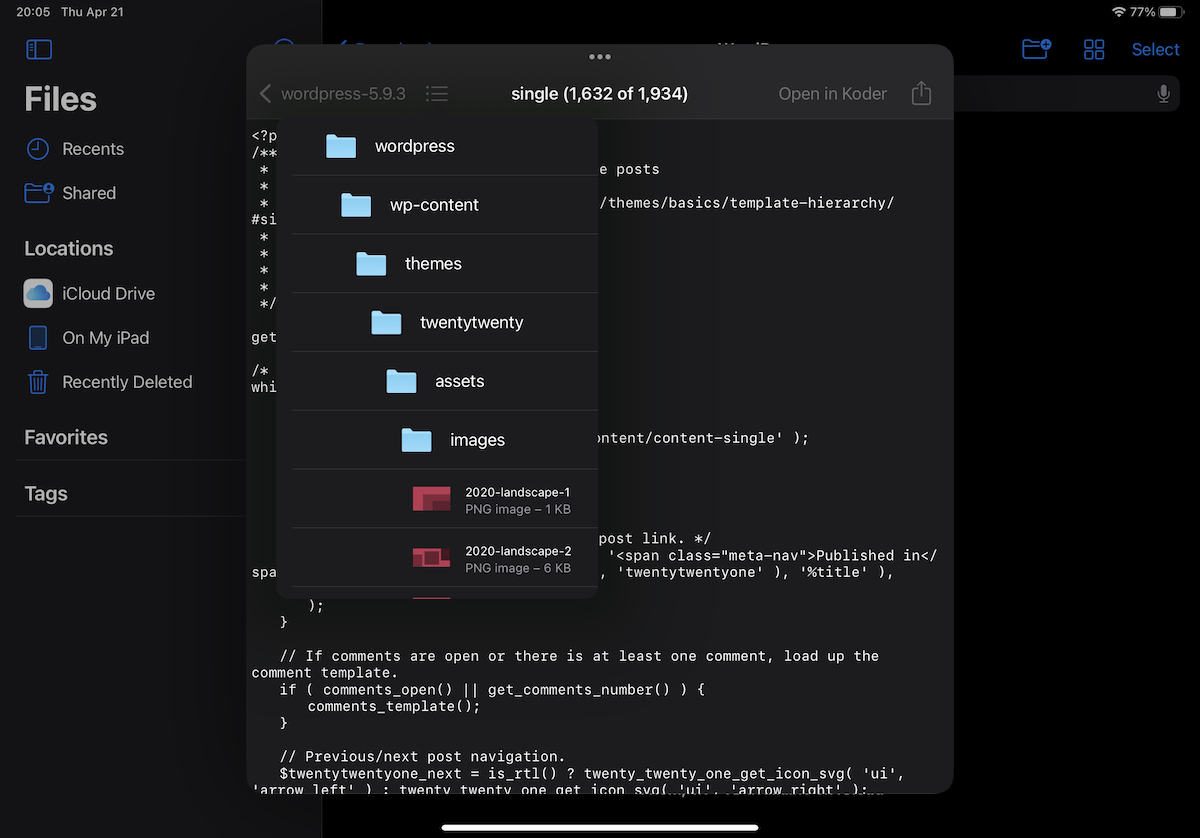
Kasutame võileivamenüüd arhiivis olevates kaustades ja failides ning jagamismenüüs navigeerimiseks
On väga oluline, et teie iPadile oleks installitud uusim iPadOS-i versioon, et kõik toimiks tõrgeteta.




































