
iPad dapat digunakan untuk banyak aktivitas produktivitas. Tidak jarang, bekerja dengan file juga melibatkan arsip ZIP yang perlu kita unzip atau melihat/mengekstrak file tertentu saja dari isinya.
Dalam tutorial ini kita akan melihat cara unzip arsip ZIP di iPad (tar, gz, rar, zip).
Daftar isi
Cara mengekstrak arsip .zip, .gz, .tar di iCloud Drive dari iPad atau iPhone
Karena khawatir tentang pemasangan WordPress di akun hosting web baru, saya memutuskan untuk melakukan operasi ini untuk pertama kalinya dari iPad. Tanpa bantuan modul cPanel atau kehebatan lainnya, melainkan cukup dengan mendownload arsip .zip WordPress versi terbaru di iPad dan menguploadnya ke web server melalui a Aplikasi FTP/SFTP untuk iPados.
1. Kita bisa mendownload dokumen, arsip, gambar atau jenis file lainnya melalui Safari di iPad. File-file ini secara otomatis masuk ke folder "Unduh" iCloud.
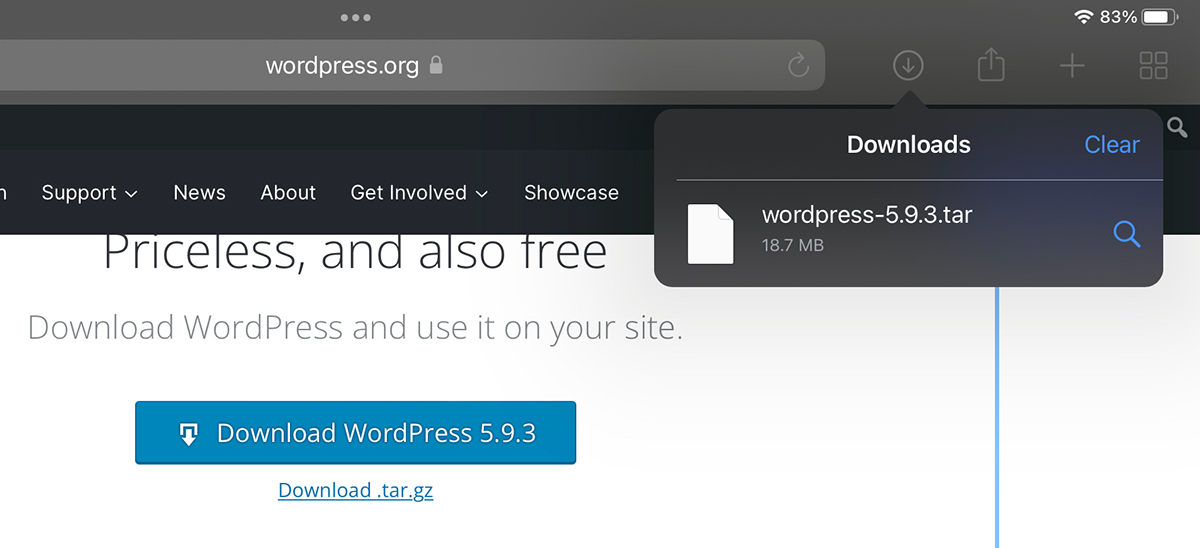
Dalam skenario kami, kami mengambil arsip .tar dari WordPress.
2. Setelah arsip diunduh, buka aplikasi utilitas iCloud Drive tempat kami menemukan arsip yang diunduh.
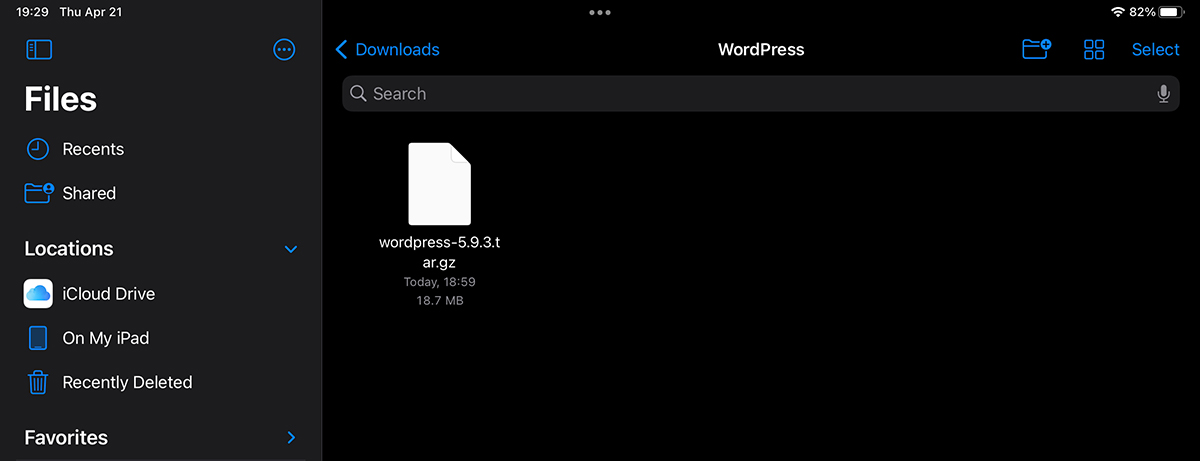
3. Cukup dengan mengetuk arsip, arsip tersebut akan dibuka ritsletingnya di folder saat ini.
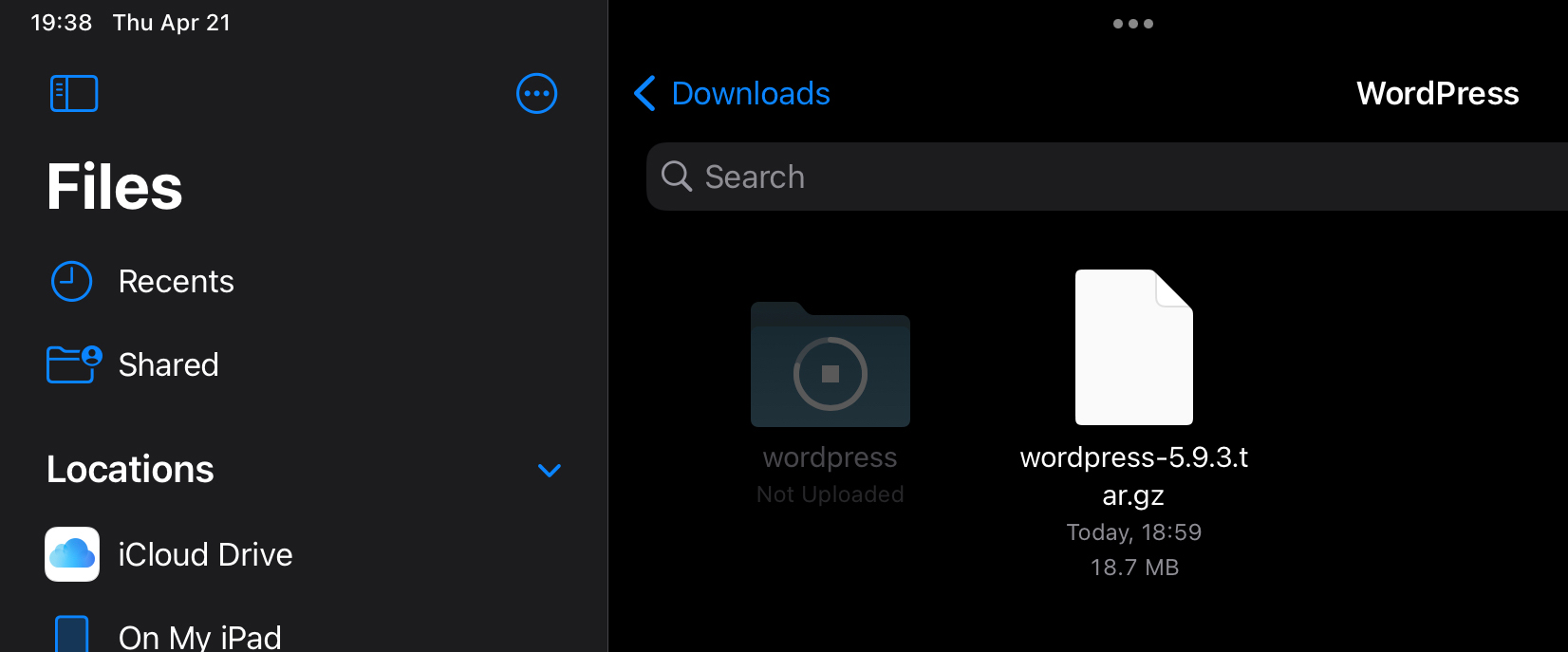
Jika arsip berisi beberapa file, proses unzip akan memakan waktu cukup lama, dan terkadang kita mungkin mengira proses unzip telah diblokir. Kita tunggu hingga folder hasil ekstrak dapat diakses.
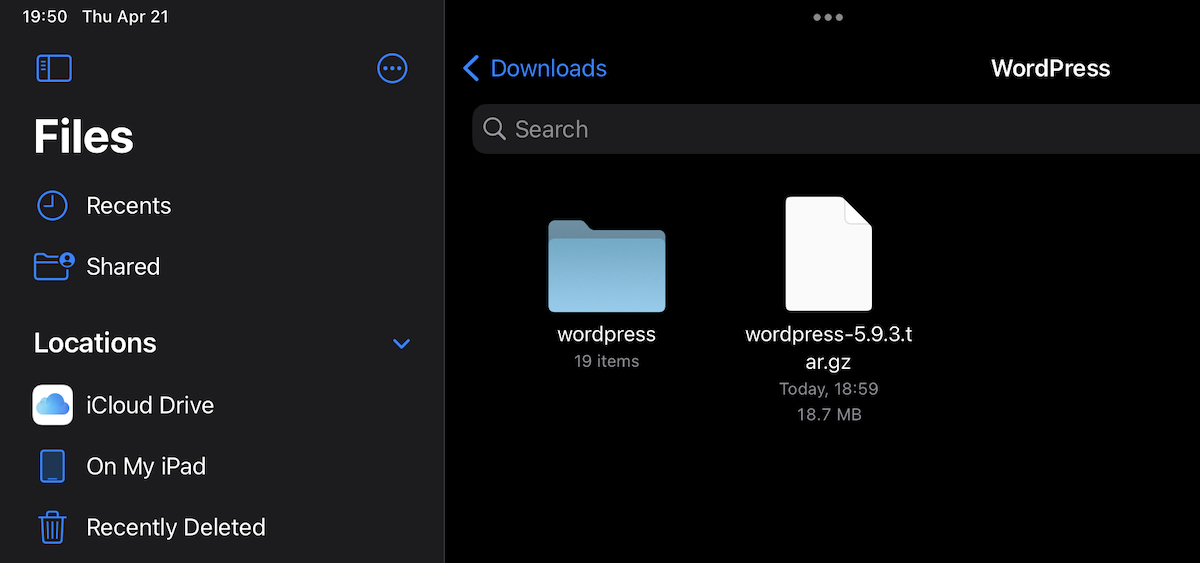
Dalam skenario di mana kita ingin melihat isi arsip tanpa melakukan unzip lengkap dan hanya mengekstrak file tertentu, iPadOS memungkinkan kita melakukan ini.
Cara melihat isi arsip .zip, .tar, .gz dan cara mengekstrak file tertentu dari arsip di iPad
Dari apa yang saya perhatikan, melihat dan mengakses file di dalam arsip hanya tersedia di iPadOS. Di iPhone, kami hanya dapat melakukan unzip sepenuhnya, seperti yang kami tunjukkan pada tutorial di atas.
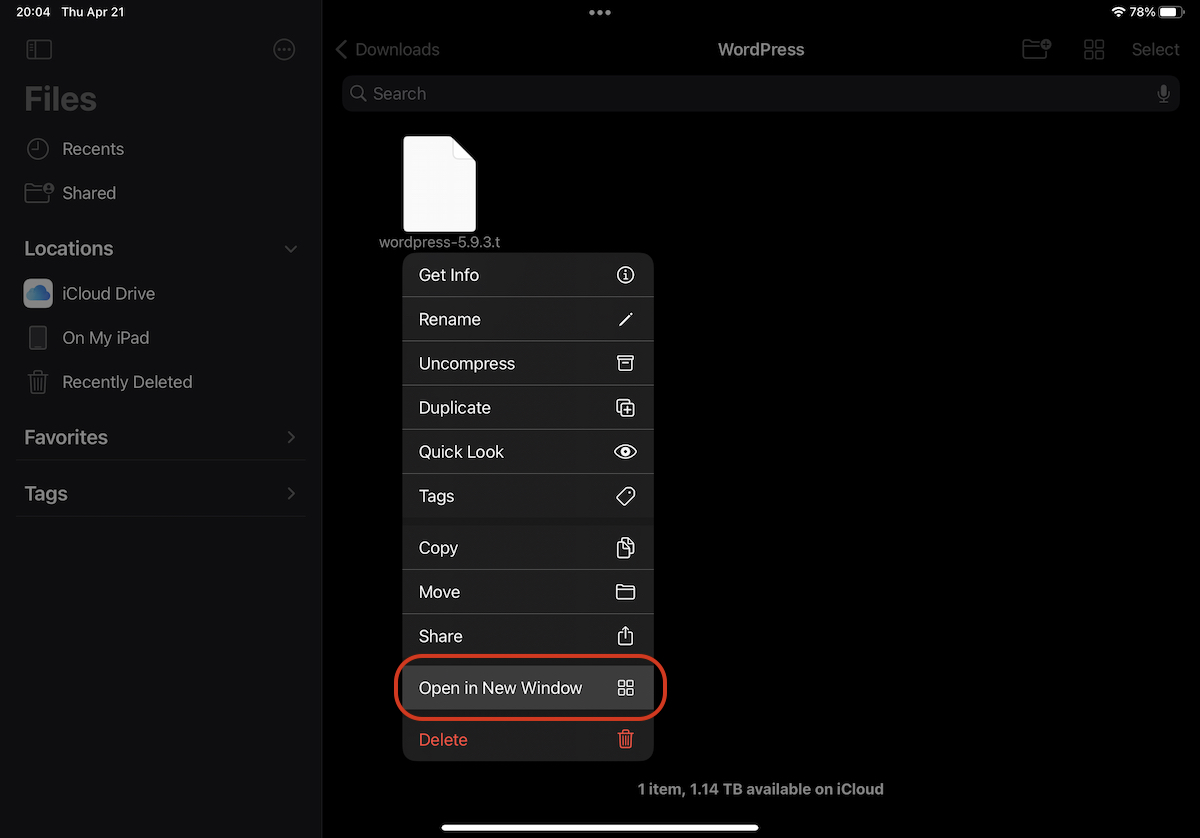
1. Kita masuk iCloud drive di iPad ke lokasi di mana kita memiliki arsip dan terus menekannya hingga menu perintah muncul, di mana kita pergi ke "Buka di Jendela Baru".
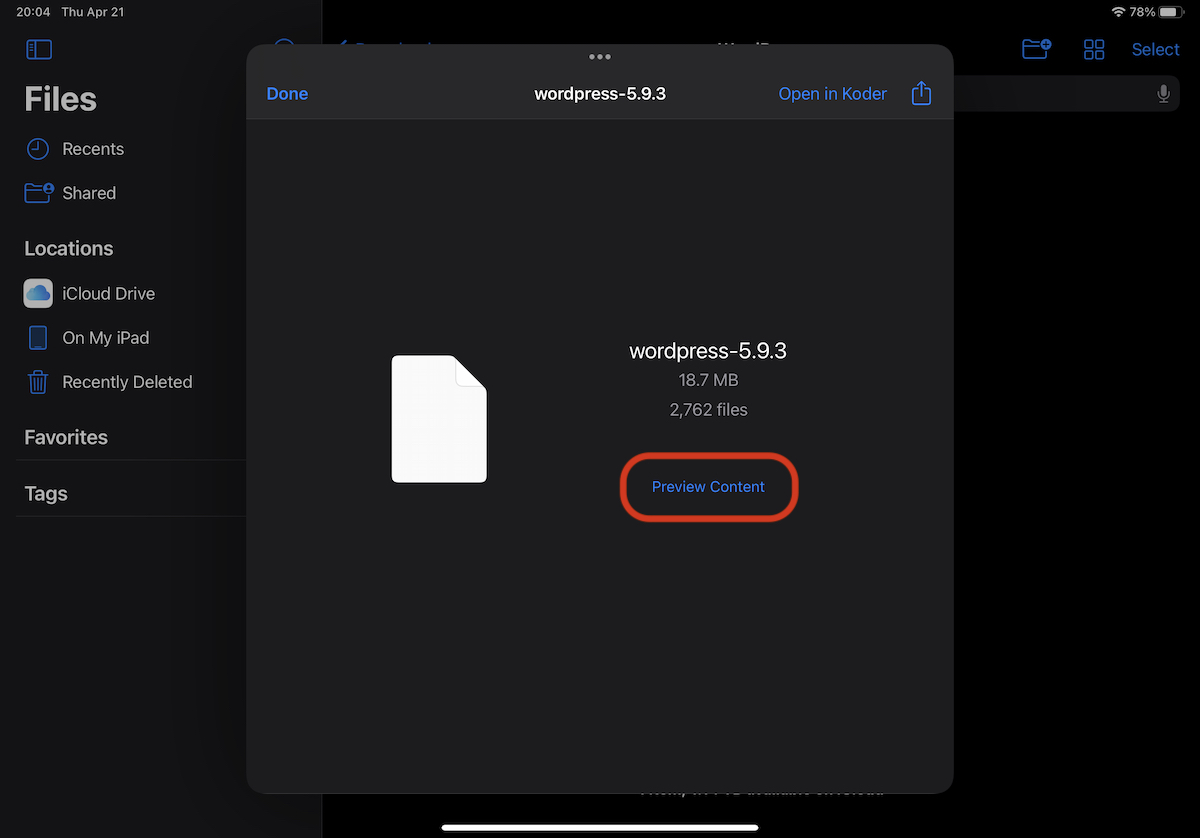
2. Di jendela yang terbuka, kita memiliki informasi tentang isi arsip. Volume dan jumlah file yang dikandungnya. Opsi "Pratinjau Konten" membantu kita melihat ke dalam arsip.
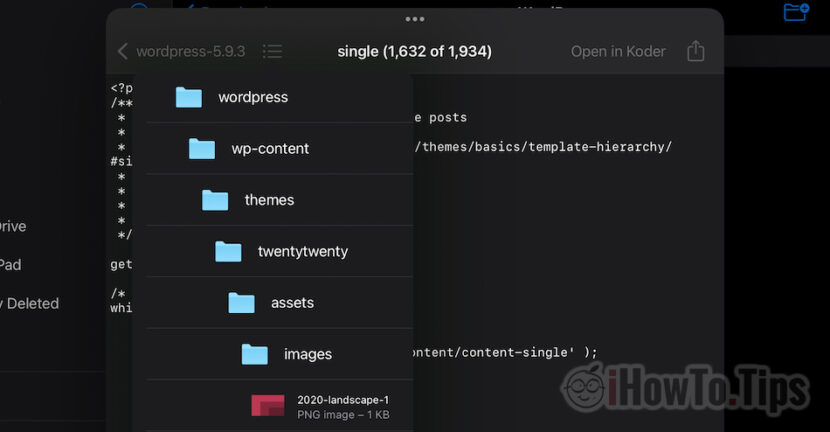
3. Kami memiliki kemungkinan untuk menavigasi seluruh pohon folder arsip dan hanya mengekstrak file yang kami minati.
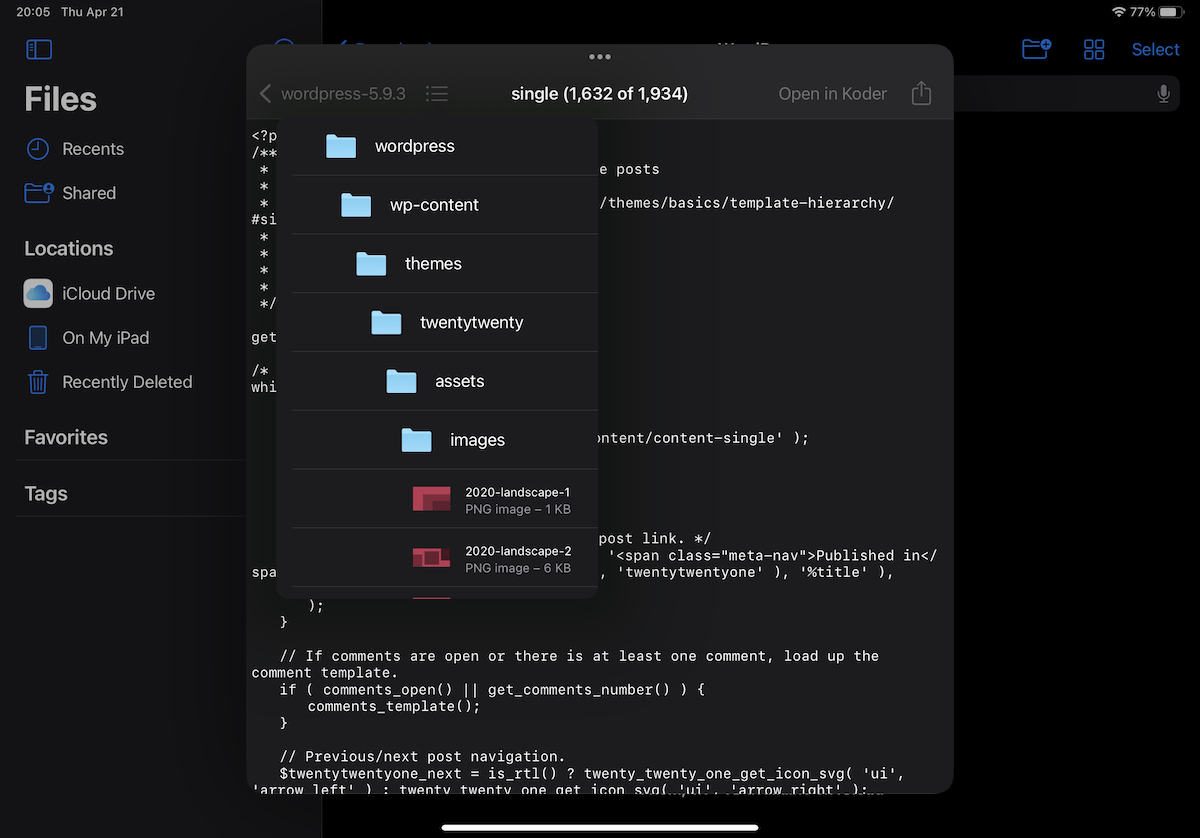
Kami menggunakan menu sandwich untuk menavigasi folder dan file di dalam arsip, dan menu berbagi
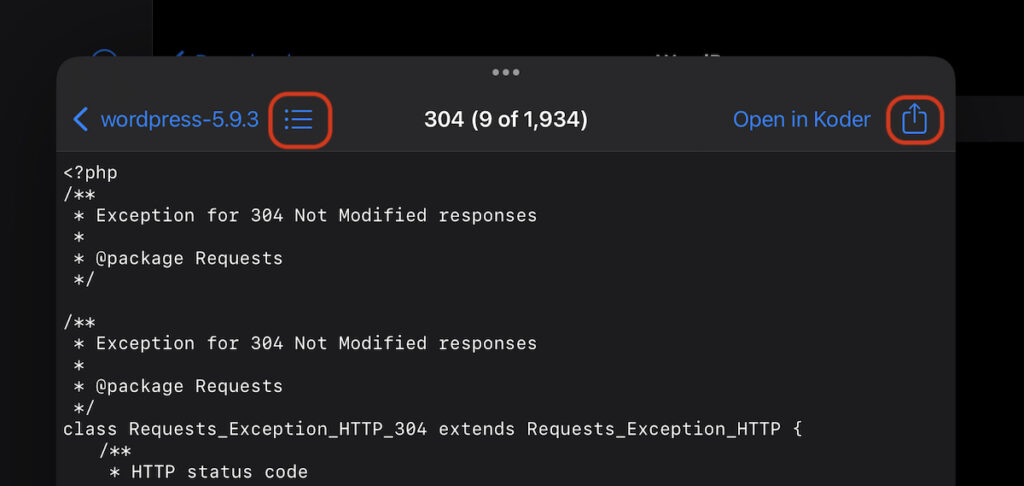
Sangat penting bagi Anda untuk menginstal iPadOS versi terbaru di iPad Anda agar semuanya berjalan lancar.




































