
iPad sa dá použiť na mnohé aktivity v oblasti produktivity. Práca so súbormi sa nezriedka týka aj archívov ZIP, ktoré potrebujeme na rozbalenie alebo zobrazenie/rozbalenie len určitých súborov z ich obsahu.
V tomto návode uvidíme, ako rozbaliť archívy ZIP na iPade (tar, gz, rar, zip).
Zoznam obsahu
Ako rozbaliť archívy .zip, .gz, .tar v iCloud Drive z iPadu alebo iPhonu
Keďže som mal obavy z inštalácie WordPress na nový webhostingový účet, rozhodol som sa prvýkrát vykonať túto operáciu z iPadu. Bez pomoci modulu cPanel alebo inej úžasnosti, ale jednoducho stiahnutím archívu .zip najnovšej verzie WordPress na iPad a jeho nahraním na webový server cez FTP/SFTP aplikácie pre iPados.
1. Cez Safari na iPade si môžeme stiahnuť dokumenty, archívy, obrázky alebo iné typy súborov. Tieto súbory sa automaticky uložia do priečinka „Stiahnuť“ v iCloude.
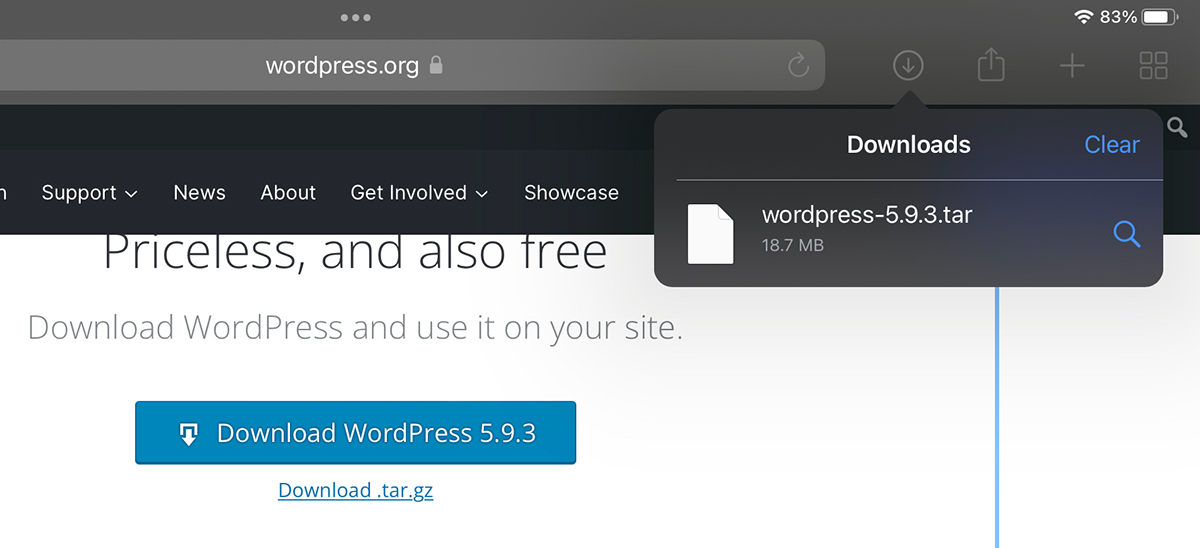
V našom scenári sme vzali archív .tar WordPress.
2. Po stiahnutí archívu otvorte obslužnú aplikáciu iCloud Drive, kde nájdeme stiahnutý archív.
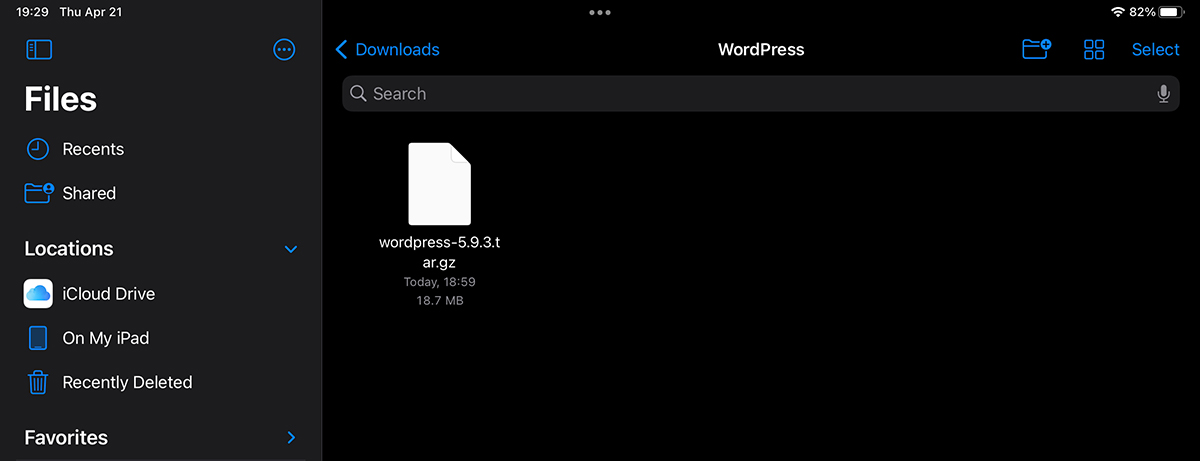
3. Jednoduchým klepnutím na archív sa rozbalí v aktuálnom priečinku.
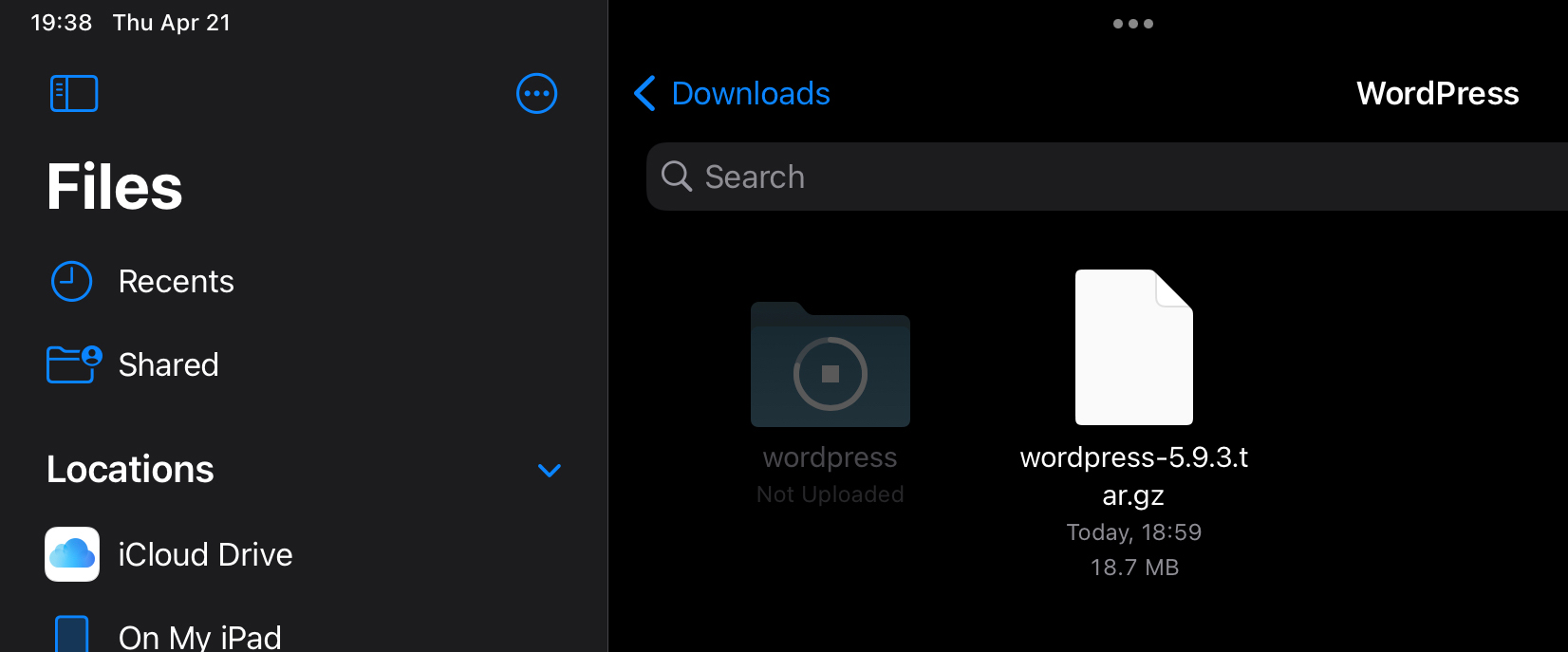
Ak archív obsahuje niekoľko súborov, proces rozbalenia bude chvíľu trvať a niekedy si môžeme myslieť, že proces rozbalenia bol zablokovaný. Čakáme, kým bude extrahovaný priečinok prístupný.
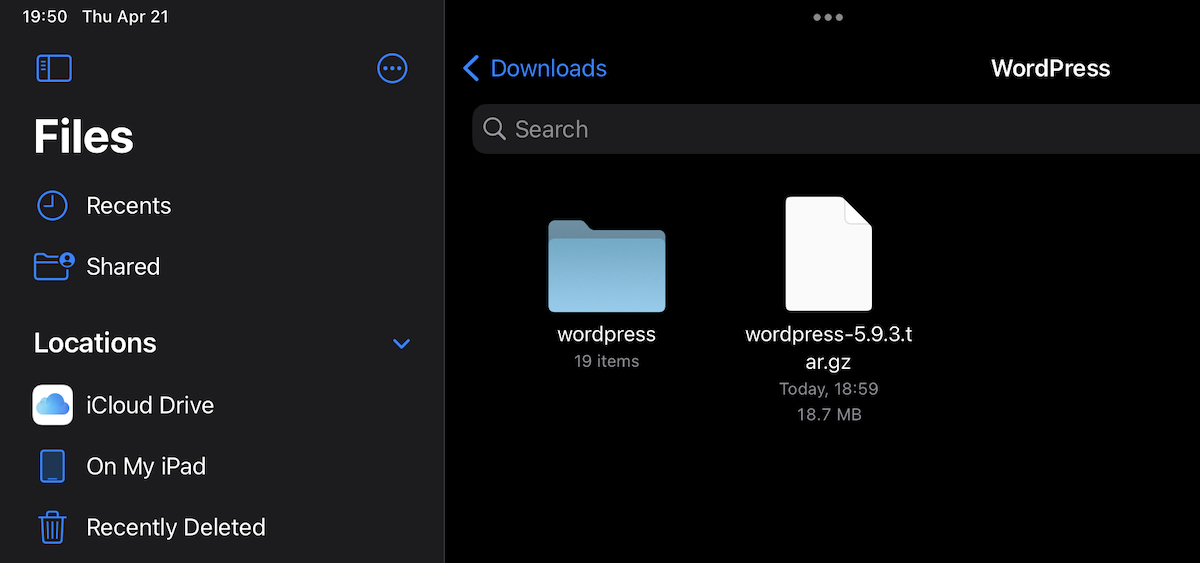
V scenári, kde chceme vidieť, čo archív obsahuje, bez toho, aby sme museli úplne rozbaliť a extrahovať iba určité súbory, nám to umožňuje iPadOS.
Ako zobraziť obsah archívu .zip, .tar, .gz a ako extrahovať určité súbory z archívu na iPade
Z toho, čo som si všimol, prezeranie a prístup k súborom v archíve je k dispozícii iba na iPadOS. Na iPhone môžeme iba úplne rozbaliť, ako sme si ukázali v návode vyššie.
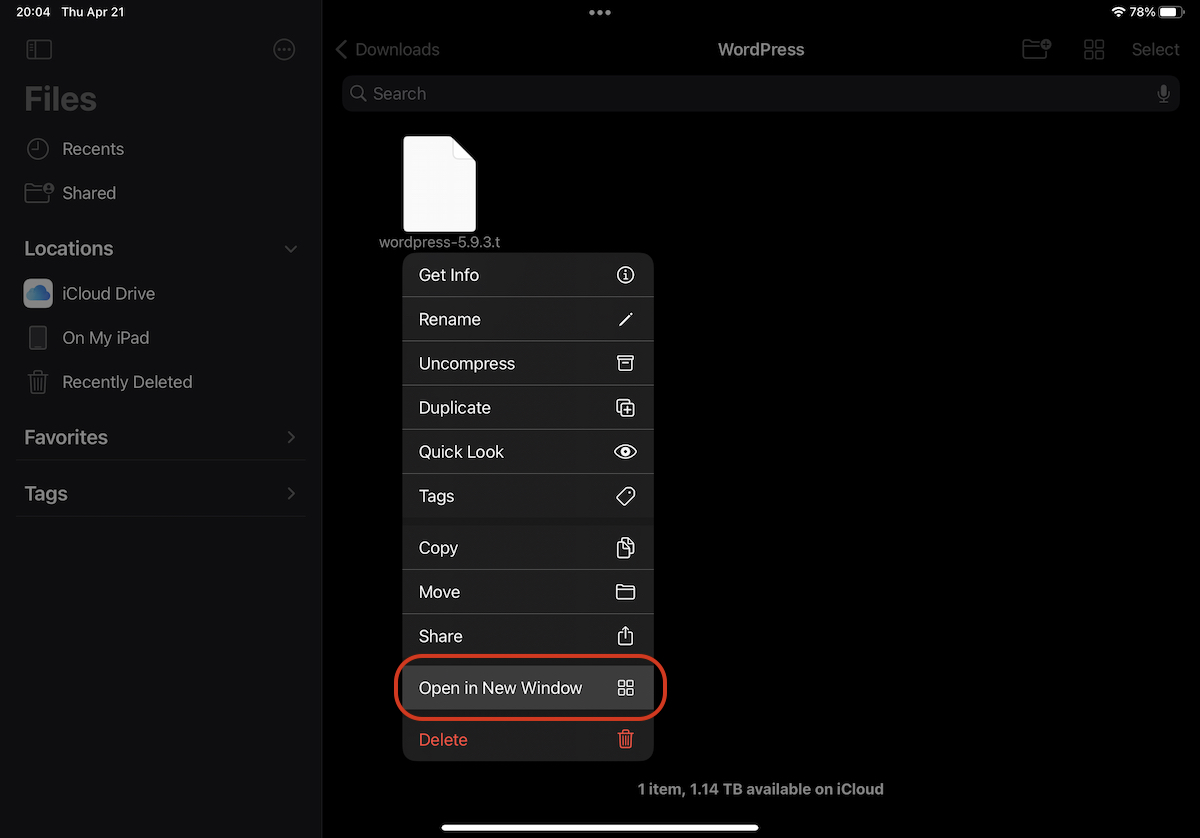
1. Ideme do iCloud Drive na iPade na miesto, kde máme archív a držte ho stlačený, kým sa nezobrazí príkazové menu, v ktorom prejdeme na „Otvoriť v novom okne„
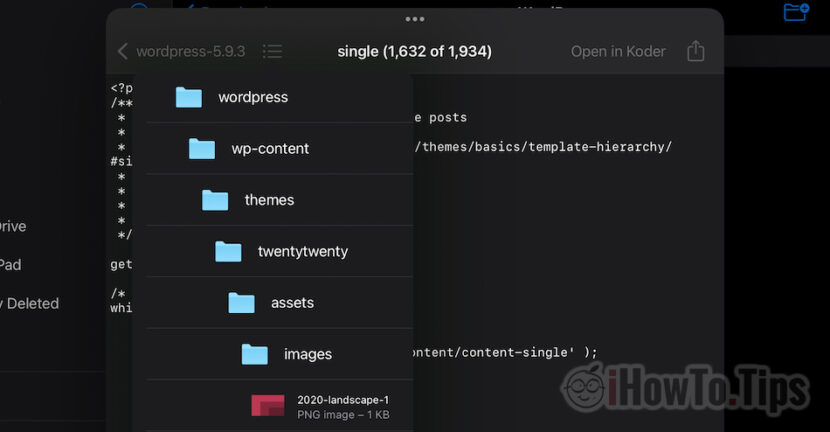
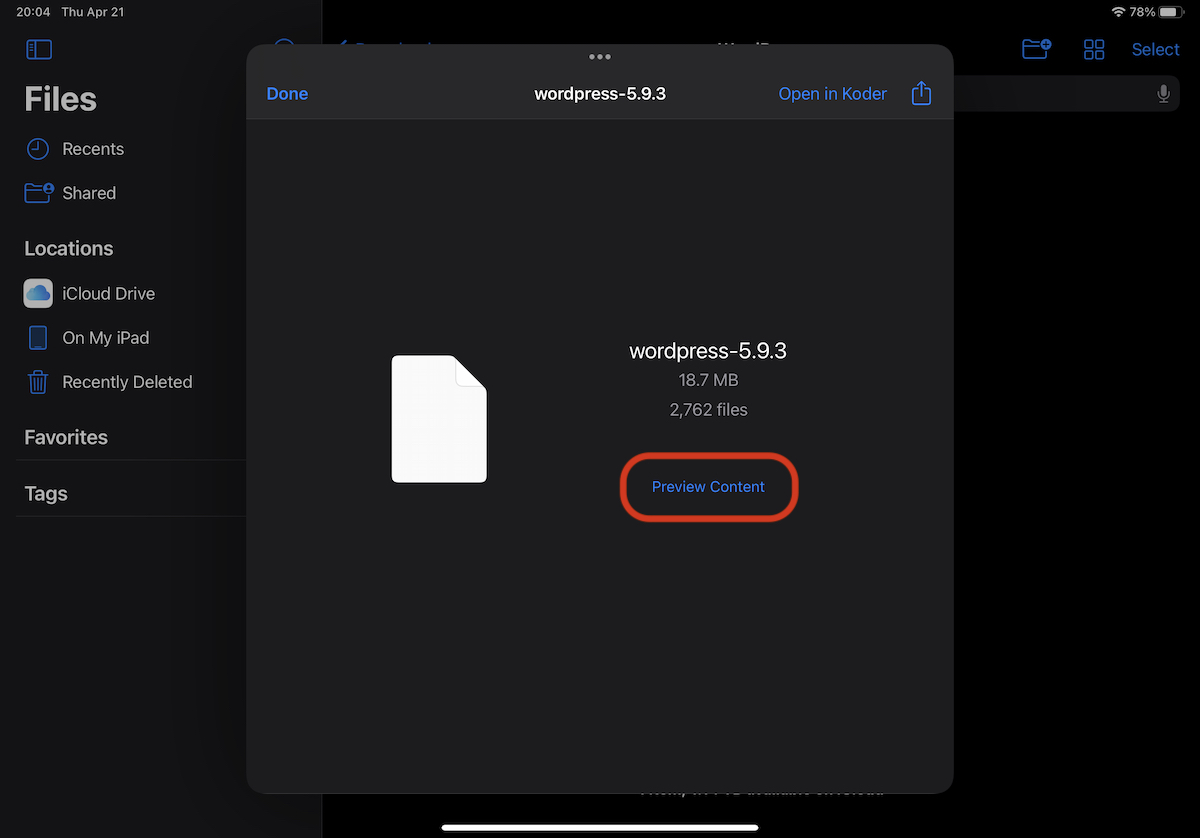
2. V okne, ktoré sa otvorí, máme informácie o obsahu archívu. Objem a počet súborov, ktoré obsahuje. Možnosť „Ukážka obsahu“ nám pomáha nahliadnuť do vnútra archívu.
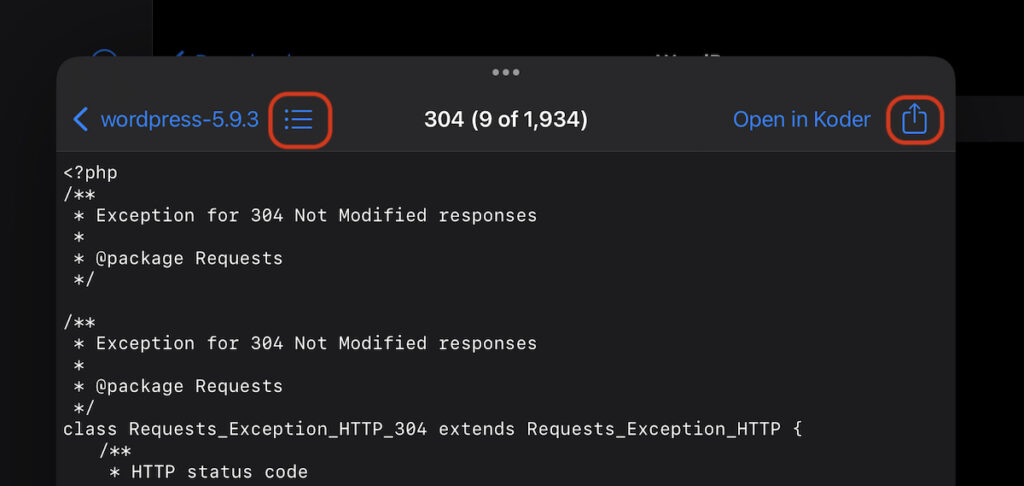
3. Máme možnosť prechádzať celým stromom priečinkov archívu a extrahovať iba súbory, ktoré nás zaujímajú.
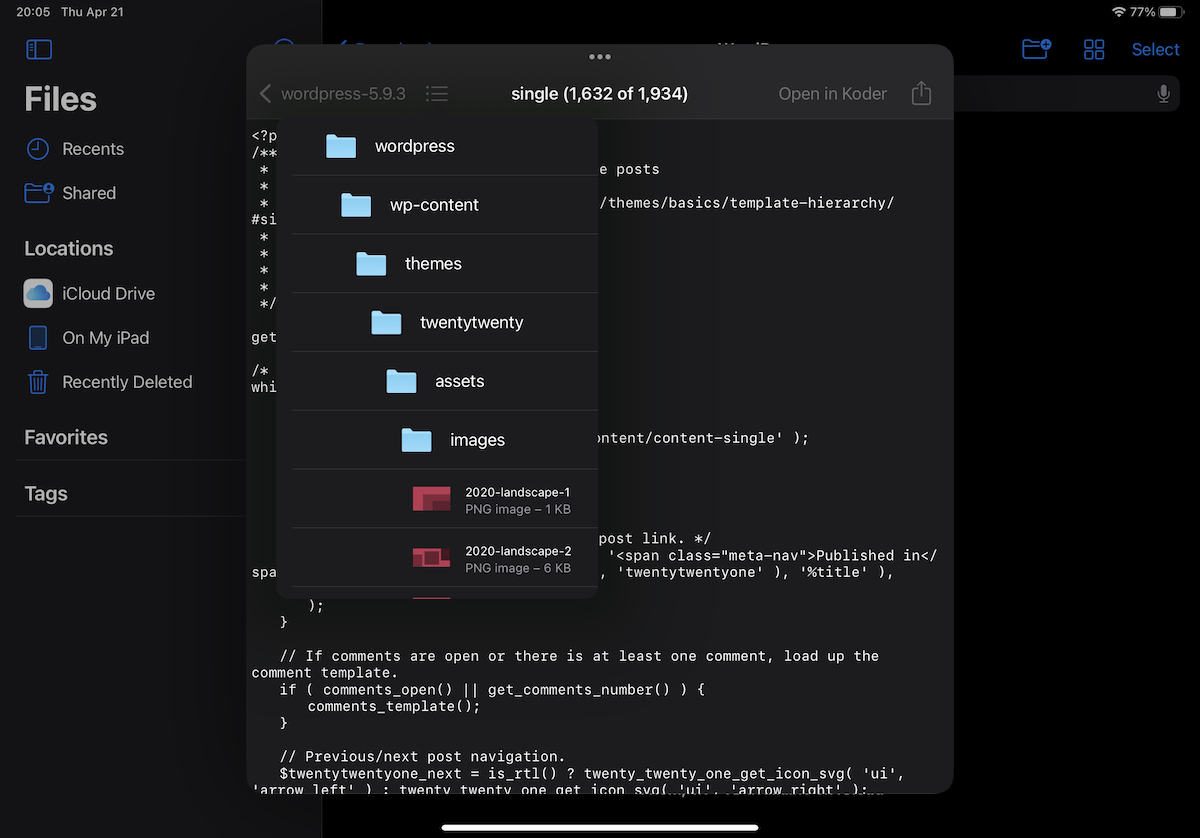
Na navigáciu v priečinkoch a súboroch v archíve a v ponuke zdieľania používame sendvičovú ponuku
Je veľmi dôležité, aby ste mali na svojom iPade nainštalovanú najnovšiu verziu iPadOS, aby všetko fungovalo hladko.




































