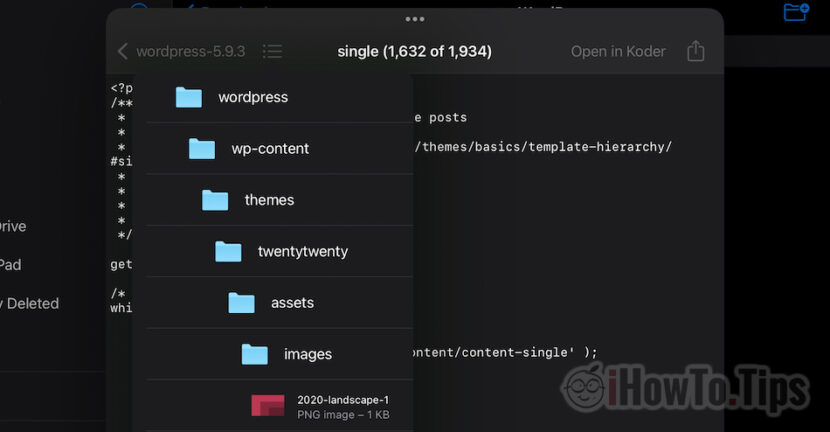

iPad lze použít pro mnoho činností zaměřených na produktivitu. Nezřídka se práce se soubory týká i archivů ZIP, které potřebujeme k rozbalení nebo zobrazení/rozbalení pouze určitých souborů z jejich obsahu.
V tomto tutoriálu uvidíme, jak rozbalit archivy ZIP na iPadu (tar, gz, rar, zip).
Obsah
Jak rozbalit archivy .zip, .gz, .tar na iCloud Drive z iPadu nebo iPhonu
Vzhledem k obavám z instalace WordPressu na nový webhostingový účet jsem se rozhodl tuto operaci provést poprvé z iPadu. Bez pomoci modulu cPanel nebo jiné úžasnosti, ale jednoduše stažením .zip archivu nejnovější verze WordPressu na iPad a jeho nahráním na webový server přes FTP/SFTP aplikace pro iPados.
1. Prostřednictvím Safari na iPadu můžeme stahovat dokumenty, archivy, obrázky nebo jiné typy souborů. Tyto soubory se automaticky ukládají do složky „Stáhnout“ na iCloudu.
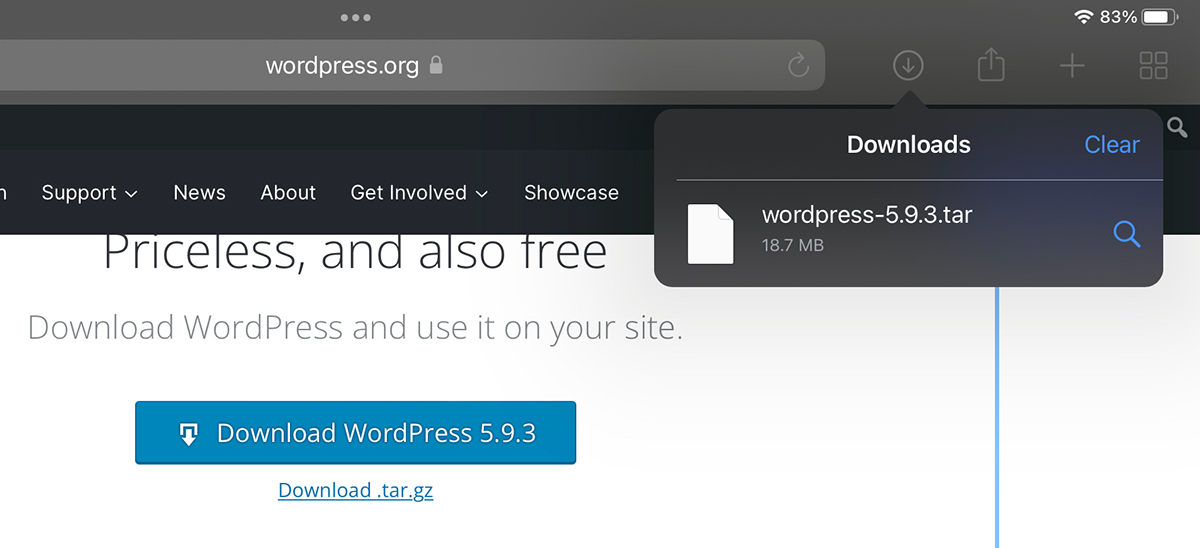
V našem scénáři jsme vzali archiv .tar WordPress.
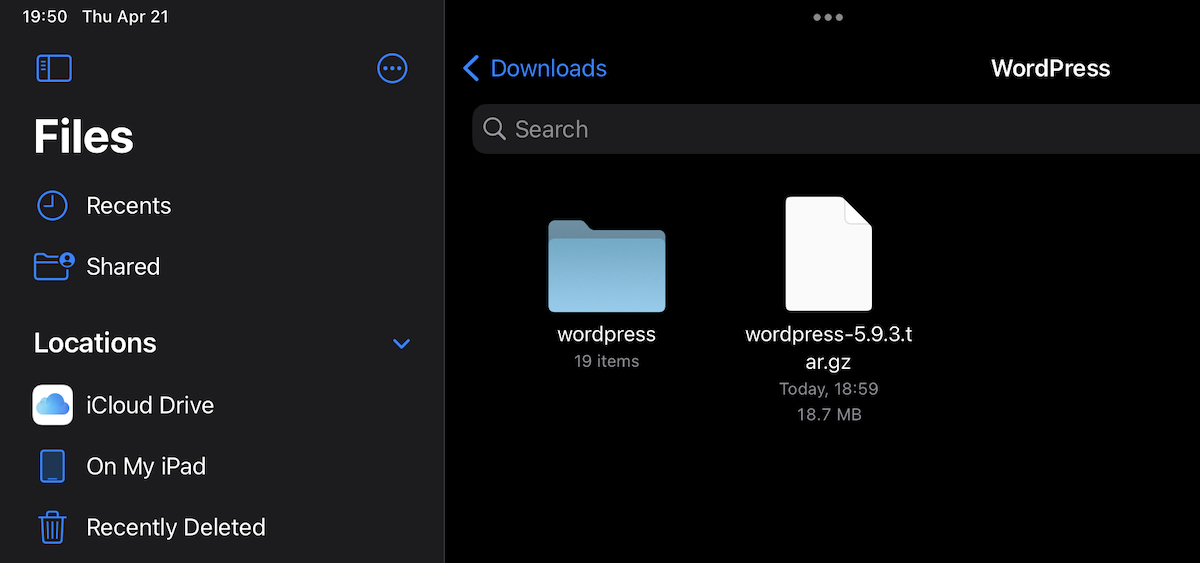
2. Po stažení archivu otevřete obslužnou aplikaci iCloud Drive, kde najdeme stažený archiv.
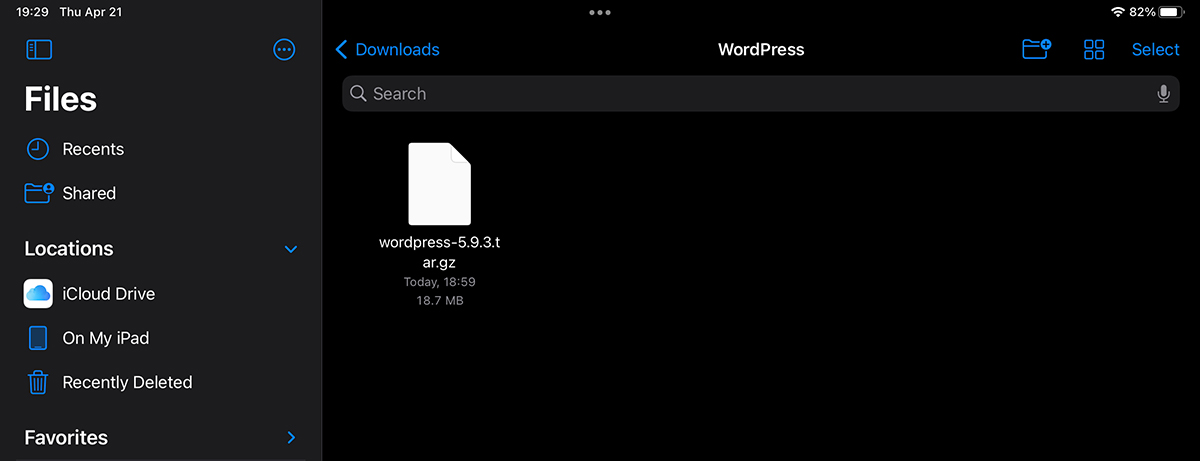
3. Jednoduchým klepnutím na archiv se rozbalí v aktuální složce.
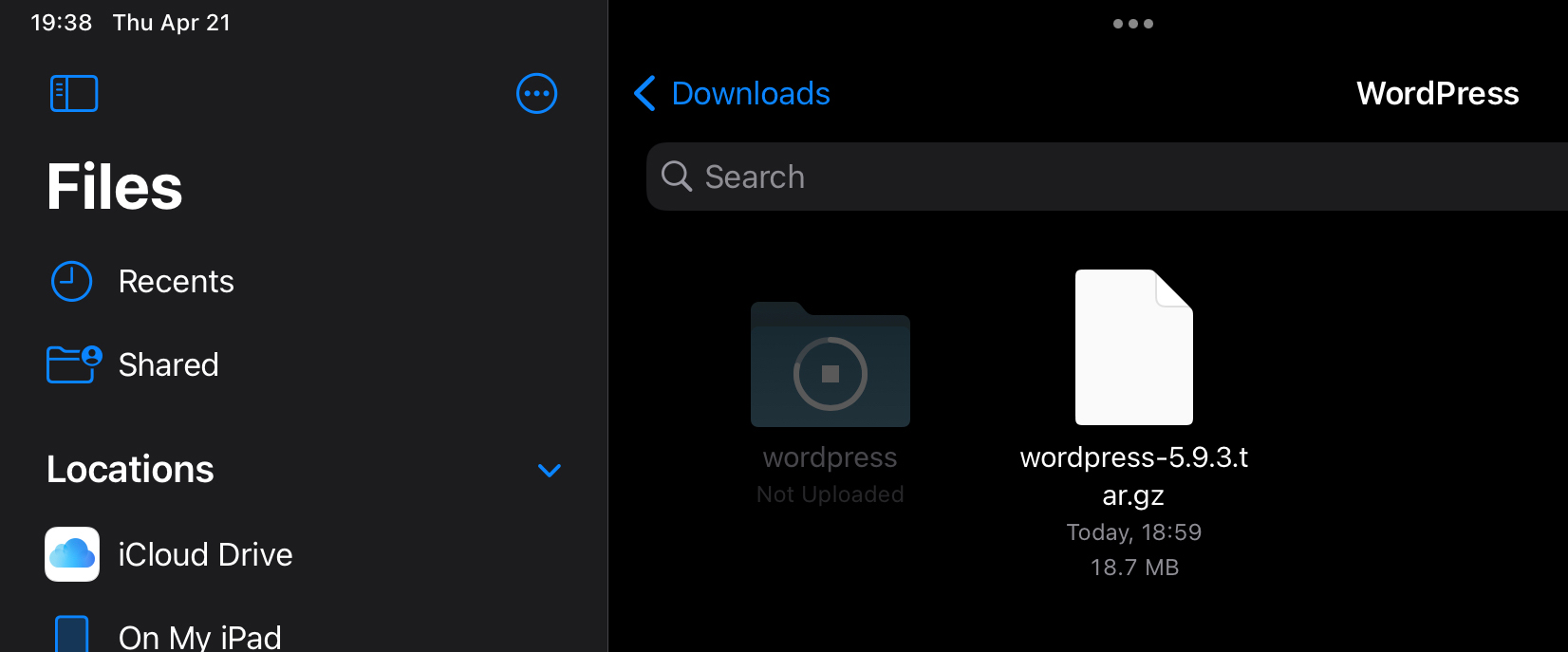
Pokud archiv obsahuje několik souborů, proces rozbalení bude chvíli trvat a někdy si můžeme myslet, že proces rozbalení byl zablokován. Počkáme, až bude extrahovaná složka přístupná.
Ve scénáři, kdy chceme vidět, co archiv obsahuje, aniž bychom provedli úplné rozbalení a extrahování pouze určitých souborů, nám to umožňuje iPadOS.
Jak zobrazit obsah archivu .zip, .tar, .gz a jak extrahovat určité soubory z archivu na iPadu
Z toho, co jsem si všiml, je prohlížení a přístup k souborům v archivu dostupné pouze na iPadOS. Na iPhonu můžeme pouze kompletně rozbalit, jak jsme si ukázali v tutoriálu výše.
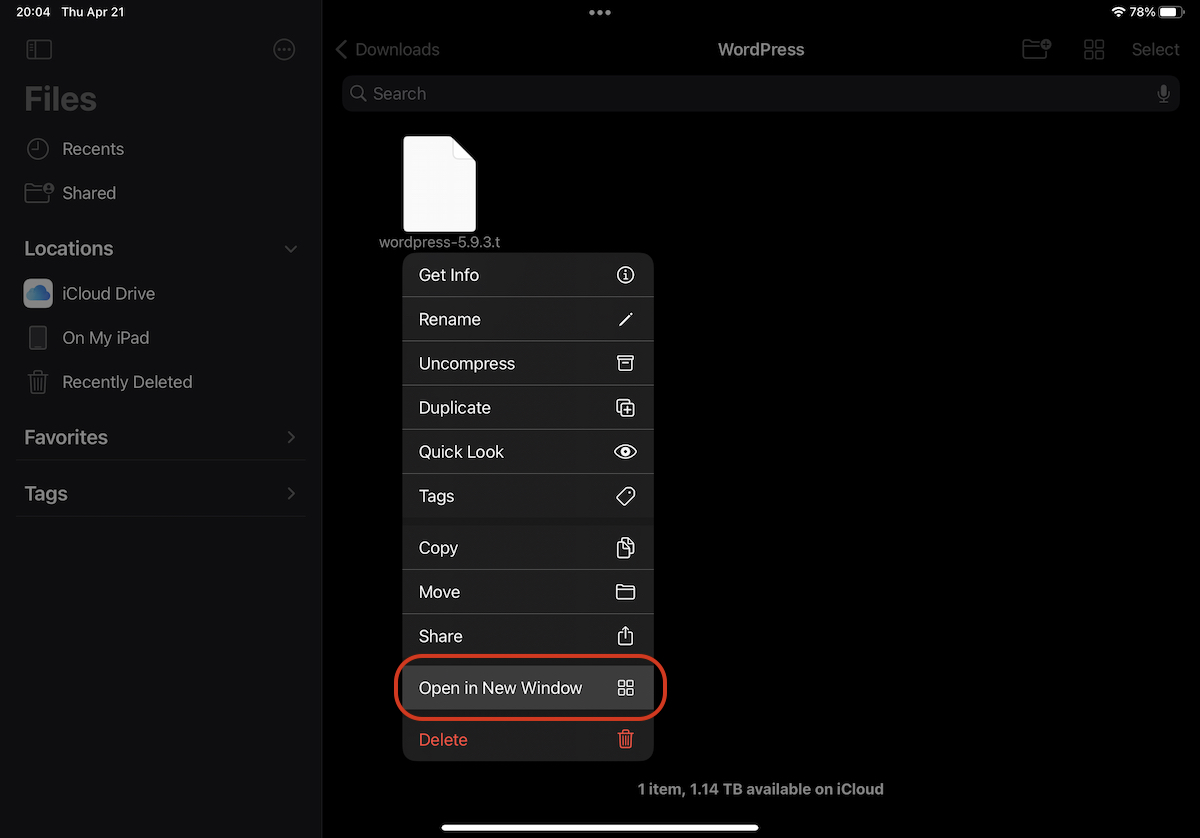
1. Jdeme do ICloud Drive na iPadu na místo, kde máme archiv a držte jej stisknuté, dokud se neobjeví příkazové menu, ve kterém přejdeme na "Otevřít v novém okně“.
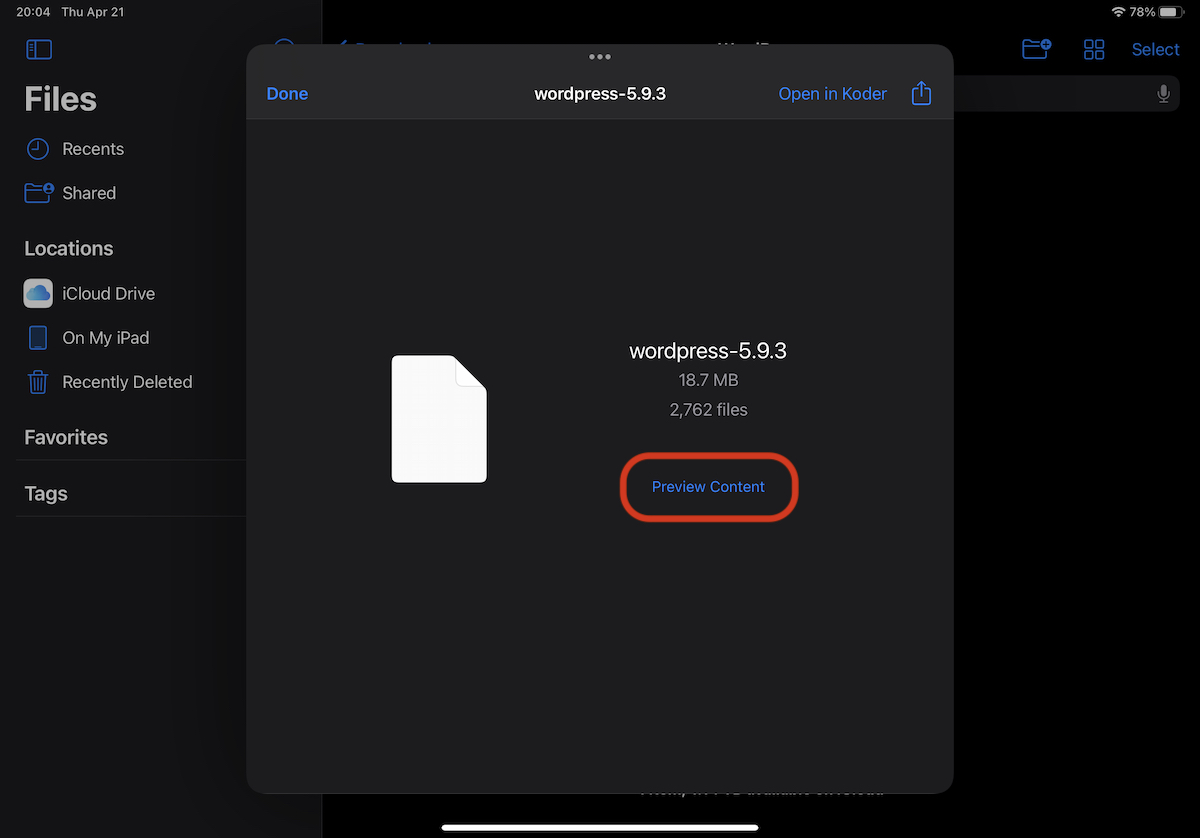
2. V okně, které se otevře, máme informace o obsahu archivu. Objem a počet souborů, které obsahuje. Možnost „Náhled obsahu“ nám pomáhá nahlédnout do archivu.
3. Máme možnost procházet celým stromem složek archivu a extrahovat pouze soubory, které nás zajímají.
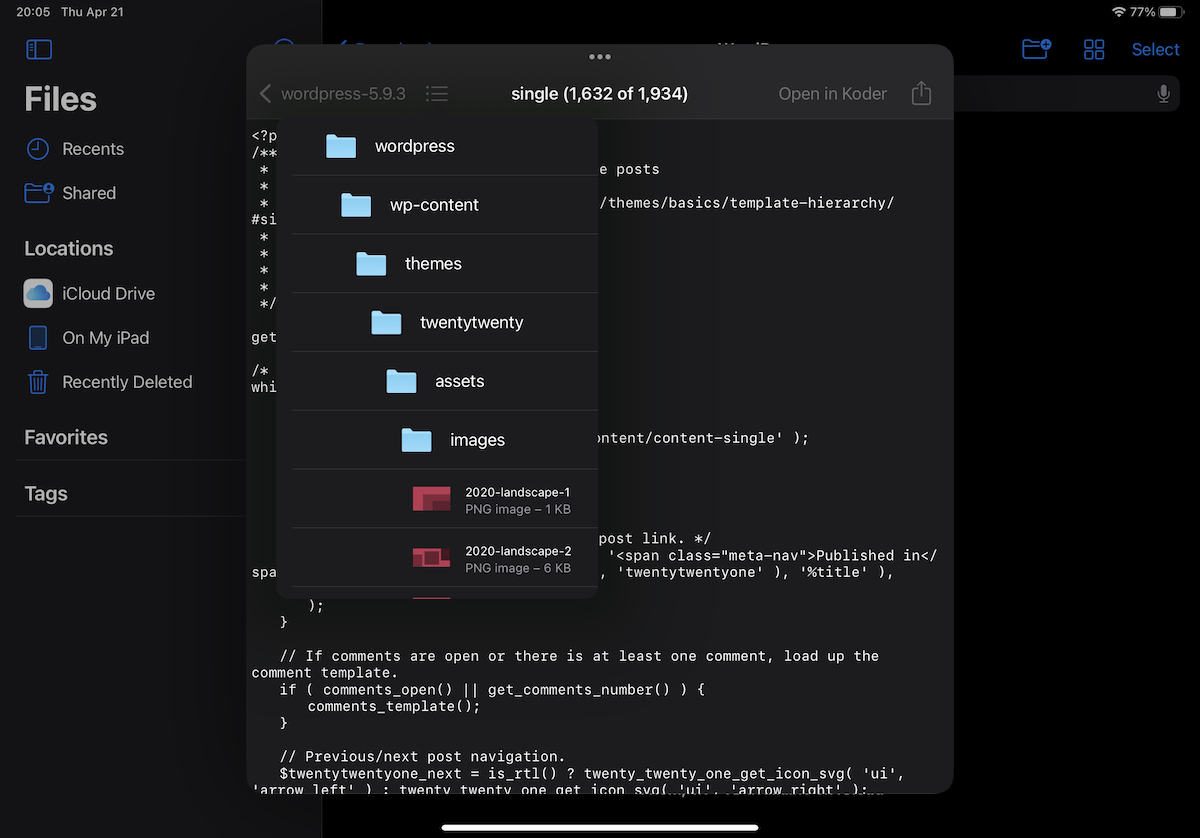
K procházení složek a souborů uvnitř archivu a nabídky sdílení používáme sendvičovou nabídku
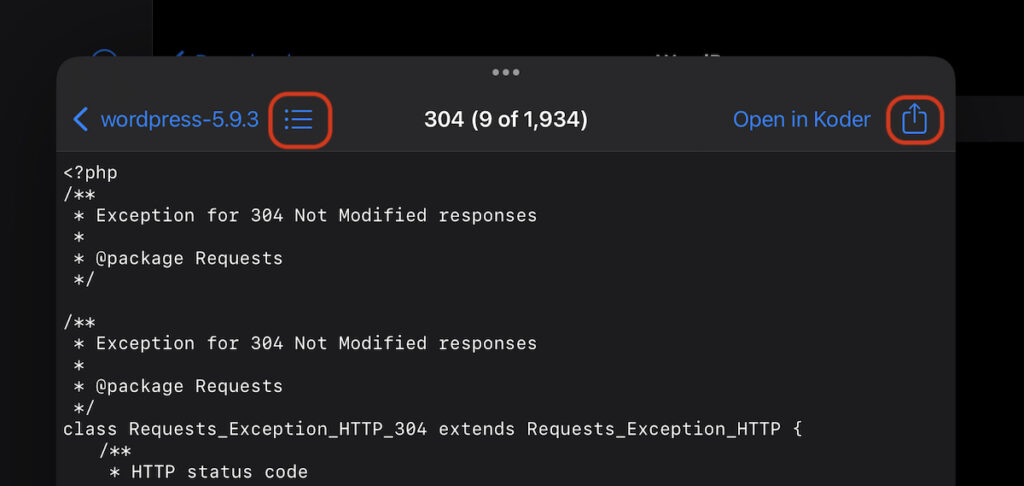
Je velmi důležité, abyste měli na iPadu nainstalovanou nejnovější verzi iPadOS, aby vše běželo hladce.




































