
Das iPad kann für viele Produktivitätsaktivitäten verwendet werden. Nicht selten handelt es sich bei der Arbeit mit Dateien auch um ZIP-Archive, die wir entpacken oder nur bestimmte Dateien von ihrem Inhalt ansehen/extrahieren müssen.
In diesem Tutorial erfahren Sie, wie Sie ZIP-Archive auf dem iPad entpacken (tar, gz, rar, zip).
Inhaltsverzeichnis
So entpacken Sie .zip-, .gz- und .tar-Archive in iCloud Drive vom iPad oder iPhone
Da ich mir Sorgen über die Installation von WordPress auf einem neuen Webhosting-Konto machte, beschloss ich, diesen Vorgang zum ersten Mal vom iPad aus durchzuführen. Ohne die Hilfe eines cPanel-Moduls oder anderer Großartigkeit, sondern einfach durch Herunterladen des .zip-Archivs der neuesten Version von WordPress auf dem iPad und Hochladen auf den Webserver über a FTP/SFTP-Anwendungen für IPados.
1. Wir können Dokumente, Archive, Bilder oder andere Dateitypen über Safari auf das iPad herunterladen. Diese Dateien werden automatisch im Ordner „Download“ von iCloud abgelegt.
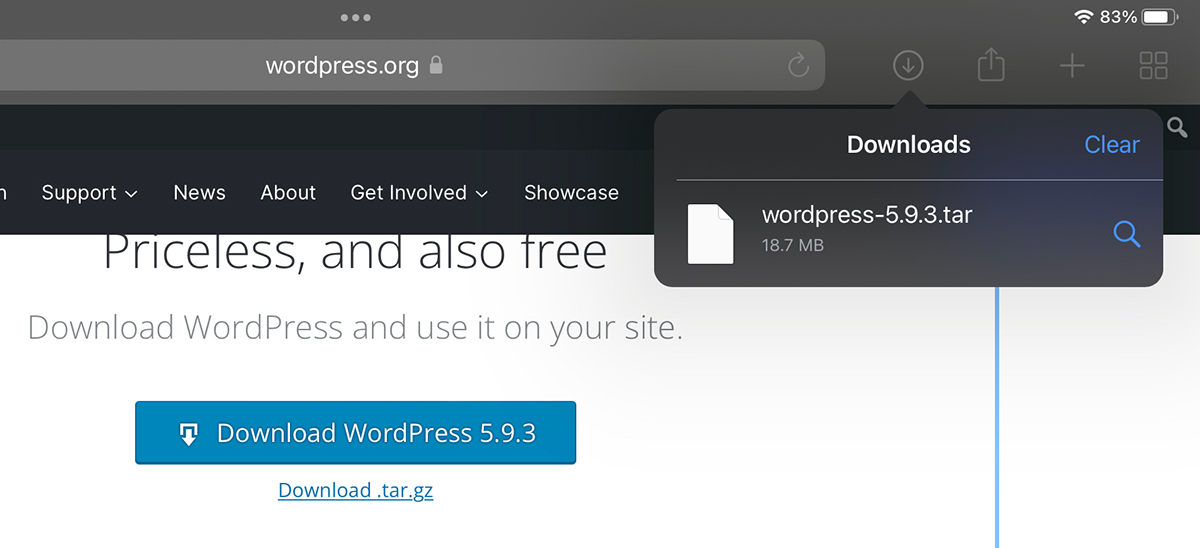
In unserem Szenario haben wir das .tar-Archiv von WordPress genommen.
2. Nachdem das Archiv heruntergeladen wurde, öffnen Sie die iCloud Drive-Dienstprogrammanwendung, in der wir das heruntergeladene Archiv finden.
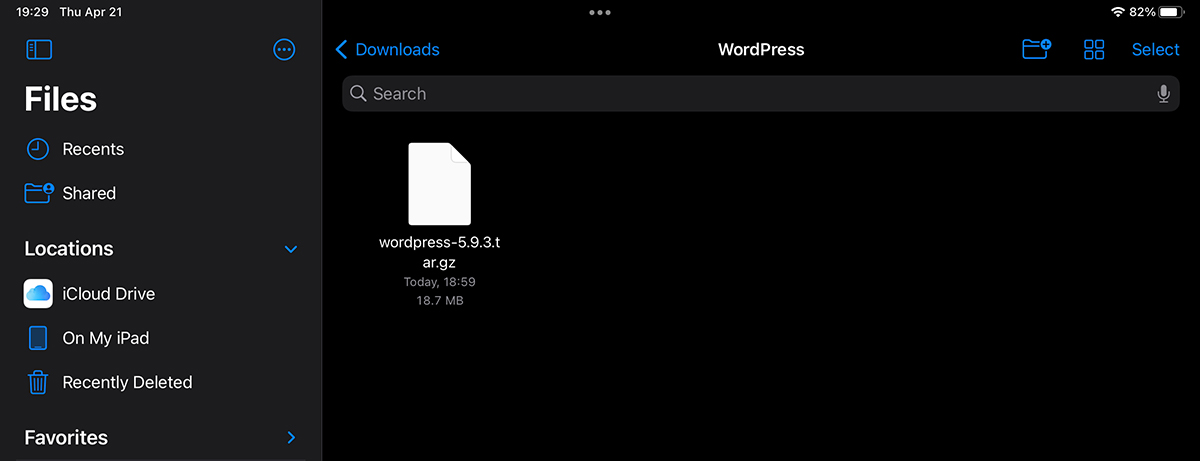
3. Durch einfaches Antippen des Archivs wird es im aktuellen Ordner entpackt.
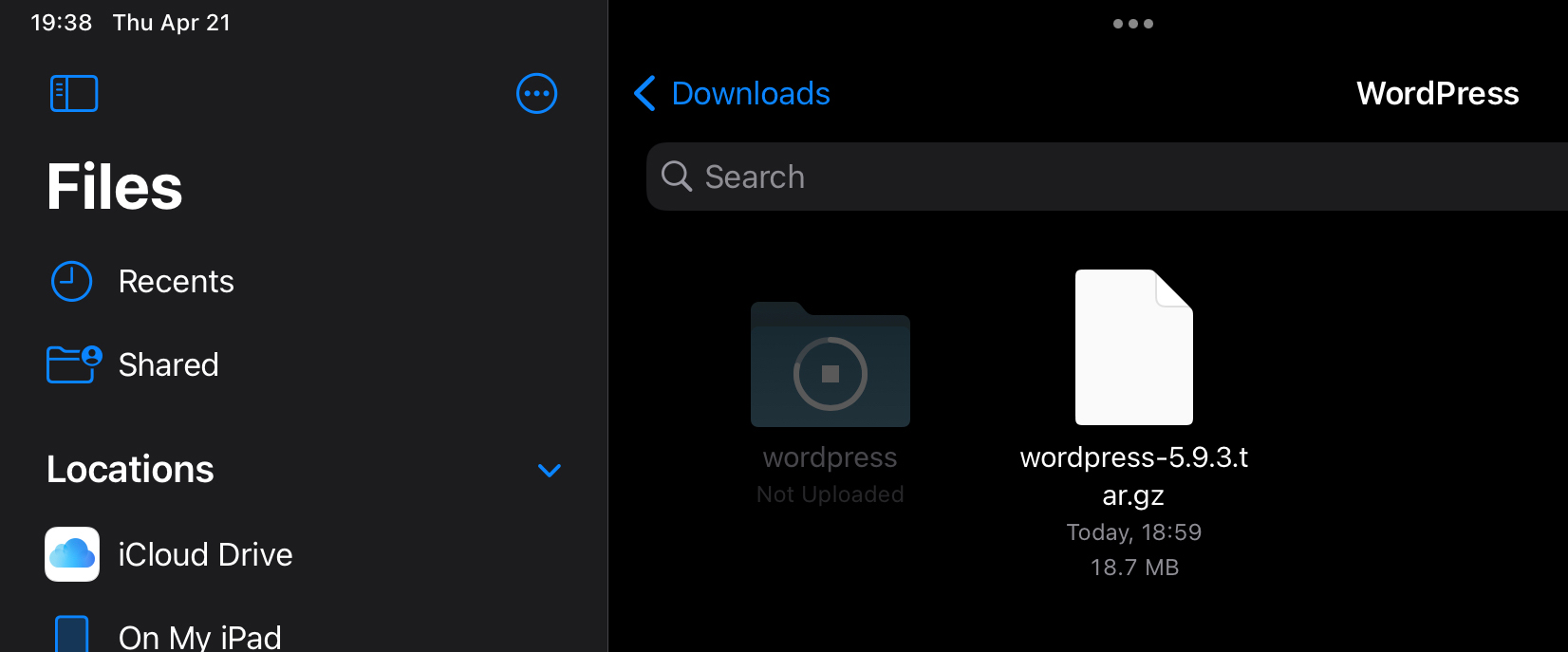
Wenn das Archiv mehrere Dateien enthält, dauert der Entpackvorgang eine Weile und manchmal denken wir, dass der Entpackvorgang blockiert wurde. Wir warten, bis auf den extrahierten Ordner zugegriffen werden kann.
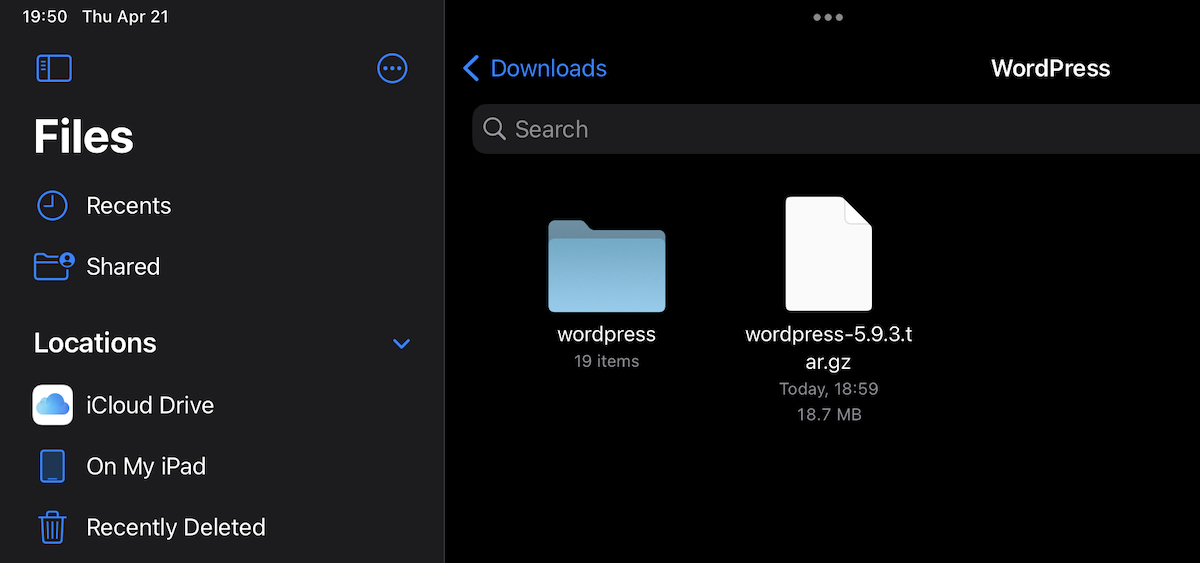
In dem Szenario, in dem wir sehen möchten, was ein Archiv enthält, ohne das komplette Entpacken und Extrahieren nur bestimmter Dateien durchzuführen, ermöglicht uns iPadOS dies.
So sehen Sie den Inhalt eines .zip-, .tar-, .gz-Archivs und wie extrahieren Sie bestimmte Dateien aus dem Archiv auf dem iPad
Soweit mir aufgefallen ist, ist das Anzeigen und Zugreifen auf die Dateien in einem Archiv nur auf iPadOS möglich. Auf dem iPhone können wir nur komplett entpacken, wie wir oben im Tutorial gezeigt haben.
1. Wir gehen zu iCloud Drive Gehen Sie auf dem iPad zu dem Ort, an dem wir das Archiv haben, und drücken Sie so lange darauf, bis das Befehlsmenü erscheint, in dem wir zu „In neuem Fenster öffnen“.
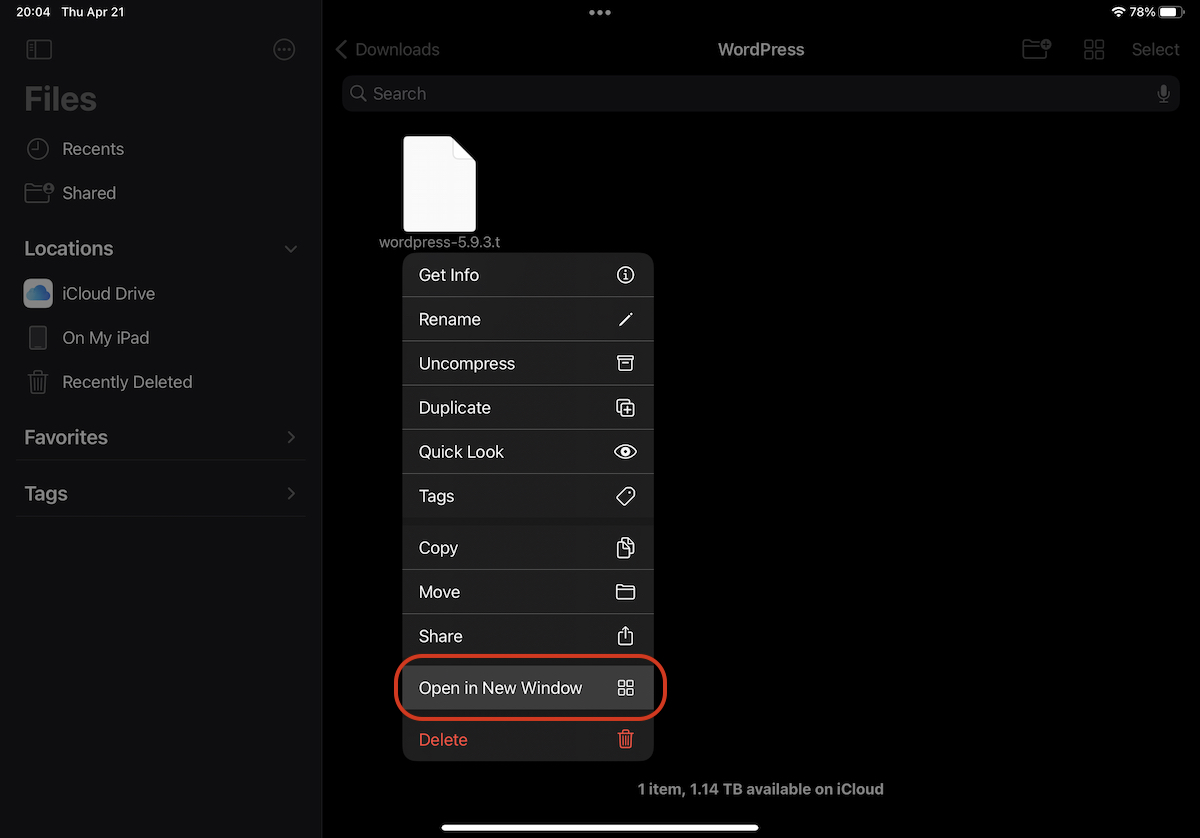
2. Im sich öffnenden Fenster erhalten wir Informationen über den Inhalt des Archivs. Volumen und die Anzahl der darin enthaltenen Dateien. Die Option „Vorschauinhalt“ hilft uns, in das Archiv hineinzuschauen.
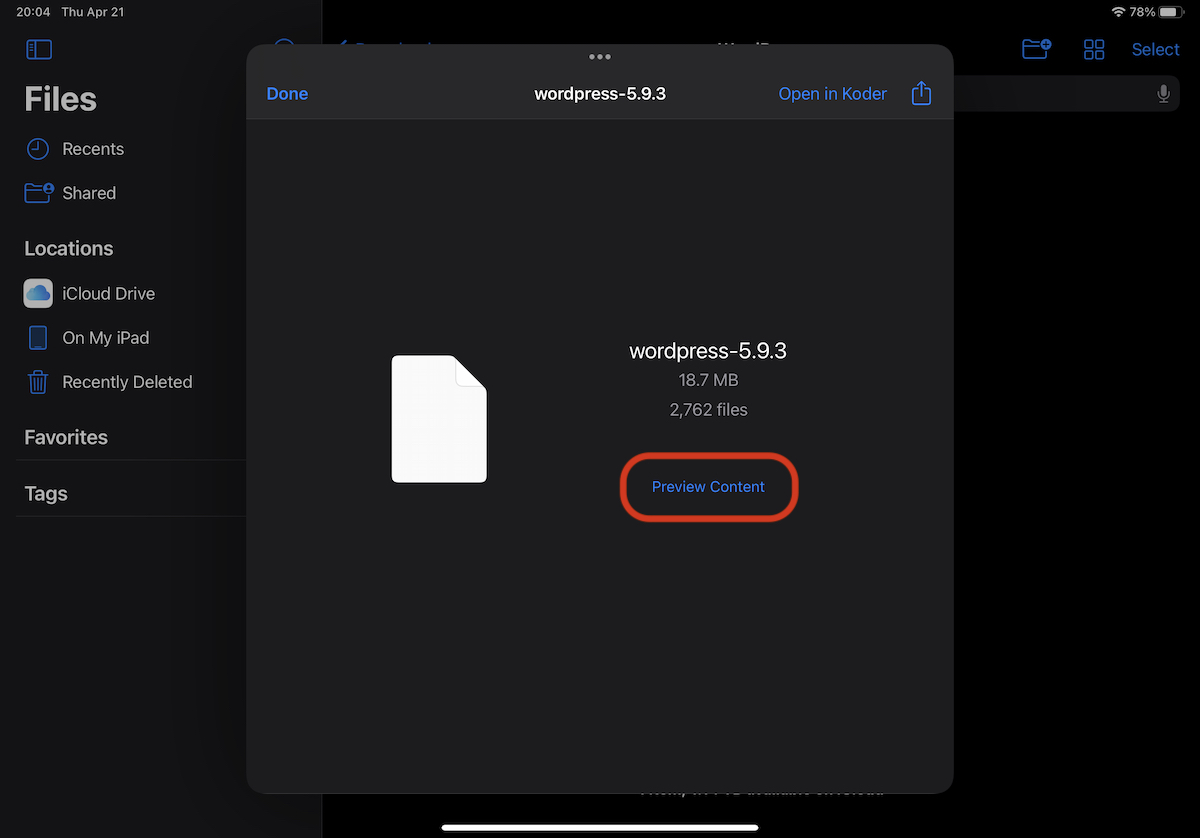
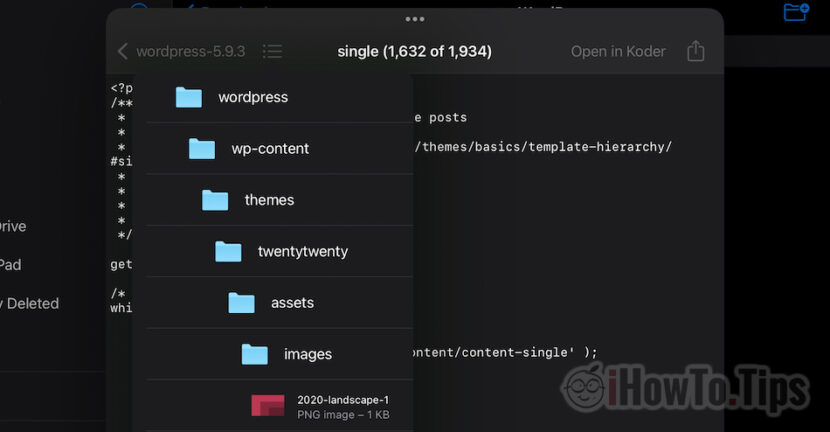
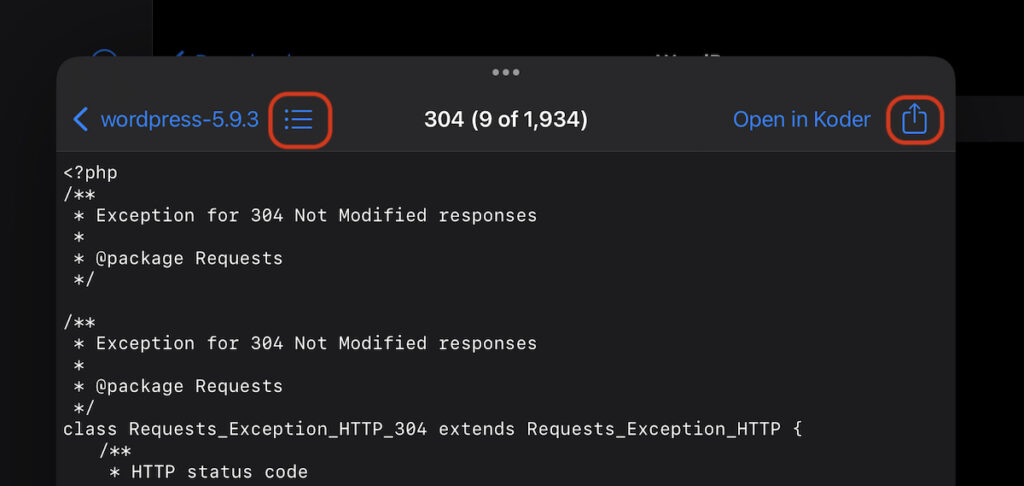
3. Wir haben die Möglichkeit, durch den gesamten Ordnerbaum des Archivs zu navigieren und nur die Dateien zu extrahieren, die uns interessieren.
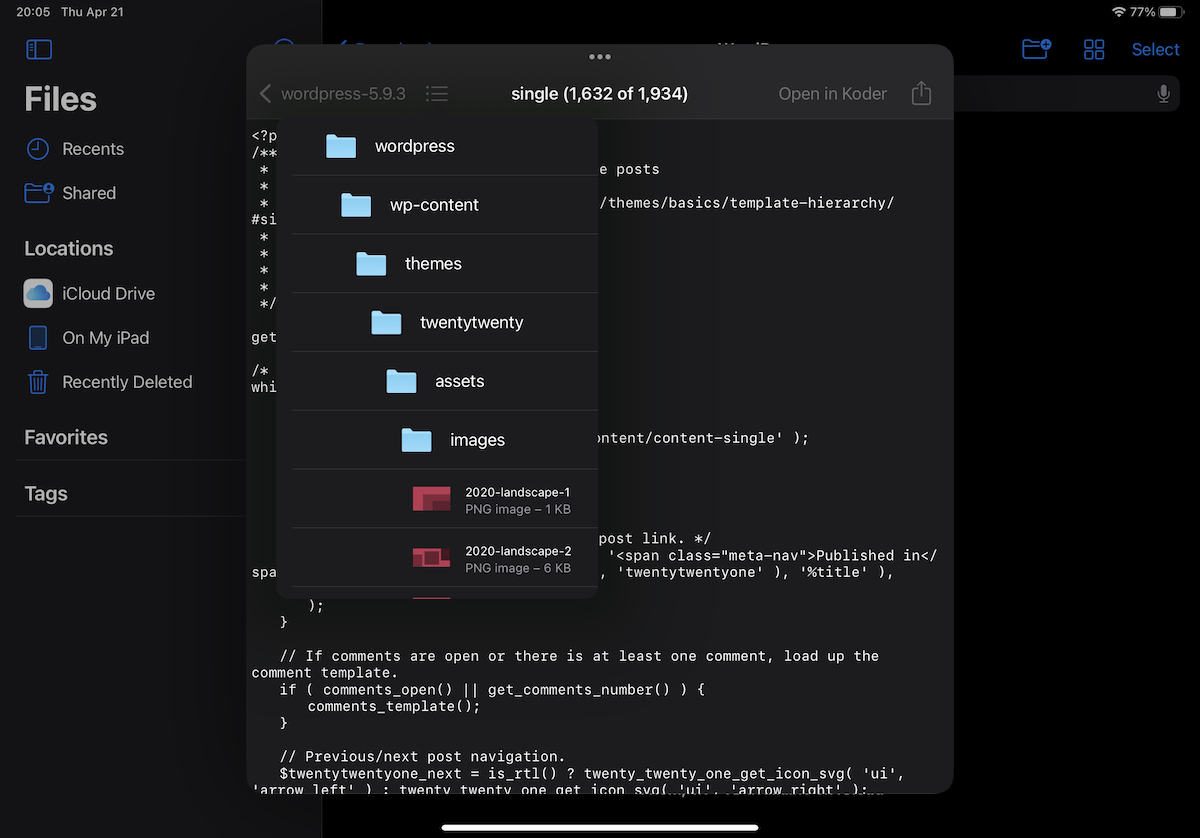
Wir verwenden das Sandwich-Menü, um durch die Ordner und Dateien im Archiv zu navigieren, und das Freigabemenü
Es ist sehr wichtig, dass Sie die neueste Version von iPadOS auf Ihrem iPad installiert haben, damit alles reibungslos funktioniert.




































