
L'iPad peut être utilisé pour de nombreuses activités de productivité. Il n'est pas rare que travailler avec des fichiers implique également des archives ZIP dont nous avons besoin pour décompresser ou visualiser/extraire uniquement certains fichiers de leur contenu.
Dans ce tutoriel nous verrons comment décompresser des archives ZIP sur iPad (tar, gz, rar, zip).
Table des matières
Comment décompresser les archives .zip, .gz, .tar dans iCloud Drive depuis iPad ou iPhone
Soucieux d'installer WordPress sur un nouveau compte d'hébergement web, j'ai décidé de faire cette opération pour la première fois depuis l'iPad. Sans l'aide d'un module cPanel ou autre génialité, mais simplement en téléchargeant l'archive .zip de la dernière version de WordPress sur l'iPad et en la téléchargeant sur le serveur Web via un Applications FTP/SFTP pour iPados.
1. Nous pouvons télécharger des documents, des archives, des images ou d'autres types de fichiers via Safari sur iPad. Ces fichiers vont automatiquement dans le dossier "Télécharger" d'iCloud.
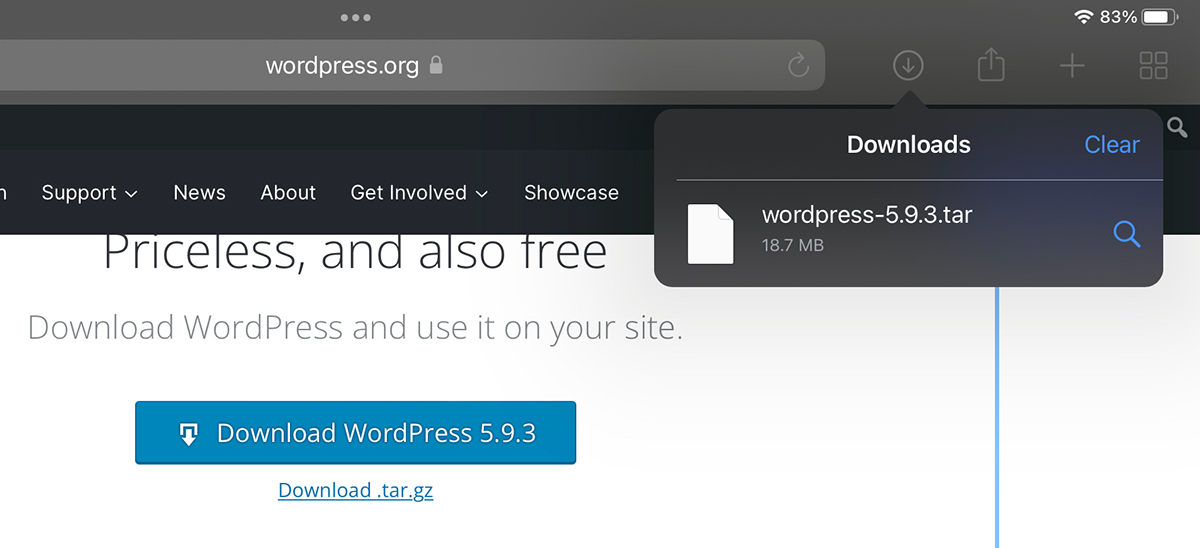
Dans notre scénario, nous avons pris l'archive .tar de WordPress.
2. Une fois l'archive téléchargée, ouvrez l'application utilitaire iCloud Drive où nous localisons l'archive téléchargée.
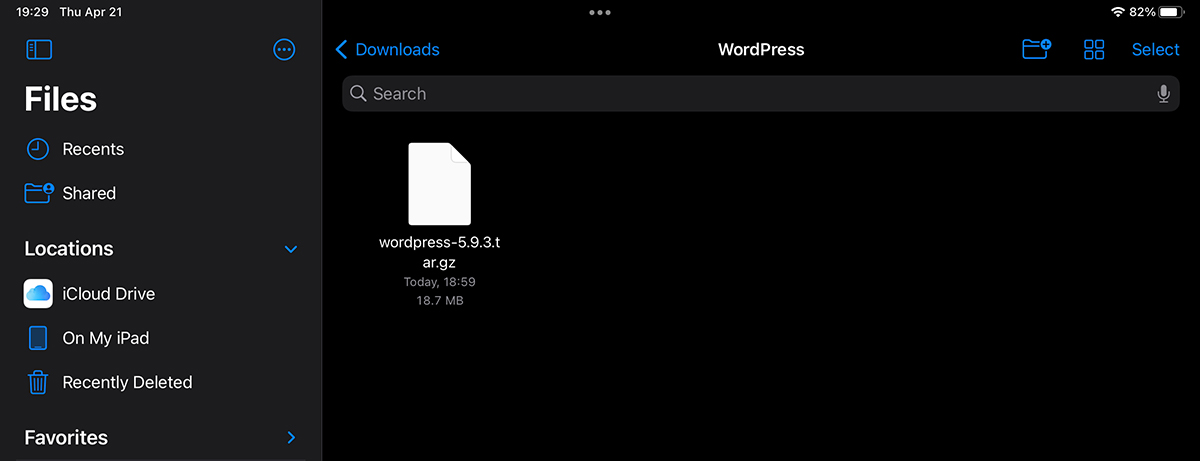
3. En appuyant simplement sur l'archive, elle sera décompressée dans le dossier actuel.
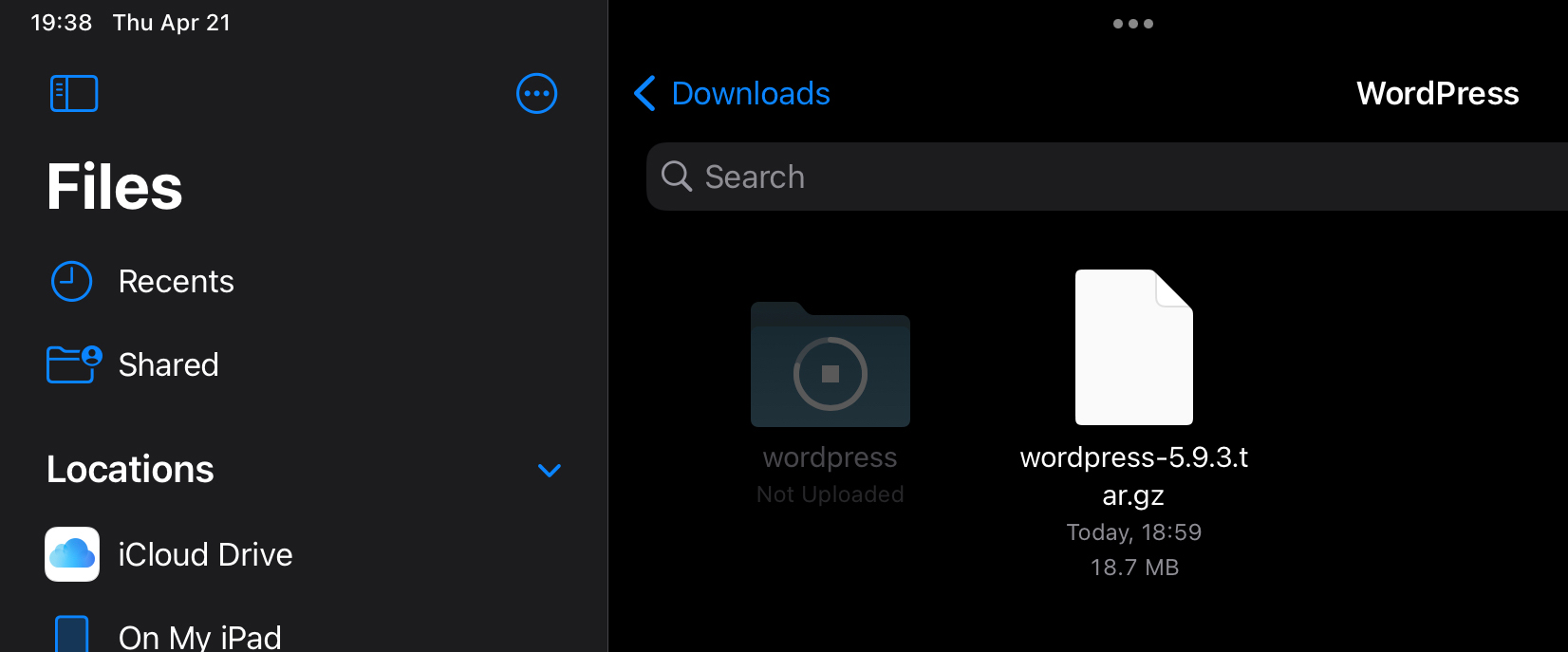
Si l'archive contient plusieurs fichiers, le processus de décompression prendra un certain temps et nous pourrions parfois penser que le processus de décompression a été bloqué. Nous attendons que le dossier extrait soit accessible.
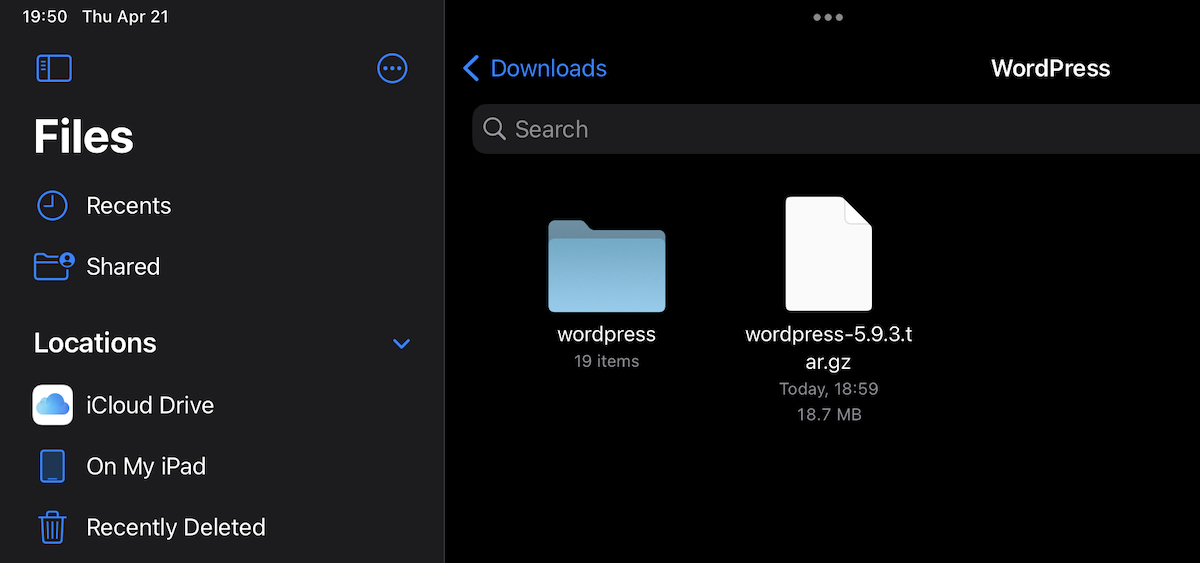
Dans le scénario où nous voulons voir ce que contient une archive sans décompresser complètement et extraire uniquement certains fichiers, iPadOS nous permet de le faire.
Comment voir le contenu d'une archive .zip, .tar, .gz et comment extraire certains fichiers de l'archive sur iPad
D'après ce que j'ai remarqué, la visualisation et l'accès aux fichiers contenus dans une archive ne sont disponibles que sur iPadOS. Sur iPhone, nous ne pouvons que décompresser complètement, comme nous l'avons montré dans le tutoriel ci-dessus.
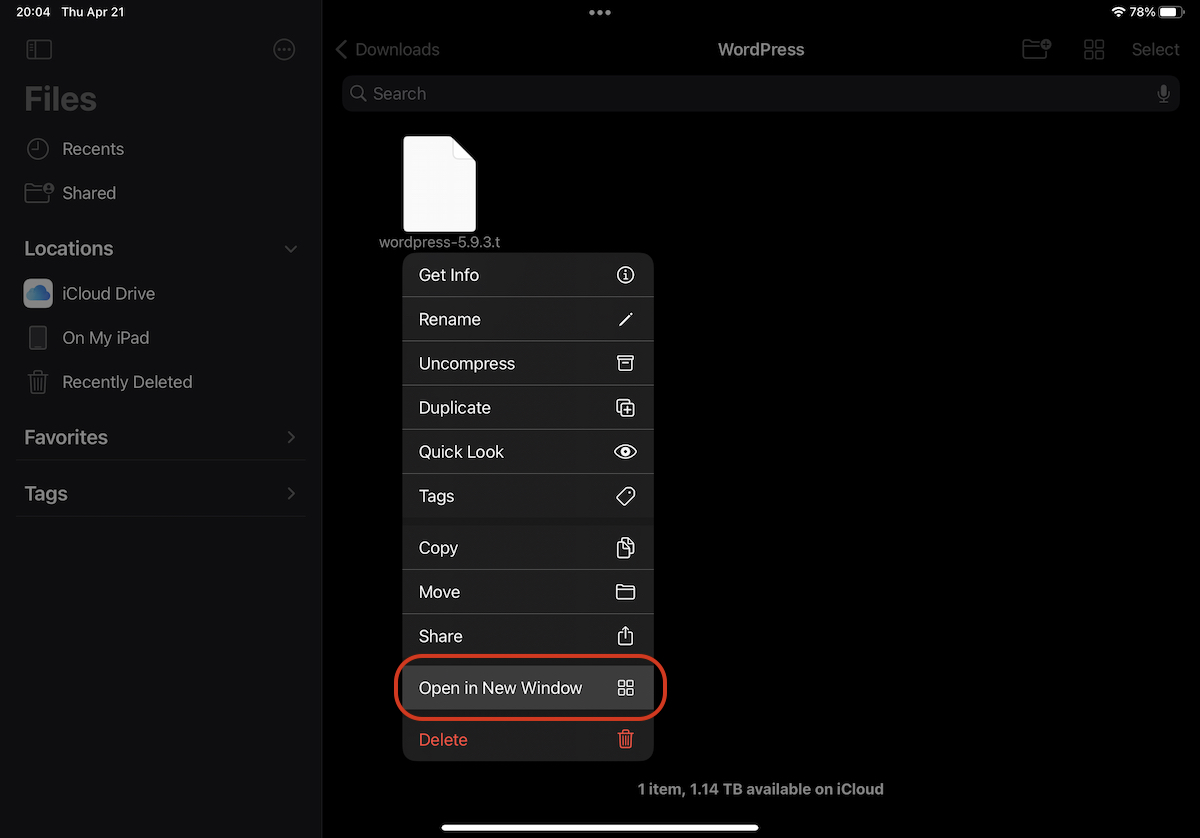
1. Nous allons à Drive iCloud sur l'iPad à l'emplacement où nous avons l'archive et continuez à appuyer dessus jusqu'à ce que le menu de commande apparaisse, dans lequel nous allons à "Ouvrir dans une nouvelle fenêtre«.
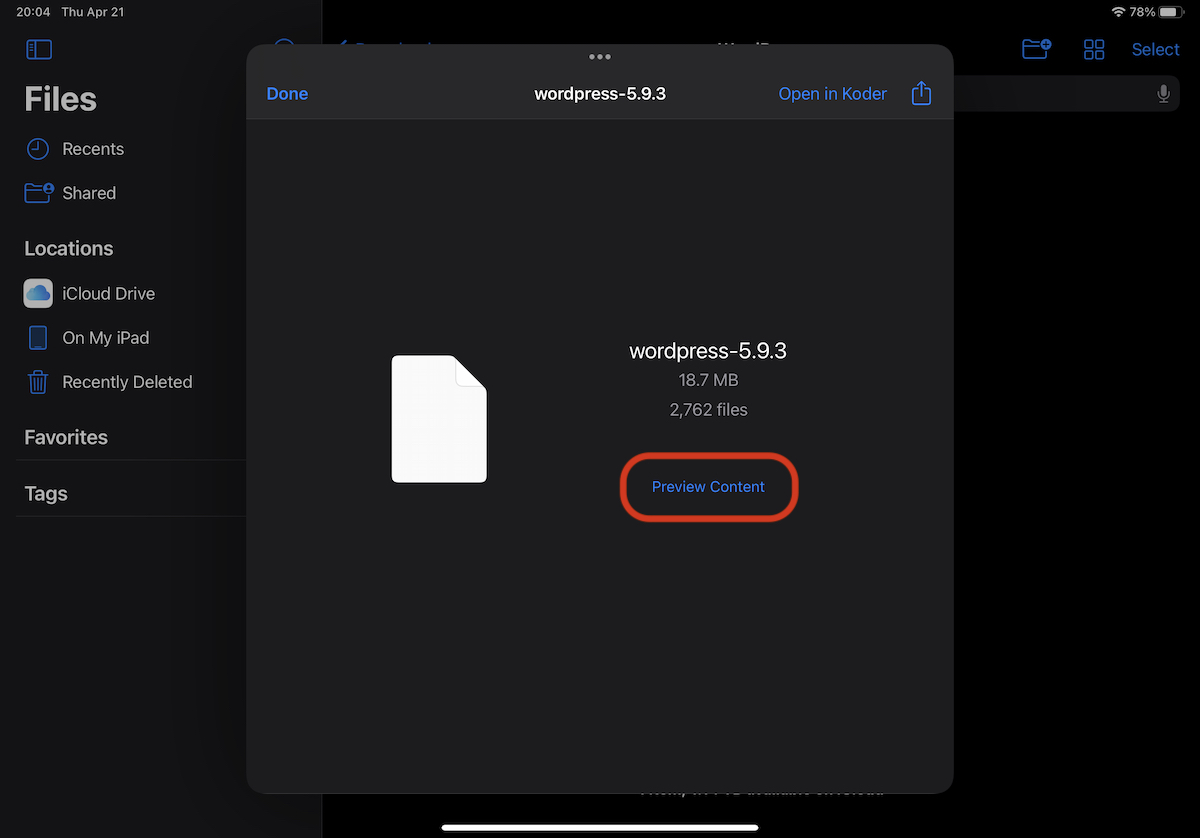
2. Dans la fenêtre qui s'ouvre, nous avons des informations sur le contenu de l'archive. Volume et nombre de fichiers qu'il contient. L'option "Aperçu du contenu" nous aide à voir l'intérieur de l'archive.
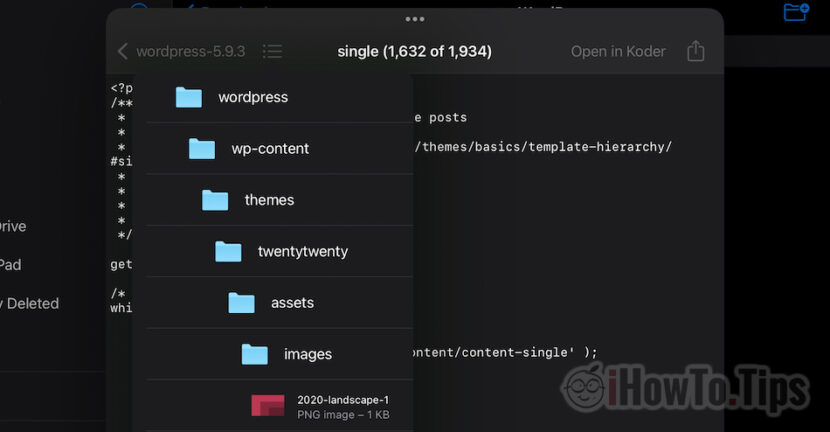
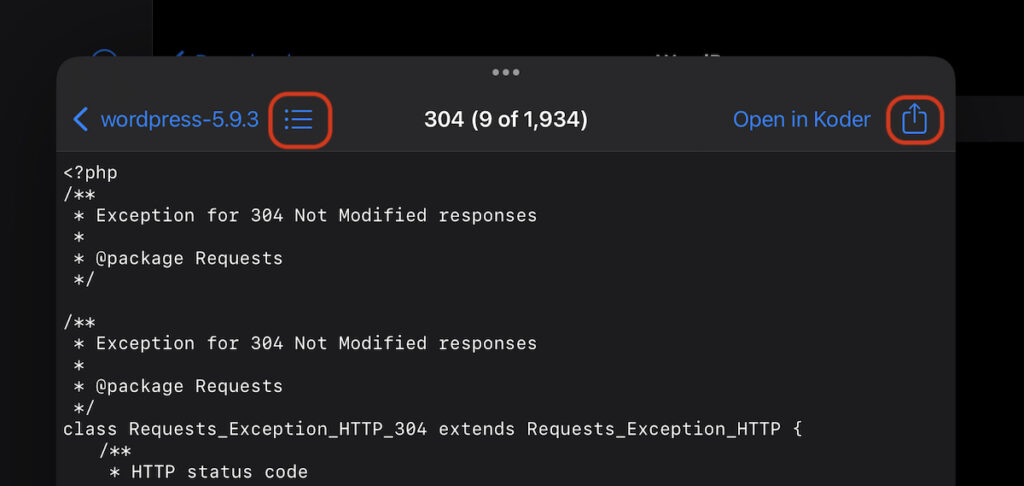
3. Nous avons la possibilité de parcourir toute l'arborescence des dossiers de l'archive et d'extraire uniquement les fichiers qui nous intéressent.
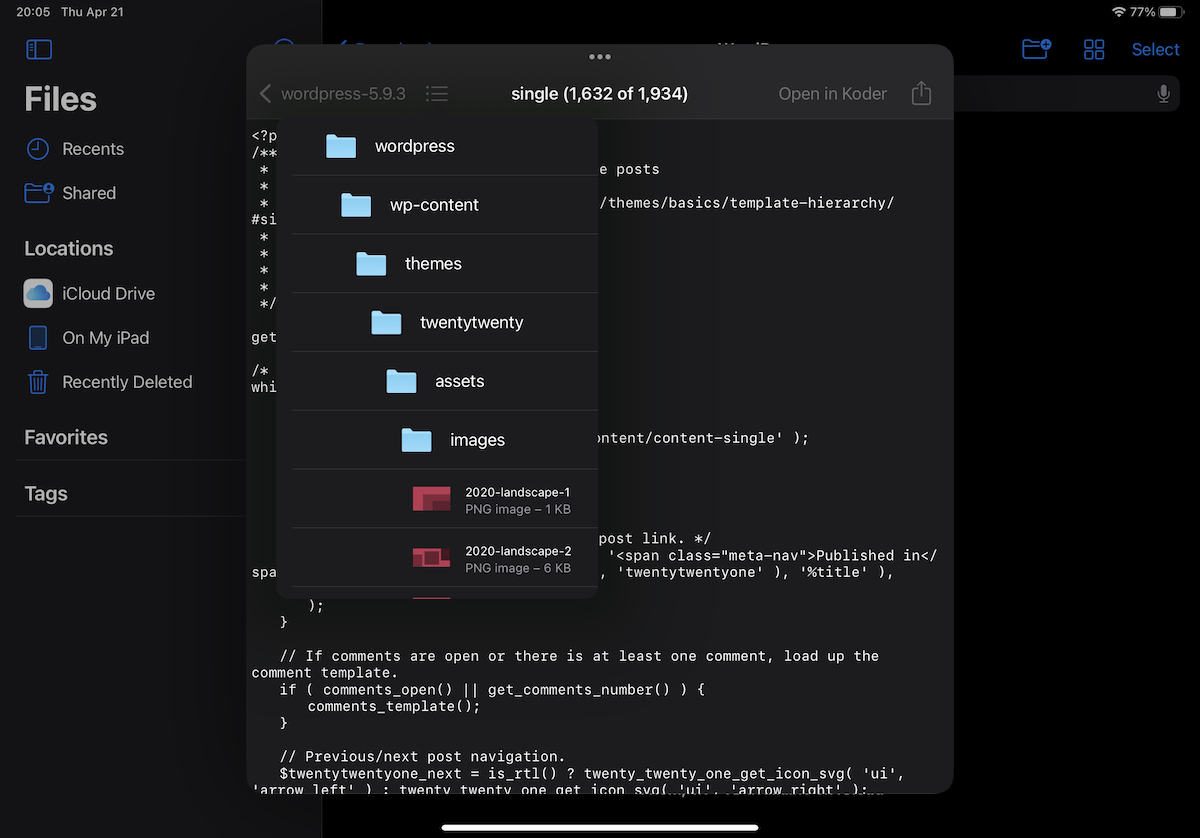
Nous utilisons le menu sandwich pour parcourir les dossiers et fichiers à l'intérieur de l'archive, ainsi que le menu de partage.
Il est très important que la dernière version d'iPadOS soit installée sur votre iPad pour que tout se passe bien.




































