

Firewall und Stealth -Modus auf MAC sind zusätzliche Sicherheitsmaßnahmen von Verhinderung von Cyberangriffen im lokalen Netzwerk (LAN) oder aus dem Internet. Mit Hilfe der Firewall kann den Internetzugang blockieren für DienstleistungenAnwesend Anwendungen oder Programmierer. MacOS -Firewall -Sicherheit.
Von 2013 bis heute habe ich keine benutzt Software Antivirus oder Firewall für macos. Obwohl ich fast täglich auf Dutzenden von Webseiten navigiere, war es nie ein Tor, das berührt wurde Hacker oder um Mac zu drehen. In hohem Maße ist dies auf das interne Schutzsystem von MacOS zurückzuführen, das mit integrierter Firewall und Präventionslösungen für die Installation und Ausführung von verdächtigen Anwendungen ausgestattet ist. MacOS-Sicherheit.
Inhaltsverzeichnis
Wie aktivieren Sie den Firewall und den Stealth -Modus auf dem Mac?
Standardmäßig wird Firewall bei der MacCOS -Installation nicht aktiviert, aber dieses Verbindungsfiltersystem kann von jedem Benutzer gestartet werden Tutorial unten:
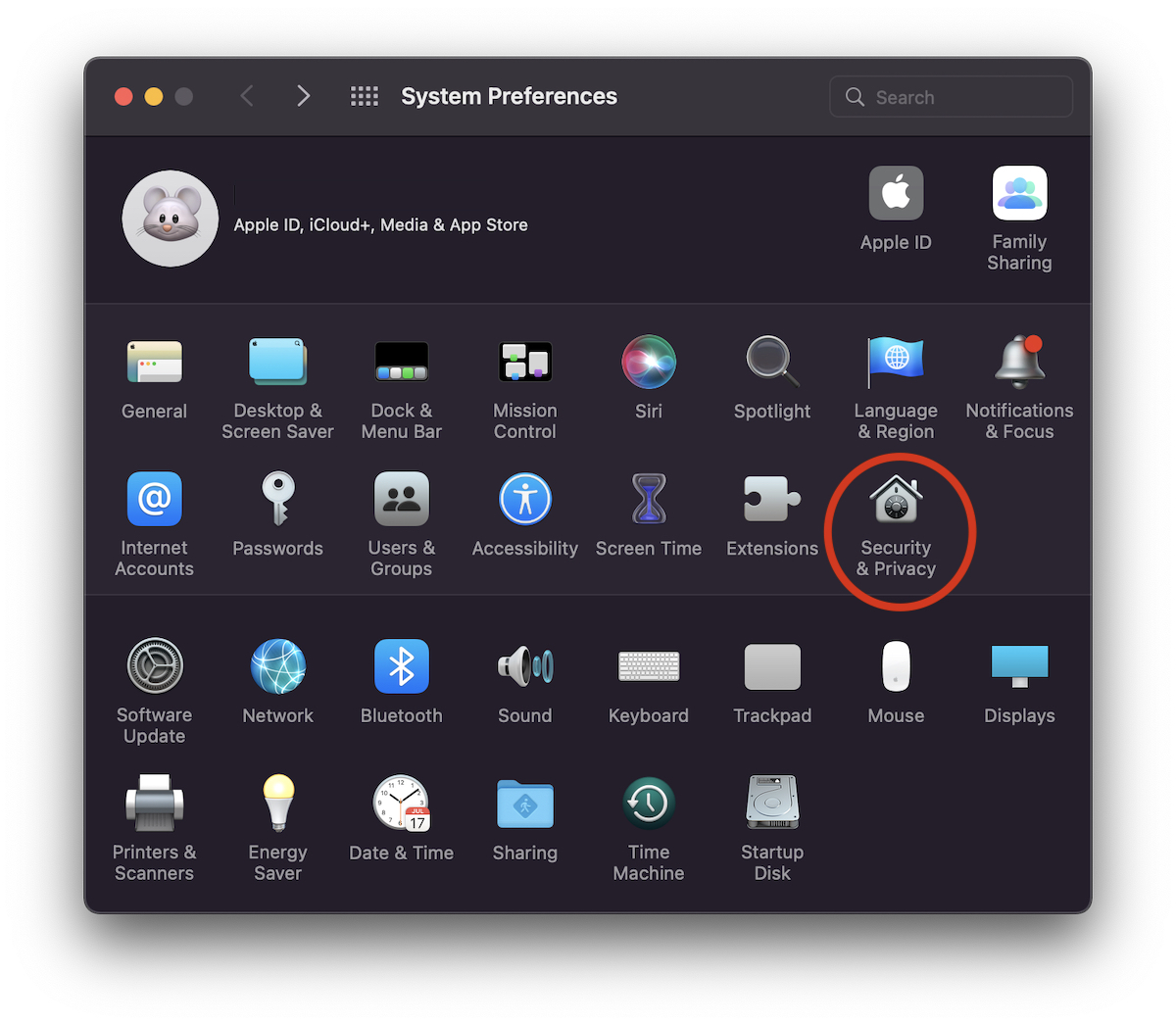
1. Wir gehen zu "Systemeinstellungen" Die "Security & Privacy“.
2. in “System & Privacy"Wir gehen zur Registerkarte"Firewall"Klicken Sie dann auf die Sperre in der unteren linken Ecke, um auf die sensiblen Sicherheitsoptionen von macOS zuzugreifen.
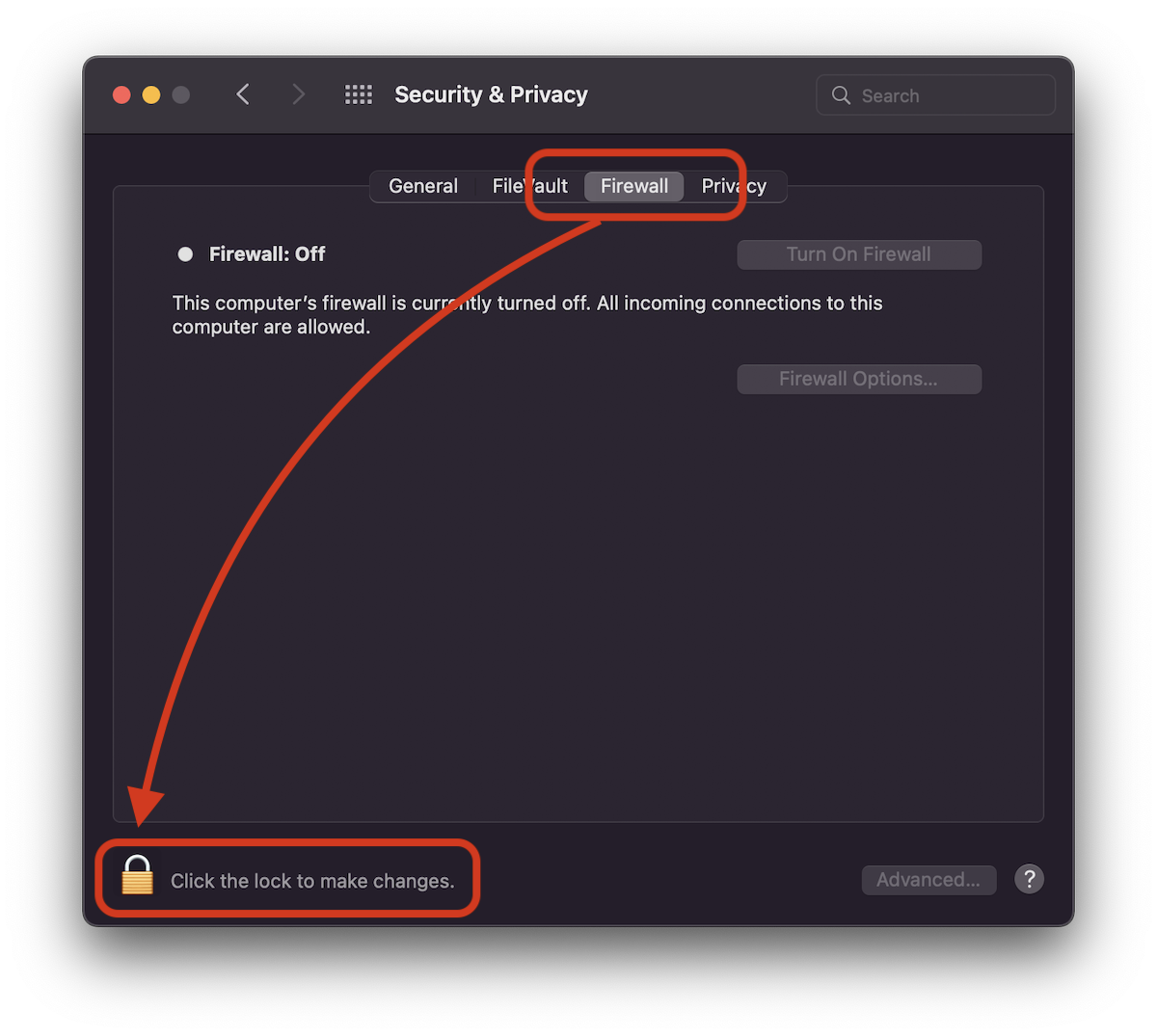
Dies ist eine zusätzliche Sicherheit von macOS. Keine Änderungen in Sicherheitseinstellungen oder Änderungen, die sensible Daten beeinflussen können, falls sie nicht eingegeben werden MacOS Administrator Parola.
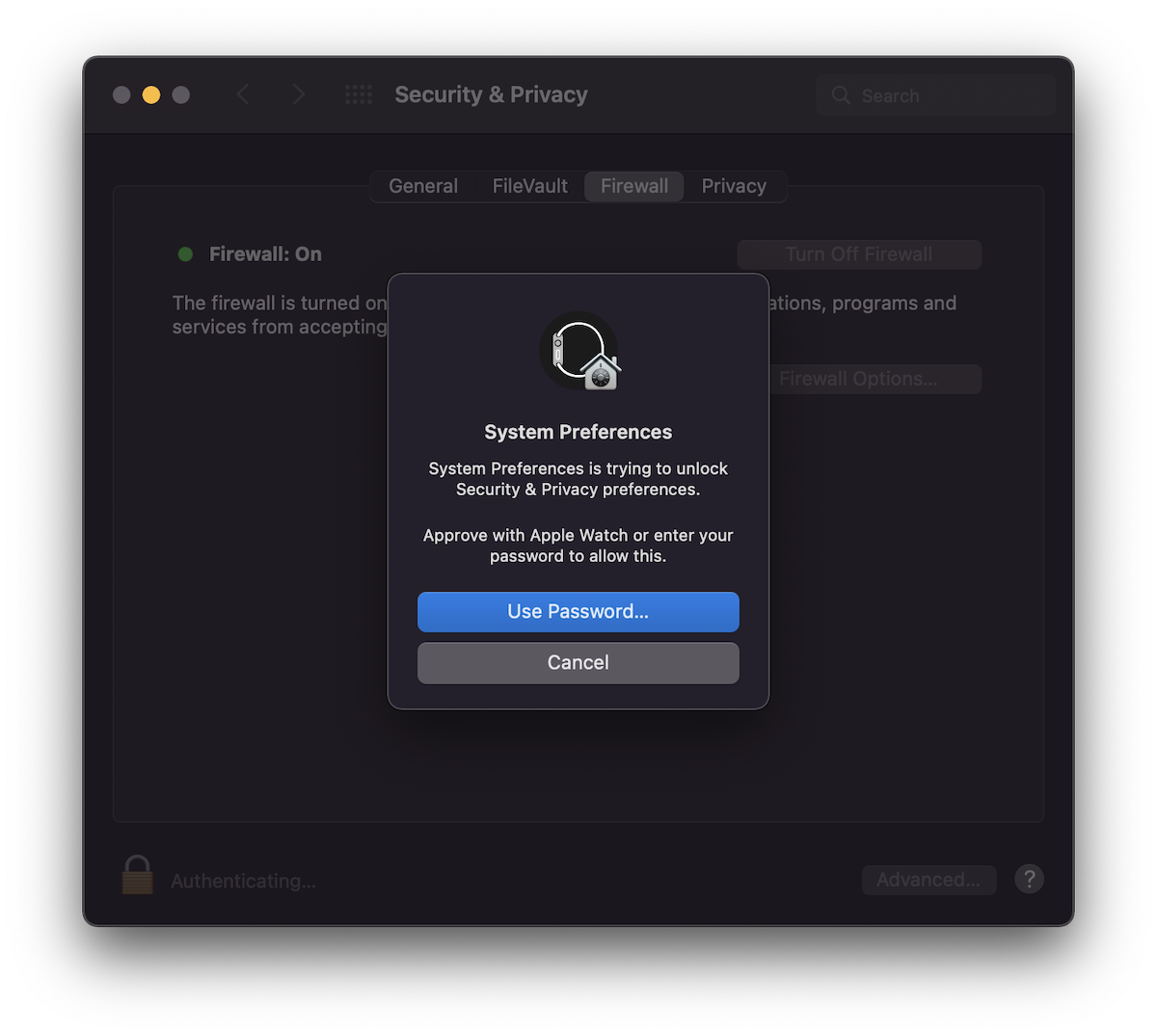
3. Klicken Sie auf die Sperre, dann geben wir ein Parola de Sistem oder wenn wir eine haben Apple Watch mit dem gleichen Bericht über verbunden von iCloud und setzt MacOS, Wir drücken zweimal auf der Seitentaste Al Apple Watch.
4. Klicken Sie auf PE “Schalten Sie die Firewall ein“.
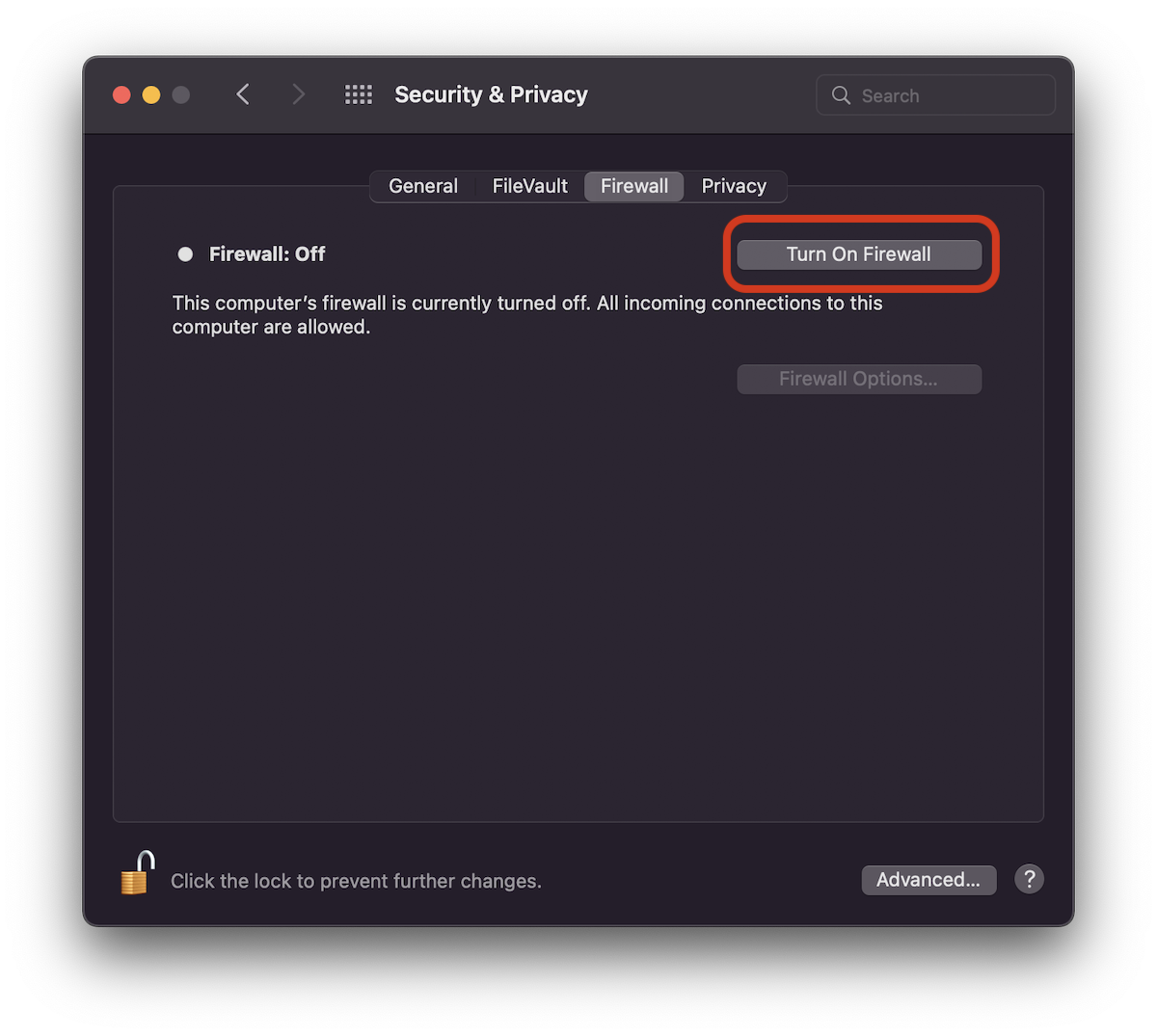
Von diesem Moment an Firewall wird aktiviert (On), und Benutzer können auswählen, welche Anwendungen, Dienste oder Programme die Berechtigung zur Verbindung zum Computer haben. Eingangsverbindungen können gefiltert werden. Zum Beispiel können wir alle eingehenden Verbindung eines Programms verbieten, das wir keinen Internetzugang haben möchten.
Diese Filter können aus "Firewall -Optionen" gestellt werden.
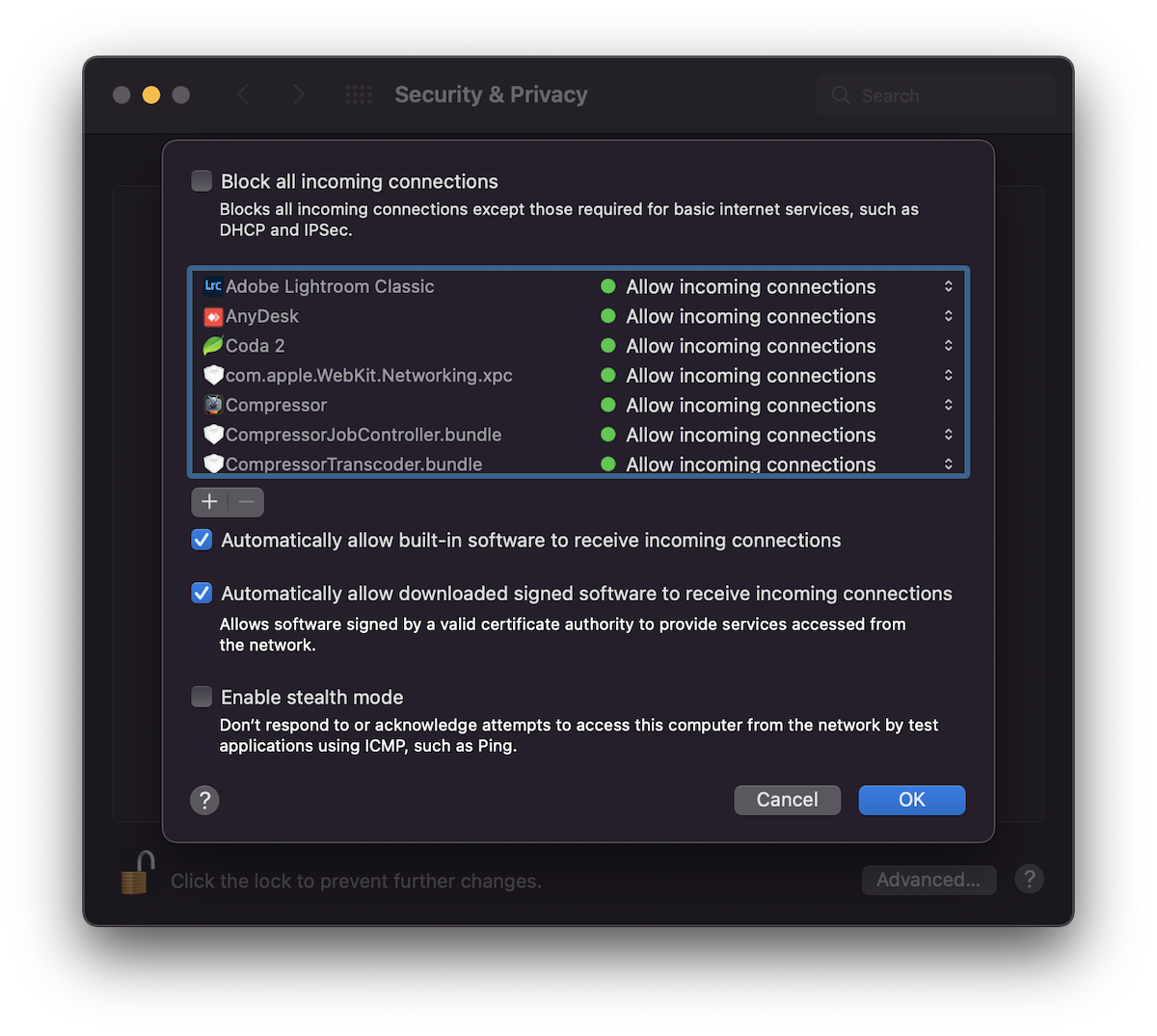
Was ist der Stealth -Modus in den Firewall -Einstellungen auf macOS? Aktivieren Sie den Stealth -Modus
Unsichtbarer Modus (Stealth-Modus) ist sehr nützlich, wenn Sie eine zusätzliche Sicherheit benötigen, insbesondere wenn Sie mit MacBook mit Wi-Fi-Netzwerken verbunden sind, außer Vertrauen oder Zuhause.
"Stealth -Modus"Es wird Mac dazu bringen, nicht auf die Typverhörungen zu reagieren ICMP (Ping) al Nicht autorisierte Anwendungen. Dies wird seine Existenz im Netzwerk nicht offenbaren und bleiben unsichtbar.
Insbesondere mit dieser aktivierten Option reagiert Mac nicht auf Ping, es sei denn, es wird von autorisierten Bewerbungen angegeben. Firewall und Stealth -Modus auf Mac.
Alles, was Sie für die aktive Funktion auf dem MacOS tun müssen, ist, die Option "Stealth -Modus aktivieren" in "Firewall -Optionen" zu überprüfen. Klicken Sie auf "OK", um die Änderungen zu speichern.




































