

Firewall e modalità Stealth su Mac sono misure di sicurezza aggiuntive prevenzione degli attacchi informatici dall'interno della rete locale (LAN) o da Internet. Con l'aiuto del firewall L'accesso a Internet può essere bloccato per servizi, applicazioni o programmatore. Sicurezza firewall macOS.
Dal 2013 ad oggi non ne ho utilizzato uno software antivirus o firewall per macOS. Anche se navigo quasi quotidianamente su decine di pagine web, non è mai successo di aver raggiunto un obiettivo gli hacker o per infettare il Mac. Ciò è dovuto in gran parte al sistema di protezione interno di macOS, che viene fornito con un firewall integrato e soluzioni di prevenzione per l'installazione e l'esecuzione di applicazioni sospette. macOS sicurezza.
Sommario
Come attivare Firewall e Modalità Stealth su Mac
Per impostazione predefinita, il firewall non è attivato quando è installato macOS, ma questo sistema di filtraggio delle connessioni può essere attivato da ciascun utente, seguendo alcuni semplici passaggi da tutorial sotto:
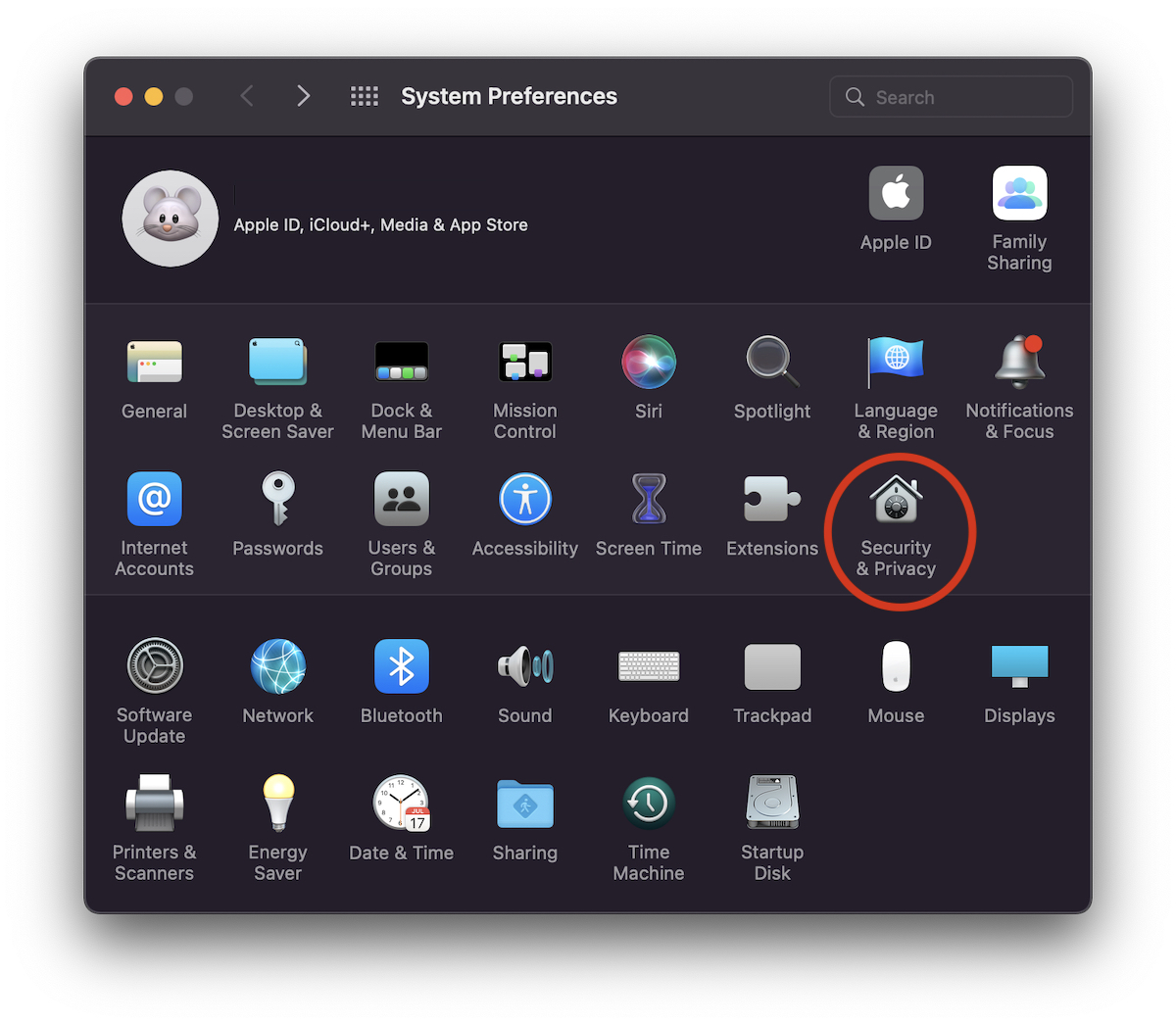
1. Andiamo a "Preferenze di sistema" IL "Security & Privacy“.
2. In "System & Privacy"andiamo alla scheda"Firewall", quindi fai clic sul lucchetto nell'angolo in basso a sinistra per accedere alle opzioni di sicurezza sensibili di macOS.
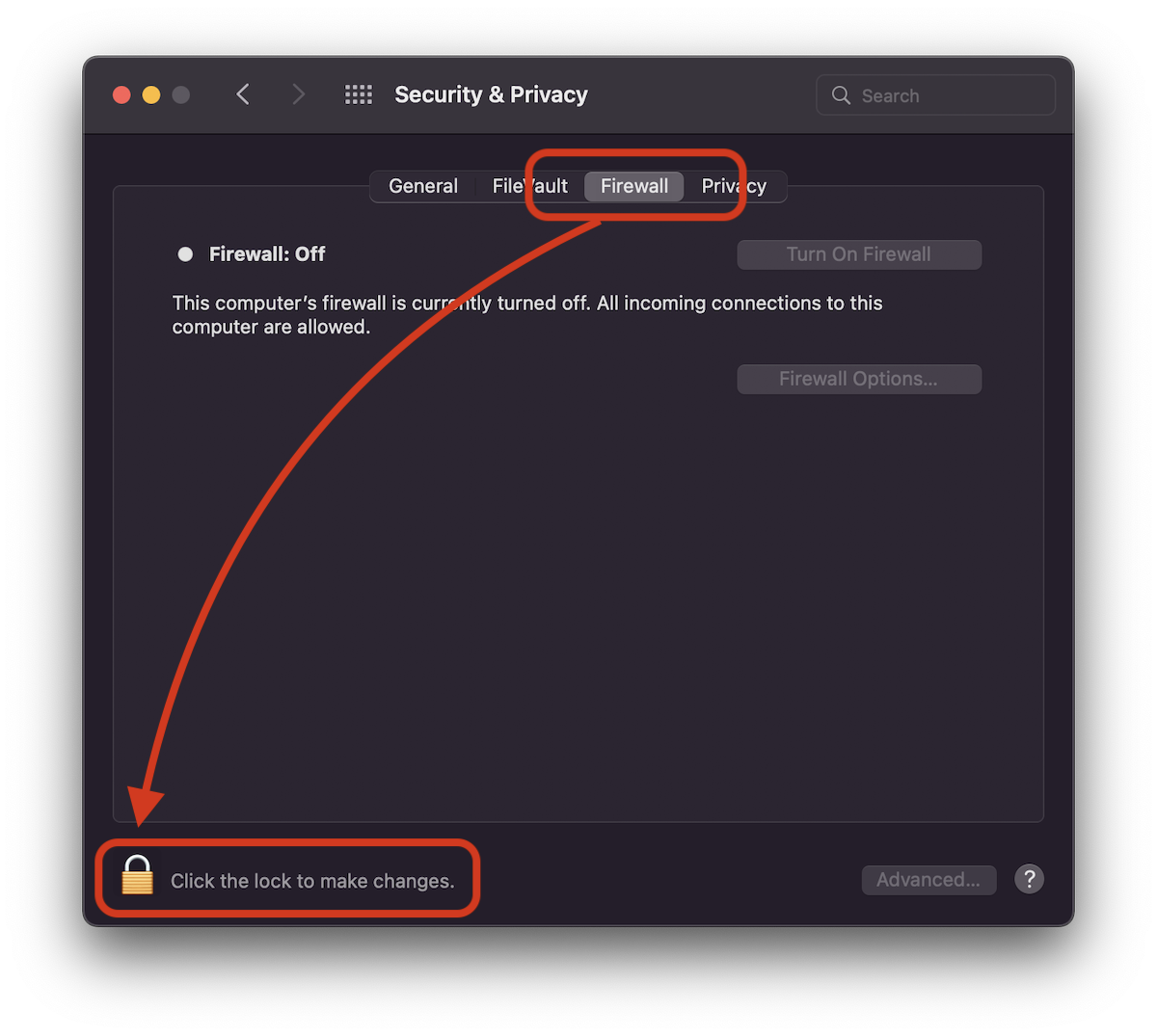
Questa è un'aggiunta di sicurezza a macOS. Non è possibile apportare modifiche impostazioni di sicurezza o modifiche che possano incidere su dati sensibili, se non inseriti libertà vigilata dell'amministratore su macOS.
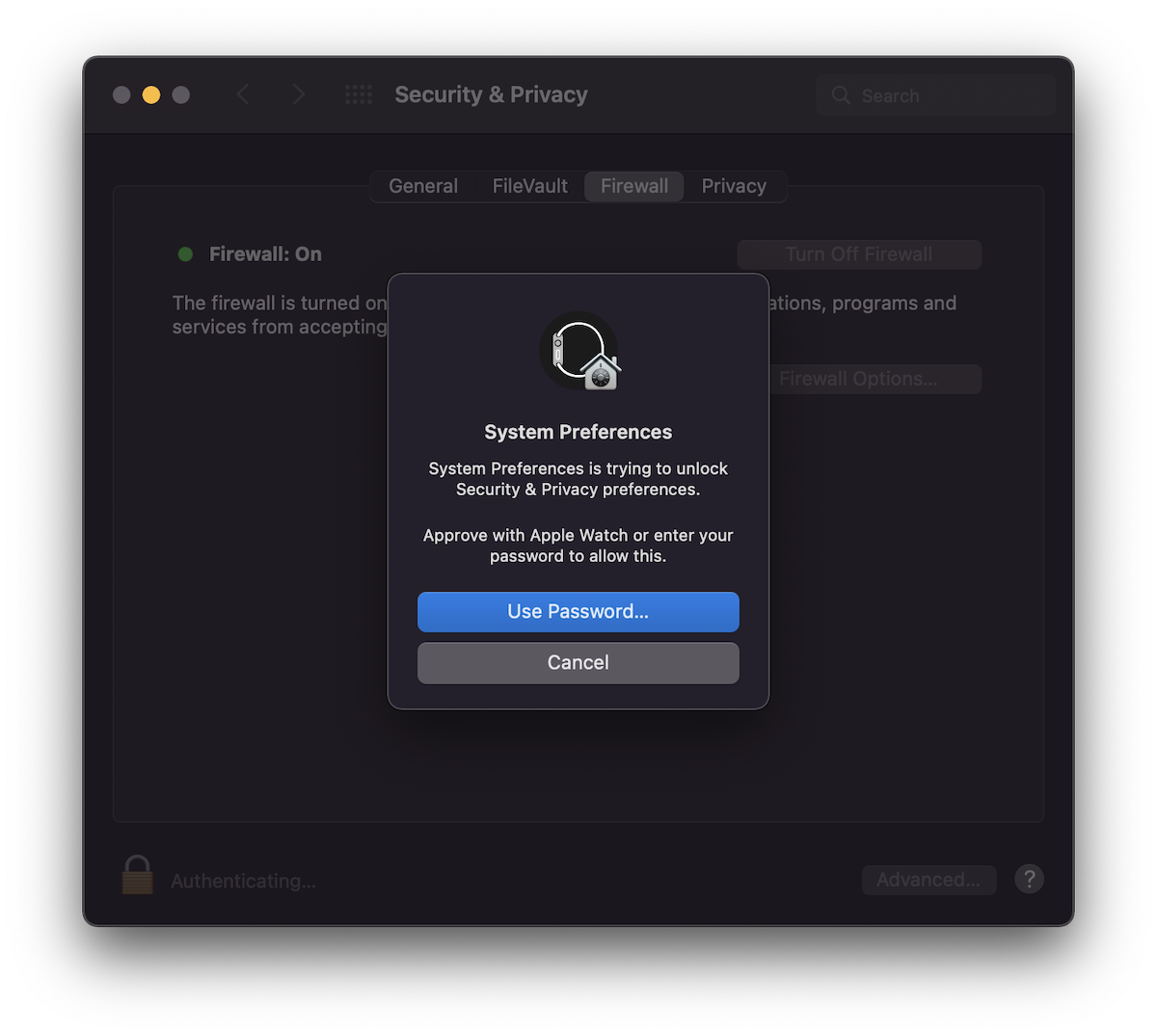
3. Fare clic sul lucchetto, quindi accedere sciocchezze del sistema o se ne abbiamo uno Apple Watch collegati allo stesso account iCloud e imposta lo sblocco di macOS, premere due volte il pulsante laterale Al Apple Watch.
4. Fare clic su “Attiva il firewall“.
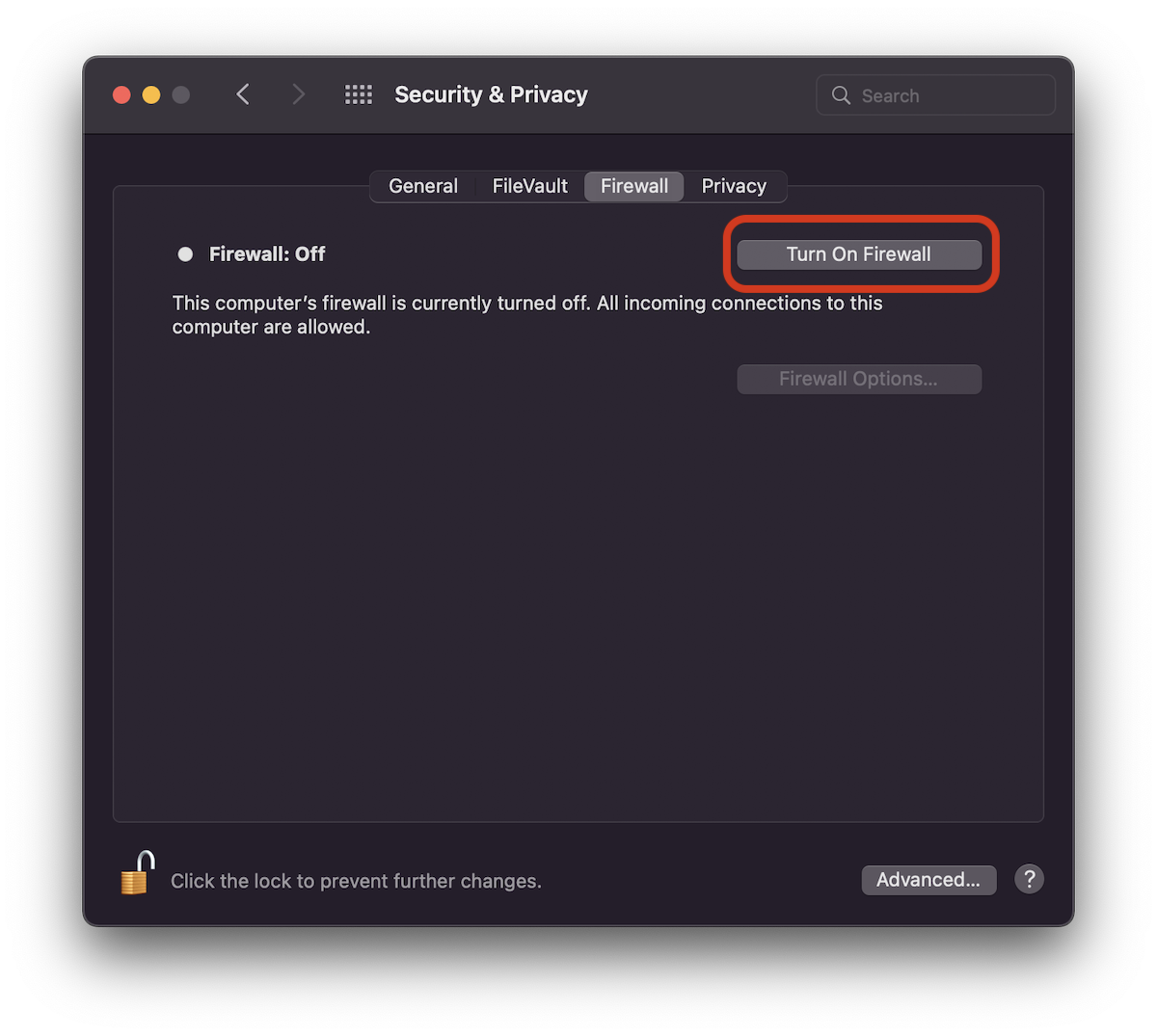
Da questo momento, il firewall è abilitato (Attivo) e gli utenti possono scegliere quali applicazioni, servizi o programmi possono connettersi al computer. Le connessioni in entrata possono essere filtrate. Ad esempio, possiamo vietare tutte le connessioni in entrata di un programma a cui non vogliamo avere accesso a Internet.
Questi filtri possono essere impostati da "Opzioni firewall".
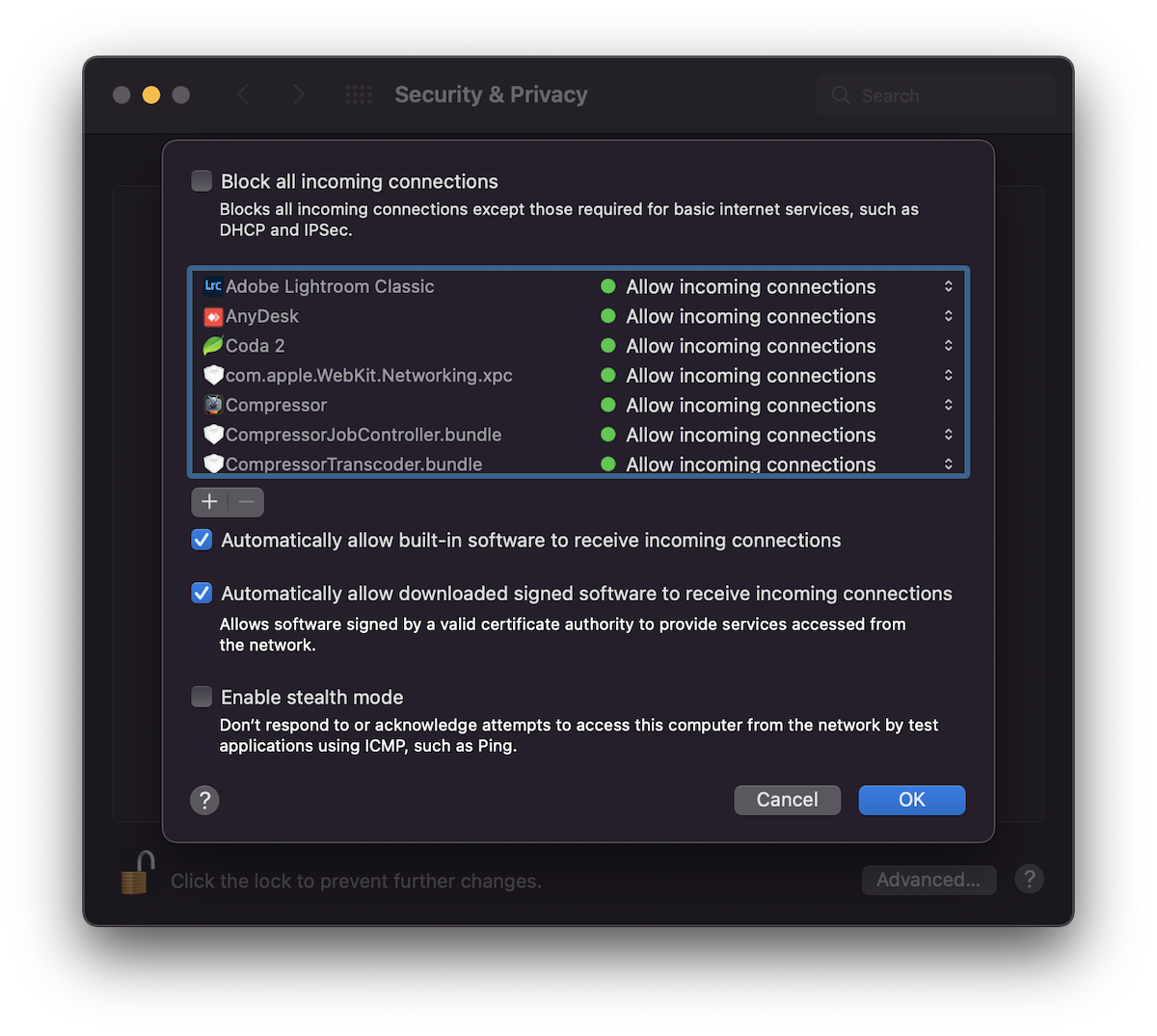
Cos'è la modalità invisibile nelle impostazioni del firewall su macOS? Abilita la modalità invisibile
Modalità invisibile (modalità invisibile) è molto utile quando hai bisogno di maggiore sicurezza, soprattutto quando sei connesso con il tuo MacBook a reti Wi-Fi diverse da quelle affidabili dell'ufficio o di casa.
"Modalità invisibile" farà sì che il Mac non risponda alle query di tipo ICMP (ping) al applicazioni non autorizzate. Pertanto non rivelerà la sua esistenza nella rete e rimarrà invisibile.
Più precisamente, con questa opzione attivata, il Mac non risponderà più al Ping a meno che non venga impartito da applicazioni autorizzate. Firewall e modalità Stealth su Mac.
Tutto quello che devi fare per attivare questa funzione su macOS è selezionare l'opzione "Abilita modalità invisibile" in "Opzioni firewall". Fare clic su "Ok" per salvare le modifiche.




































