

Firewall dan Mode Stealth di Mac adalah tindakan keamanan tambahan pencegahan serangan siber dari dalam jaringan lokal (LAN) atau dari Internet. Dengan bantuan firewall Akses internet dapat diblokir untuk layanan, aplikasi atau programmer. Keamanan Firewall macOS.
Dari tahun 2013 sampai sekarang saya belum pernah menggunakannya antivirus perangkat lunak atau firewall untuk macOS. Meskipun saya berselancar hampir setiap hari di lusinan halaman web, tujuan saya tidak pernah tercapai hacker atau untuk menginfeksi Mac. Hal ini sebagian besar disebabkan oleh sistem perlindungan internal macOS, yang dilengkapi dengan firewall terintegrasi, solusi pencegahan untuk instalasi dan pengoperasian aplikasi mencurigakan. MacOS keamanan.
Daftar isi
Cara mengaktifkan Firewall dan Mode Stealth di Mac
Secara default, firewall tidak diaktifkan saat macOS diinstal, namun sistem pemfilteran koneksi ini dapat diaktifkan oleh setiap pengguna, dengan mengikuti beberapa langkah sederhana dari tutorial di bawah:
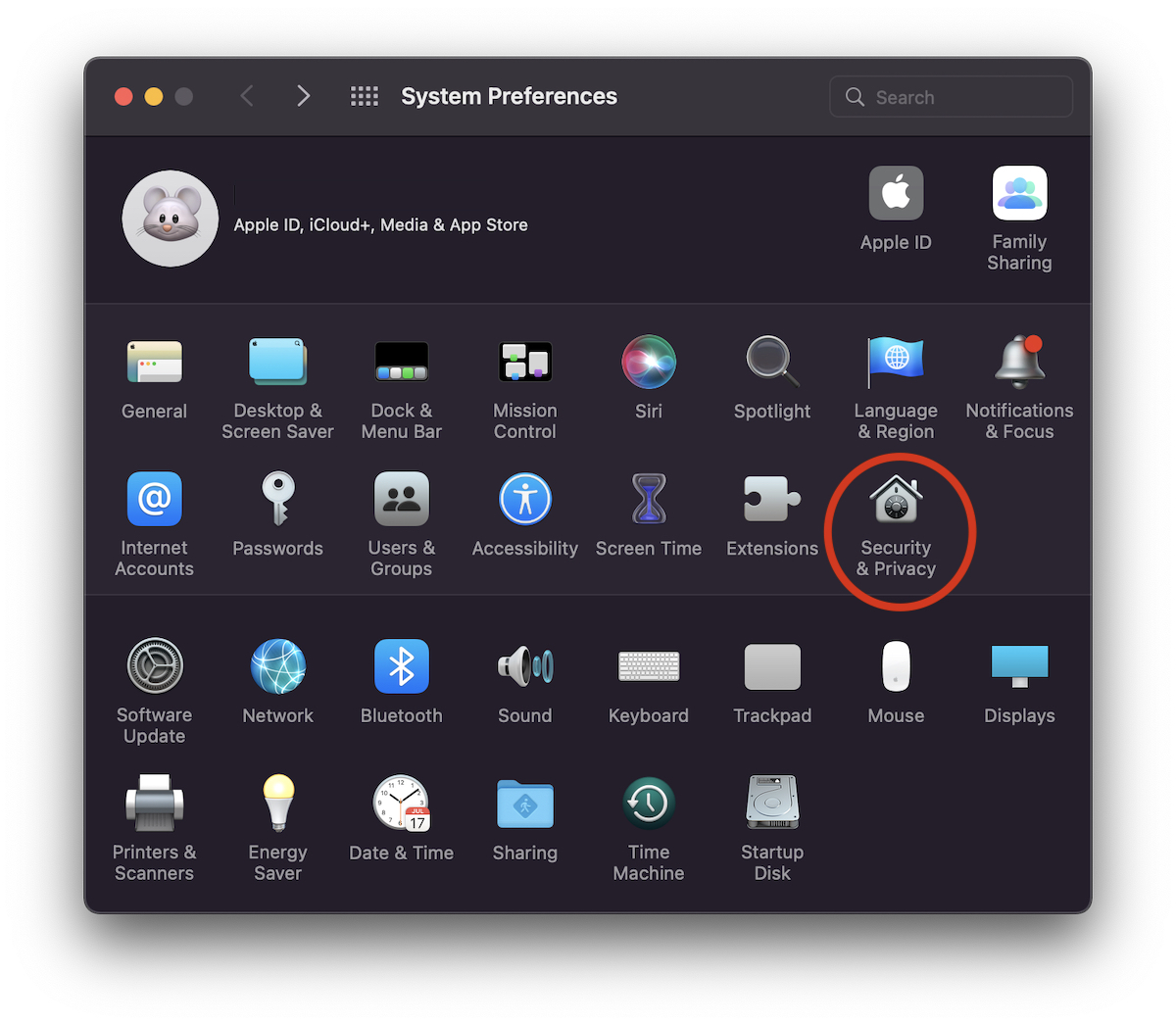
1. Kami pergi ke "Sistem preferensi"yang"Security & Privacy".
2. Di "System & Privacy"ayo pergi ke tab"tembok api", lalu klik gembok di pojok kiri bawah untuk mengakses opsi keamanan macOS yang sensitif.
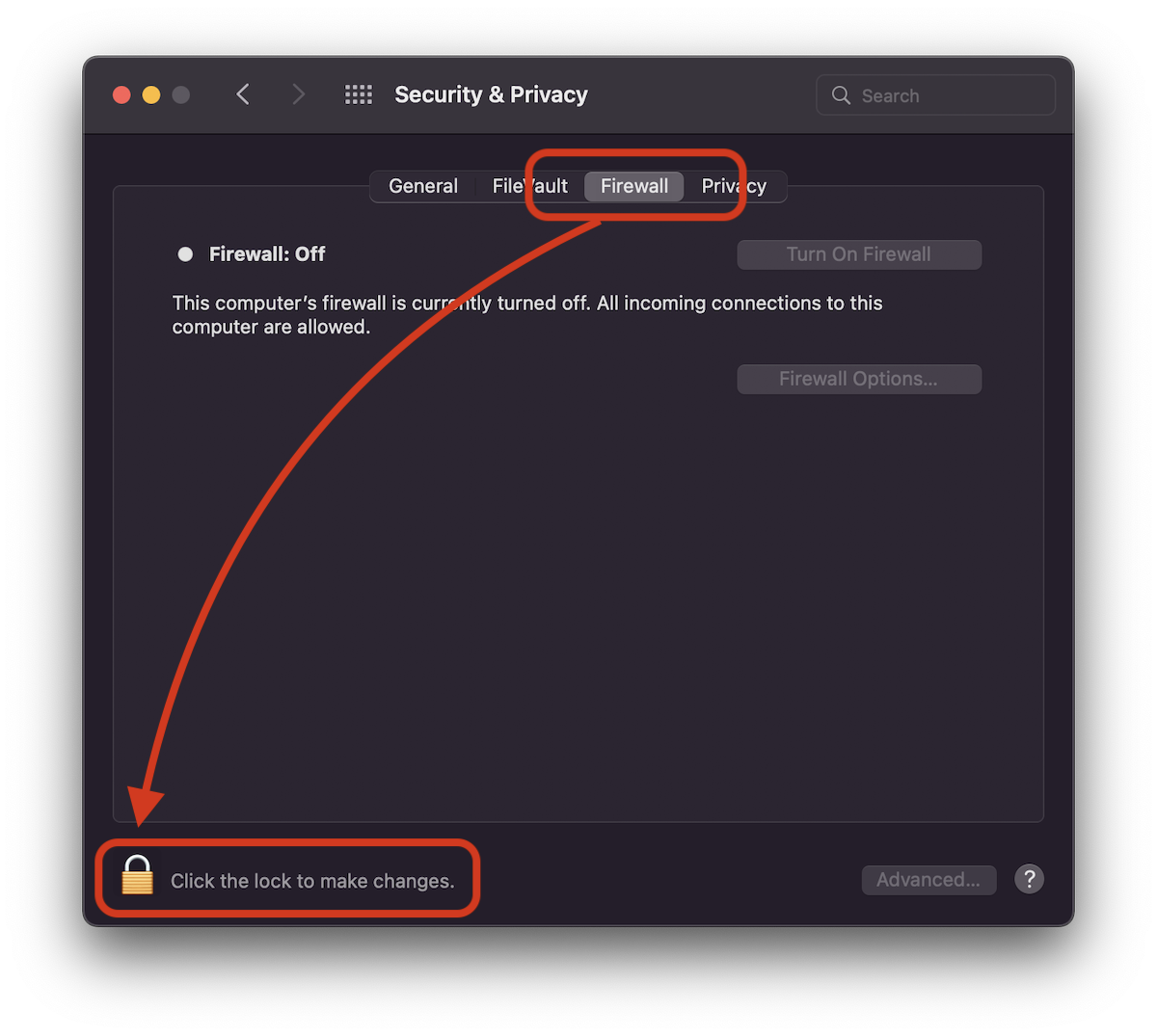
Itu merupakan tambahan keamanan untuk macOS. Tidak ada perubahan yang dapat dilakukan pengaturan keamanan atau perubahan yang dapat mempengaruhi data sensitif, jika tidak dimasukkan pembebasan bersyarat administrator ke macOS.
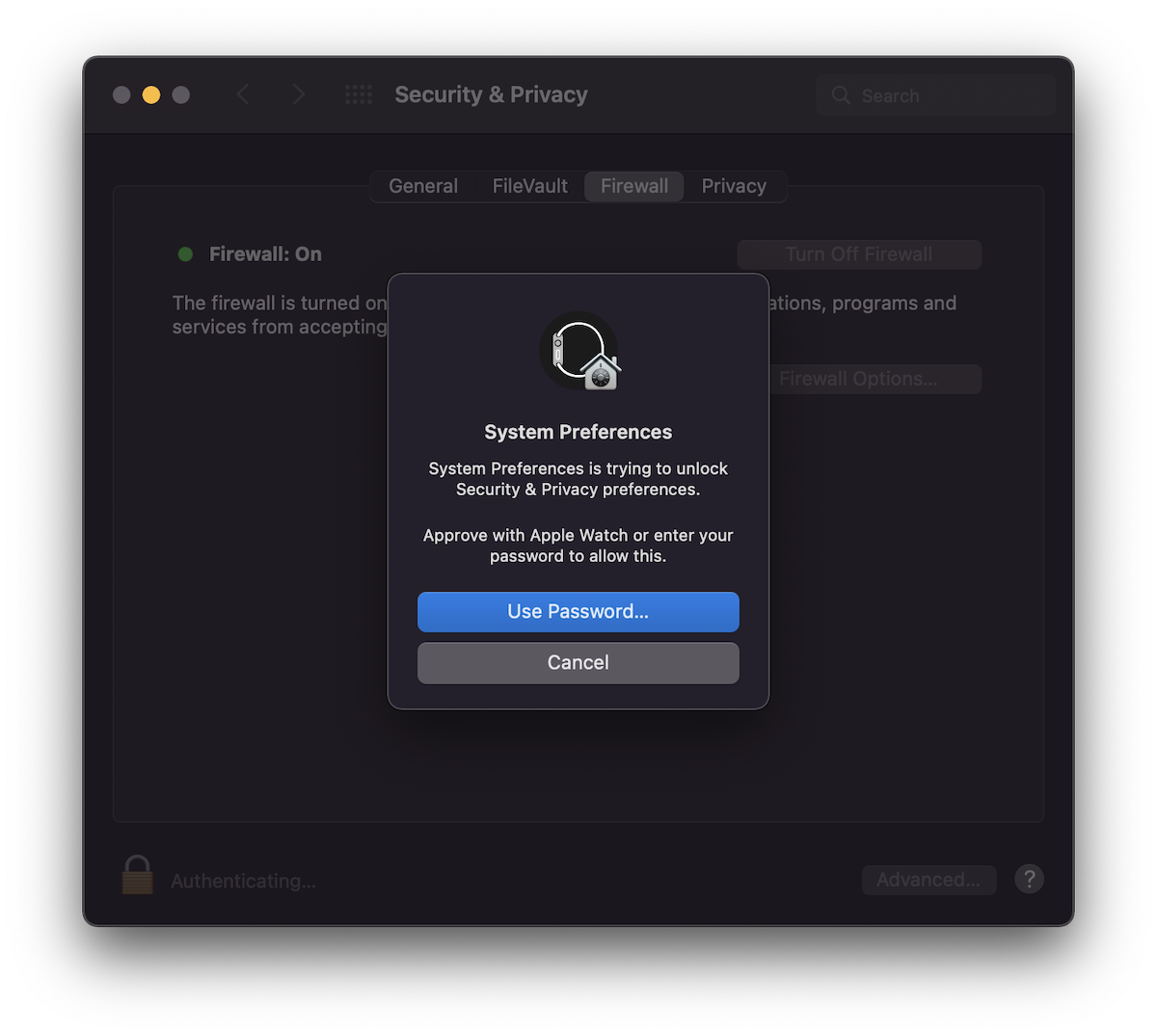
3. Klik pada kunci, lalu masuk omong kosong sistem atau jika kita memilikinya Apple Watch terhubung ke akun yang sama iCloud dan atur untuk membuka kunci macOS, tekan tombol samping dua kali Al Apple Watch.
4. Klik pe “Aktifkan Firewall".
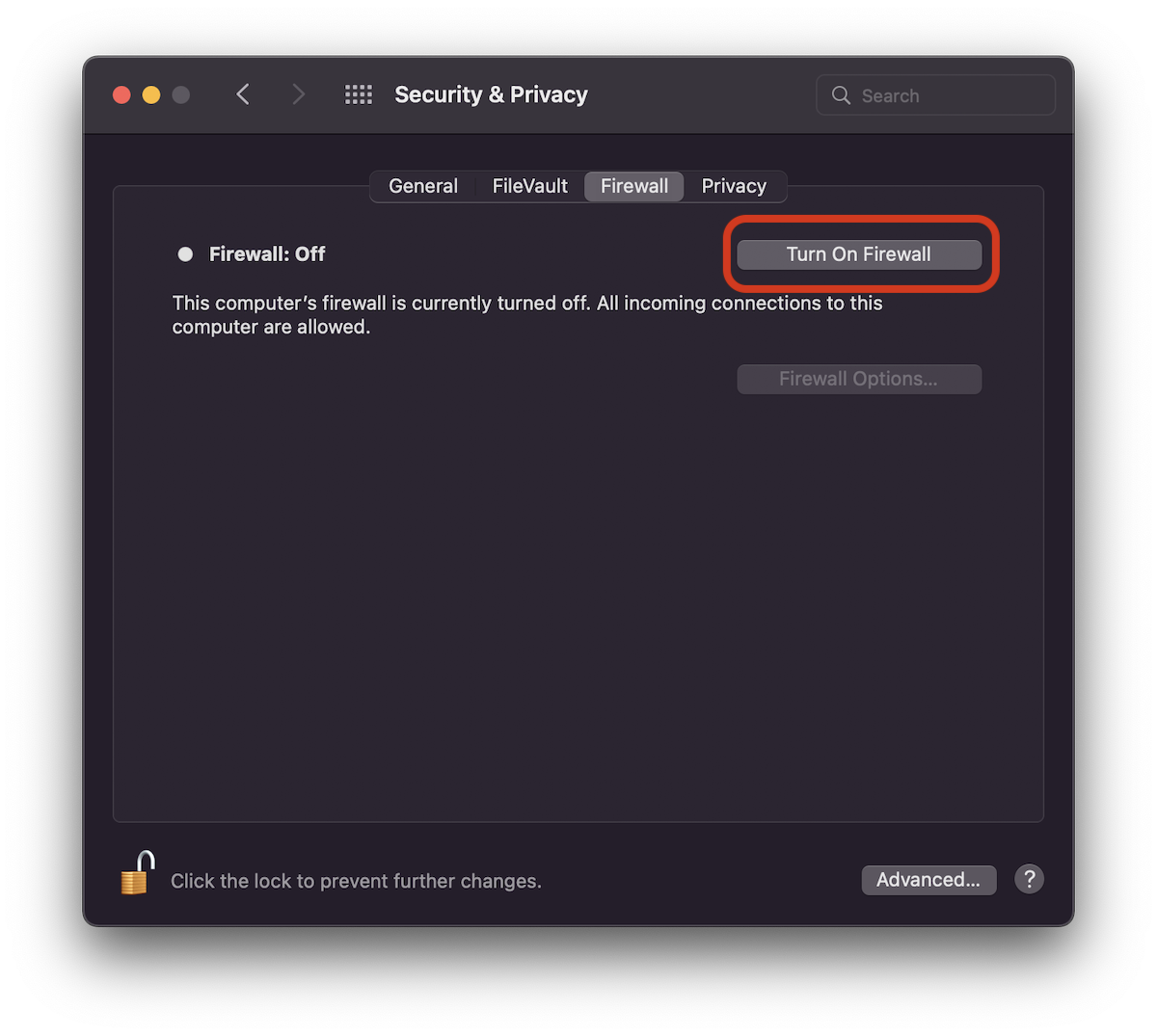
Mulai saat ini, firewall diaktifkan (Aktif), dan pengguna dapat memilih aplikasi, layanan, atau program mana yang boleh terhubung ke komputer. Koneksi masuk dapat disaring. Misalnya, kita dapat melarang semua koneksi masuk dari suatu program yang tidak kita inginkan aksesnya ke Internet.
Filter ini dapat diatur dari "Opsi Firewall".
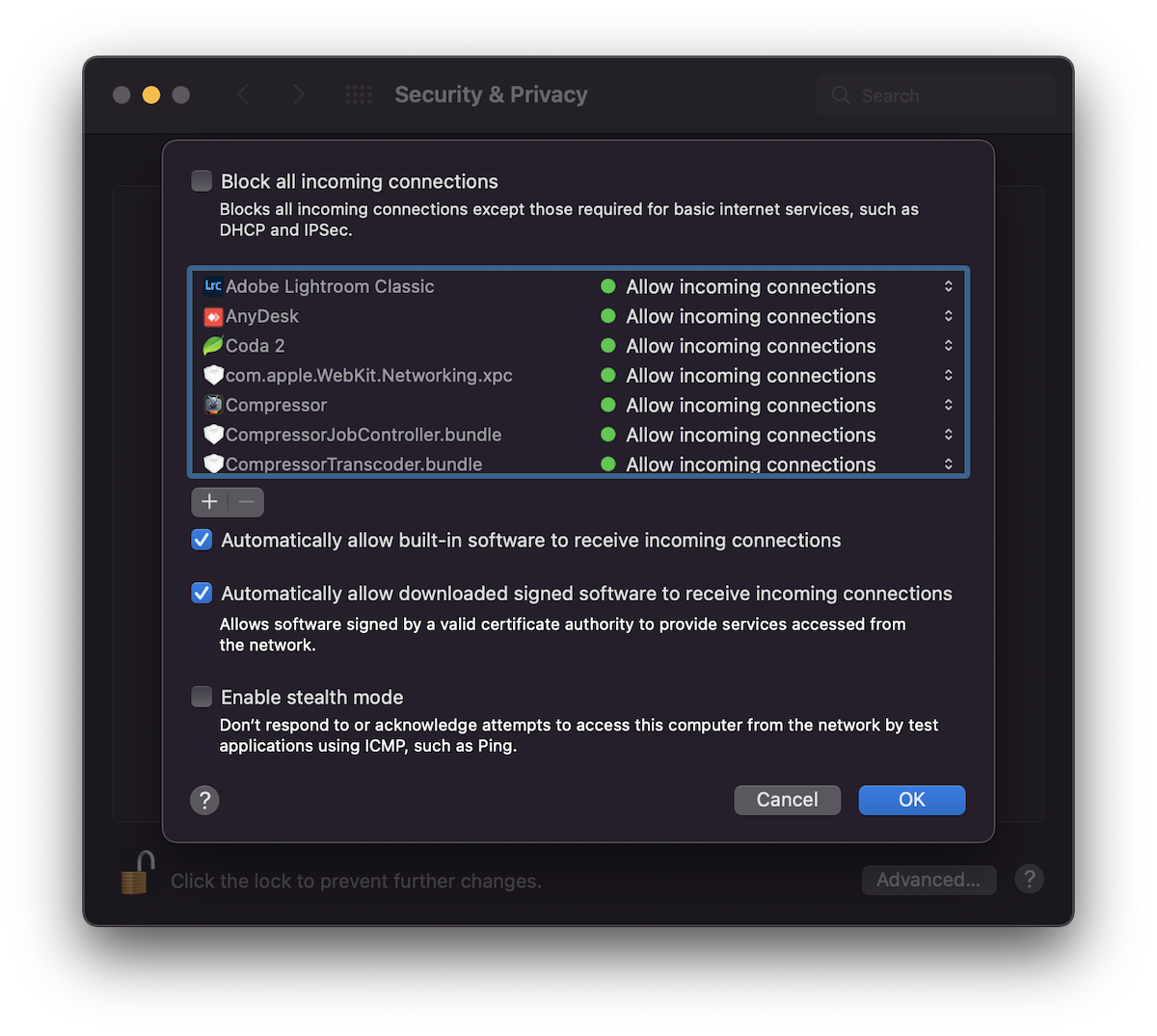
Apa itu Mode Stealth di pengaturan Firewall di macOS? Aktifkan mode siluman
Modus tak terlihat (mode siluman) sangat berguna ketika Anda membutuhkan keamanan ekstra, terutama ketika Anda terhubung dengan MacBook Anda ke jaringan Wi-Fi selain yang terpercaya dari kantor atau rumah.
"Modus sembunyi-sembunyi” akan menyebabkan Mac tidak merespons pertanyaan ketik ICMP (ping) al aplikasi yang tidak sah. Dengan demikian, ia tidak akan mengungkapkan keberadaannya di jaringan dan tetap tidak terlihat.
Lebih tepatnya, dengan mengaktifkan opsi ini, Mac tidak akan lagi merespons Ping kecuali diberikan oleh aplikasi resmi. Firewall dan Mode Tersembunyi di Mac.
Yang harus Anda lakukan untuk mengaktifkan fitur ini di macOS adalah mencentang opsi "Aktifkan mode siluman" di "Opsi Firewall". Klik "Oke" untuk menyimpan perubahan.




































