

Način vatrozida i prikrivanja na Macu, dodatne su sigurnosne mjere Prevencija cyber napada Unutar lokalne mreže (LAN) ili s Interneta. Uz pomoć vatrozida Može blokirati pristup internetu pentru servis,, aplicatii sau programer. Sigurnost vatrozida macOS -a.
Od 2013. do danas nisam koristio a softverski antivirus sau Vatrozid za macOS. Iako se bavim gotovo svakodnevnim na desecima web stranica, to se nikada nije dogodilo da je cilj dotaknut hakeri ili okrenuti mac. U velikoj mjeri to je zbog internog sustava zaštite MacOS -a, koji dolazi s integriranim vatrozidom, preventivnim rješenjima za instaliranje i pokretanje sumnjivih aplikacija. macOS Security.
Sadržaj
Kako aktivirati vatrozid i način prikrivanja na Macu
Prema zadanim postavkama, vatrozid se ne aktivira na instalaciji Maccos, ali ovaj sustav filtriranja veza može pokrenuti svaki korisnik, slijedeći nekoliko jednostavnih koraka od udžbenik ispod:
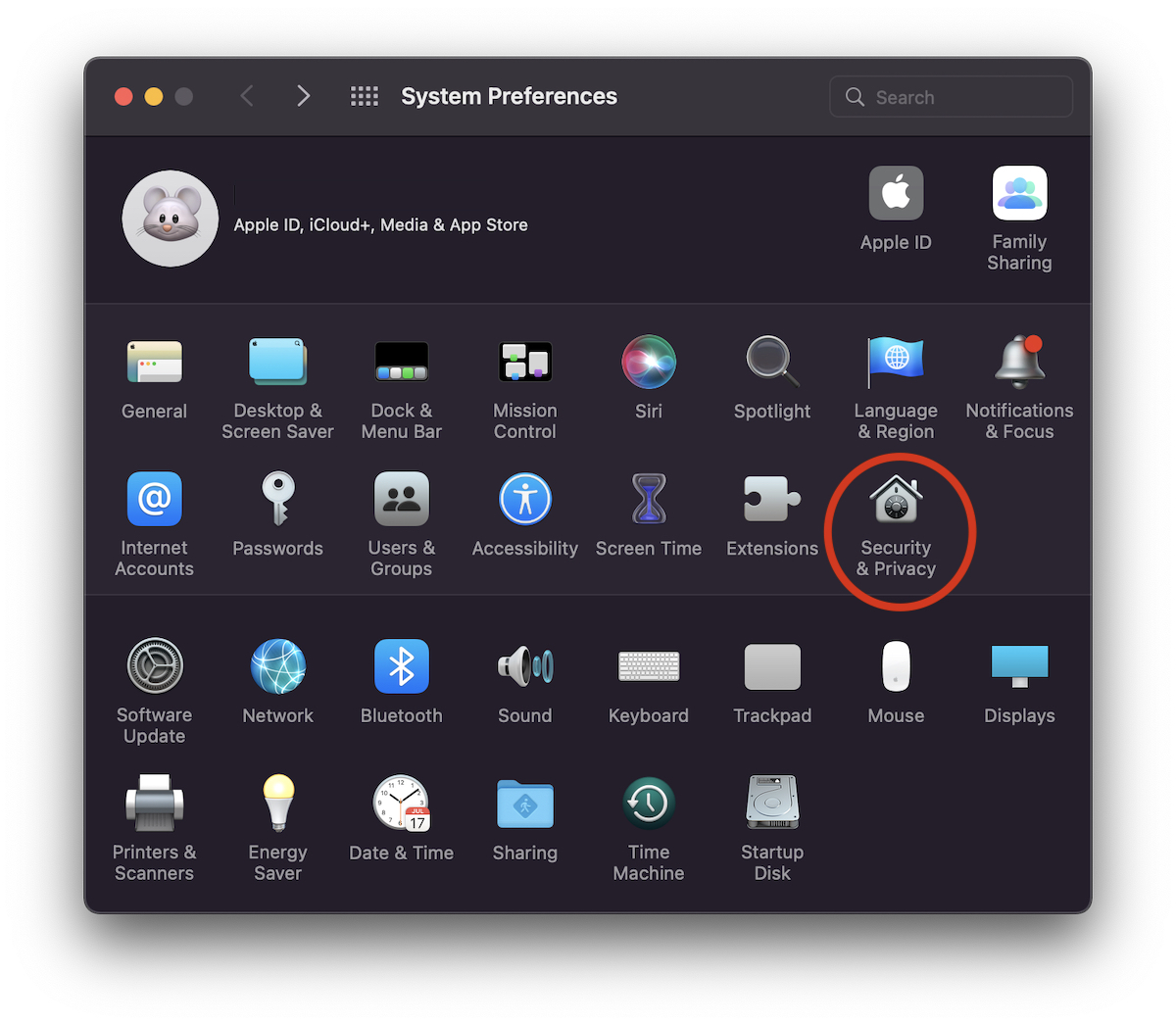
1. idemo na "System Preferences"The"Security & Privacy"
2. u "System & Privacy"Idemo na karticu"Vatrozid"Zatim kliknite zaključavanje u donjem lijevom kutu kako biste pristupili osjetljivim sigurnosnim opcijama macOS -a.
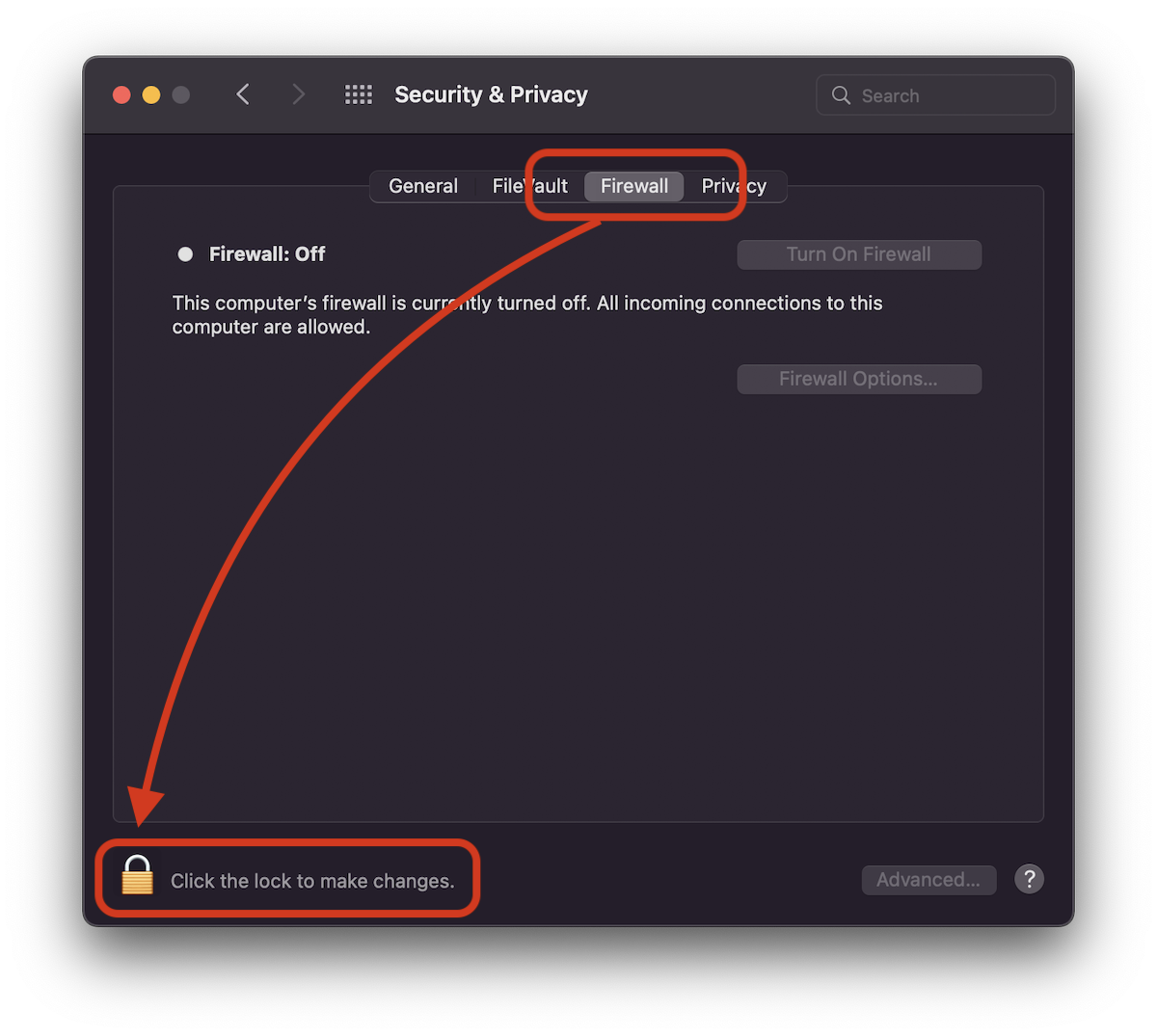
Ovo je dodatna sigurnost macOS -a. Nema promjena u sigurnosne postavke ili promjene koje mogu utjecati na osjetljive podatke, ako nisu unesene MacOS administrator Parola.
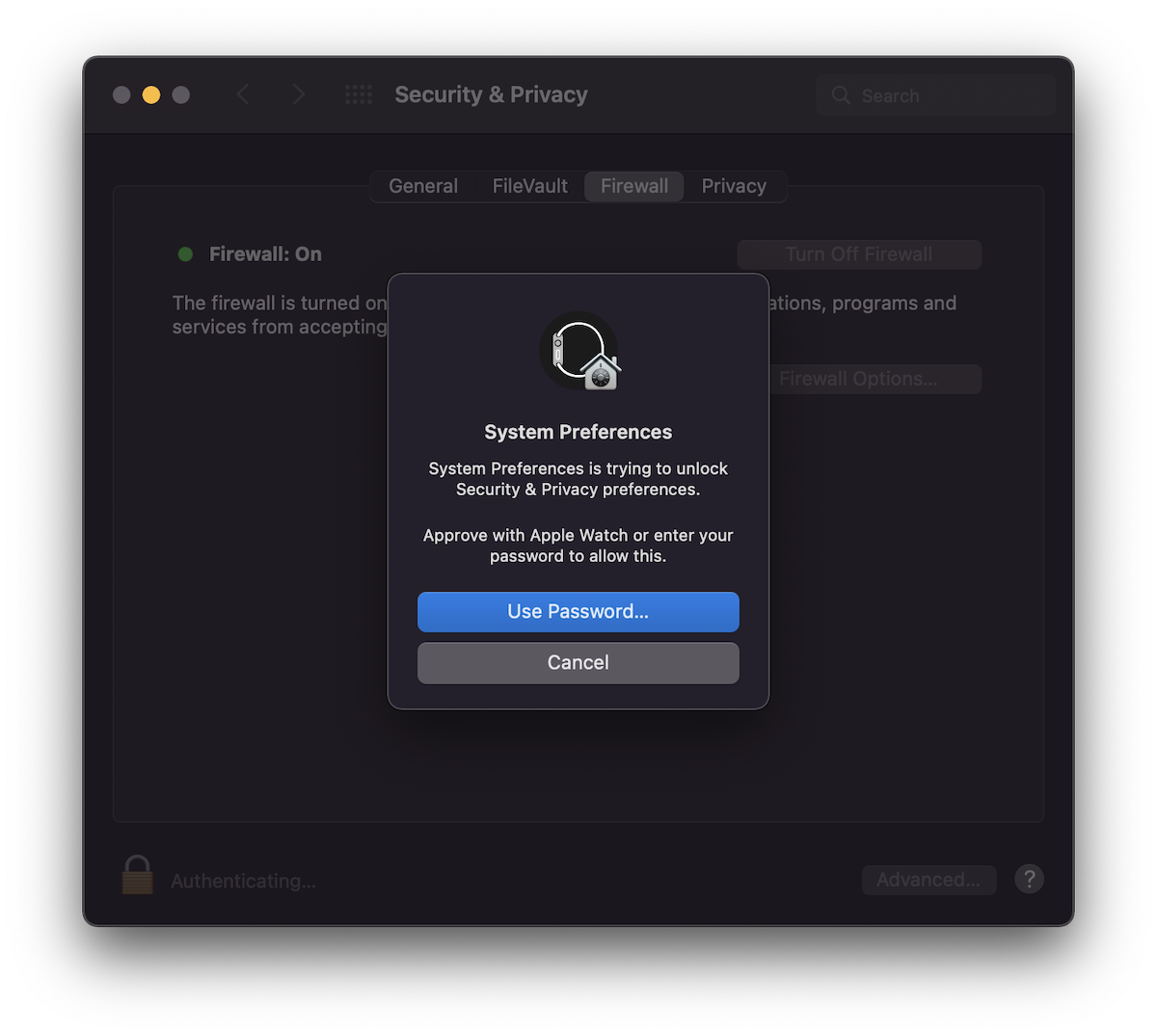
3. Kliknite na zaključavanje, a zatim ulazimo Parola de sistem ili ako imamo a Apple Watch povezan s istim prikazom iCloud i postaviti na otključavanje macOS -a, Pritisnimo dva puta na bočnom gumbu al Apple Watch.
4. Kliknite PE "Uključite vatrozid"
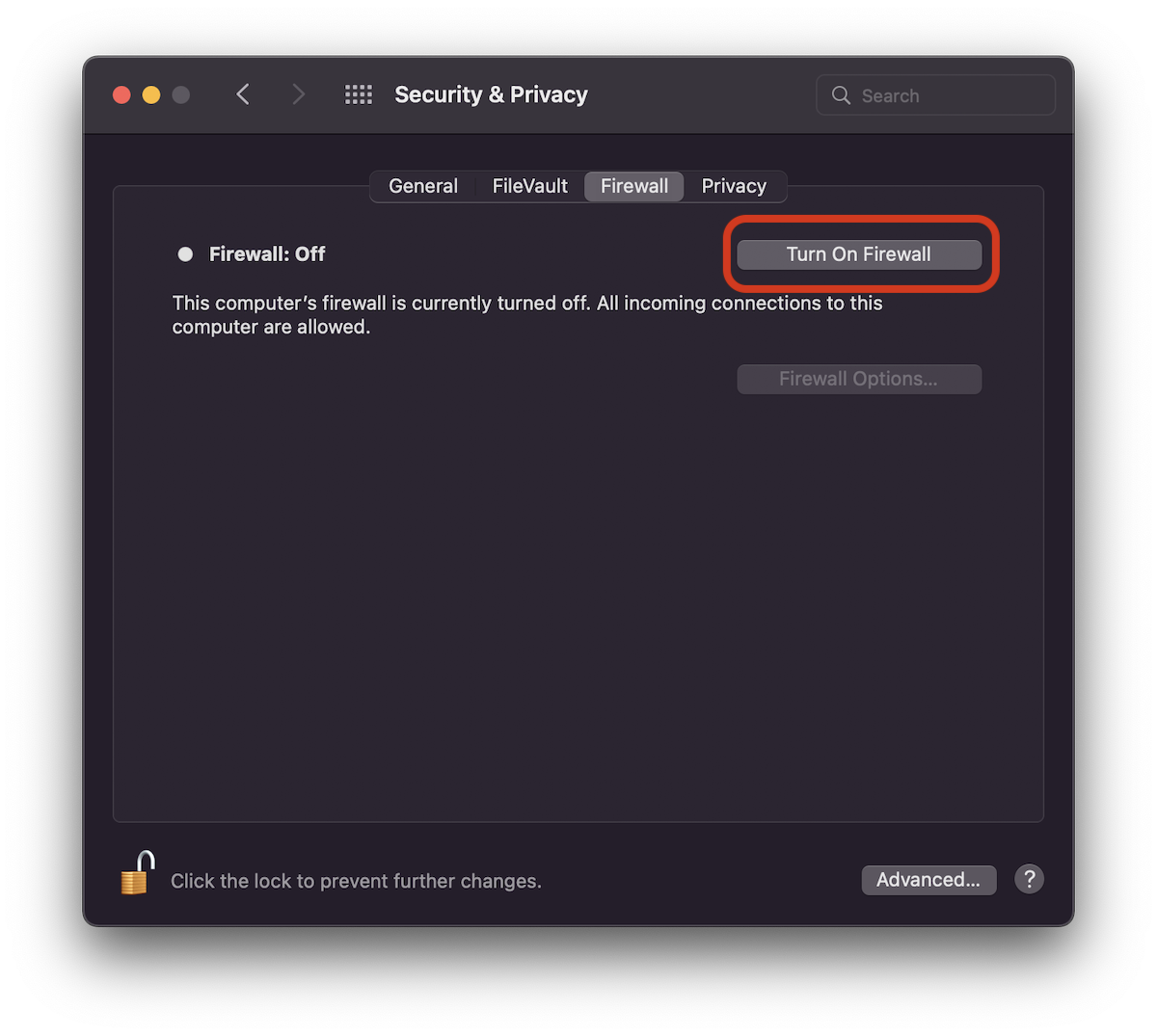
Od ovog trenutka, Firewall se aktivira (ON), a korisnici mogu odabrati koje aplikacije, usluge ili programi imaju dozvolu za povezivanje s računalom. Ulazne veze mogu se filtrirati. Na primjer, možemo zabraniti svu dolaznu povezanost programa koji ne želimo imati pristup internetu.
Ovi se filtri mogu staviti iz "Opcije vatrozida".
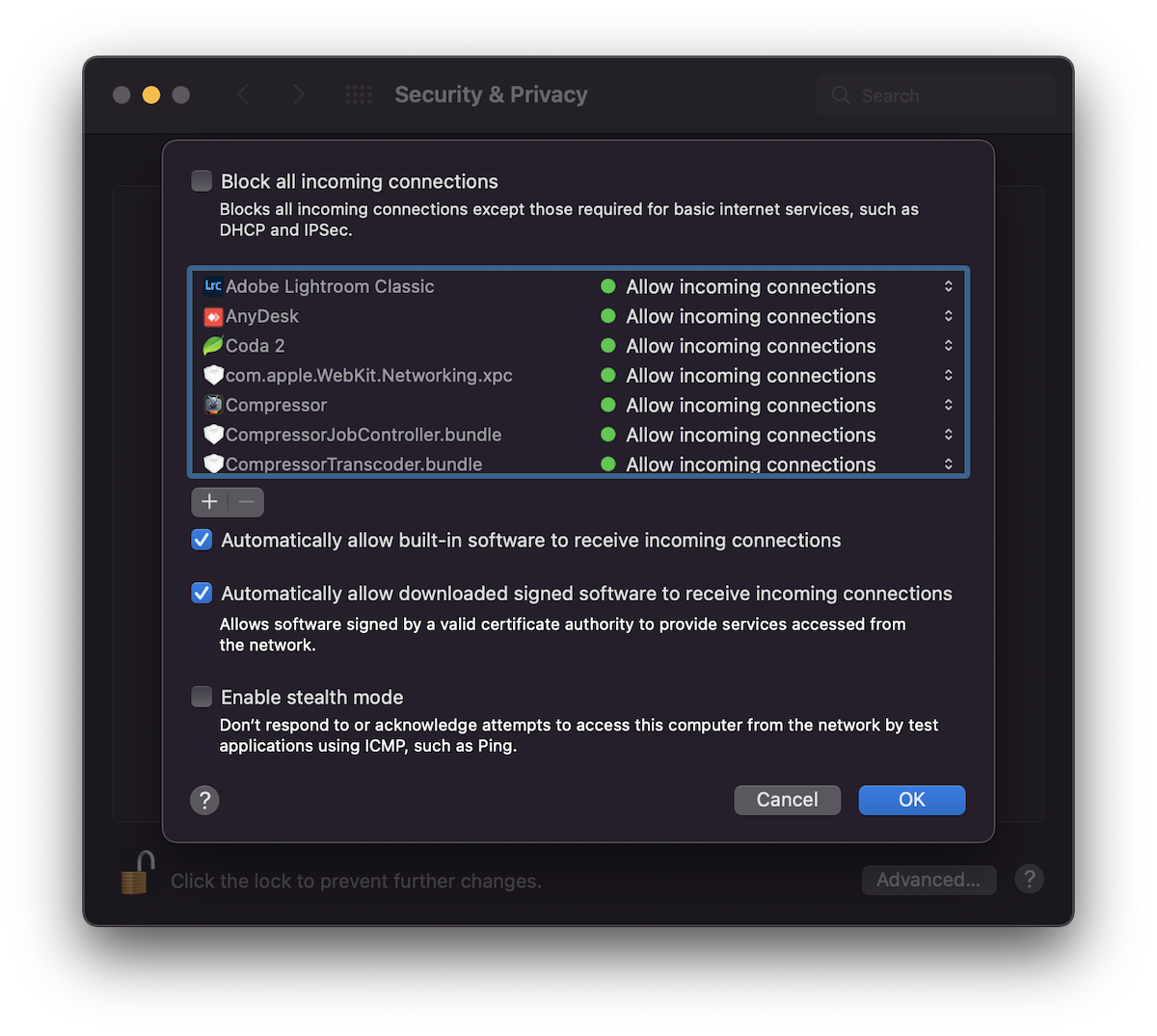
Što je prikriveni način u postavkama vatrozida na macOS -u? Omogućite prikriveni način
Nevidljivi način (Prikriveni način) vrlo je koristan kada vam je potrebna dodatna sigurnost, pogotovo kada ste povezani s MacBook-om s Wi-Fi mrežama, osim povjerenja ili kuće.
“Prikriveni način"Mac neće odgovoriti na ispitivanja tipa ICMP (ping) al neovlaštene prijave. To neće otkriti njegovo postojanje u mreži i ostat će nevidljivo.
Konkretno, s ovom aktiviranom opcijom, Mac neće odgovoriti na PING, osim ako ga ne daju ovlaštene aplikacije. Način vatrozida i prikrivanja na Macu.
Sve što trebate učiniti za aktivnu značajku na MacOS -u je provjeriti opciju "Omogući prikriveni način" u "Opcije vatrozida". Kliknite "U redu" da biste spremili promjene.




































