

Brannmur og Stealth Mode på Mac er ekstra sikkerhetstiltak forebygging av cyberangrep fra det lokale nettverket (LAN) eller fra Internett. Ved hjelp av brannmuren Internett-tilgang kan blokkeres for tjenester, programmer eller programmerer. macOS brannmursikkerhet.
Fra 2013 til i dag har jeg ikke brukt en programvare antivirus eller brannmur for macOS. Selv om jeg surfer nesten daglig på dusinvis av nettsider, har det aldri skjedd at jeg var et oppnådd mål hackere eller for å infisere Mac-en. I stor grad skyldes dette det interne beskyttelsessystemet til macOS, som kommer med en integrert brannmur, forebyggende løsninger for installasjon og kjøring av mistenkelige applikasjoner. MacOS sikkerhet.
Innholdsfortegnelse
Slik aktiverer du brannmur og stealth-modus på Mac
Som standard er ikke brannmuren aktivert når macOS er installert, men dette tilkoblingsfiltreringssystemet kan slås på av hver bruker ved å følge noen få enkle trinn fra veiledning under:
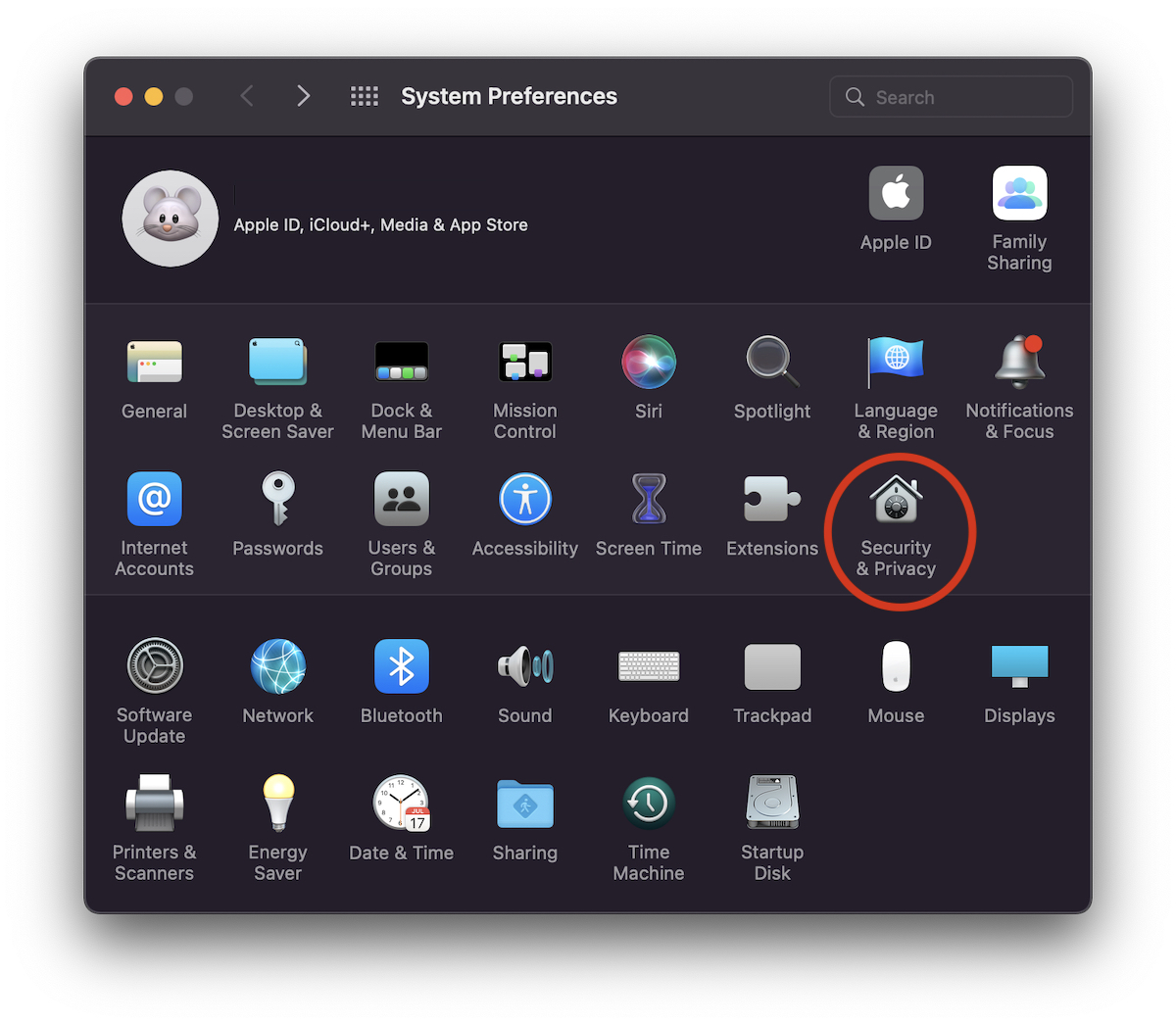
1. Vi går til "Systemvalg"The"Security & Privacy“.
2. i “System & Privacy"la oss gå til fanen"Brannmur", klikk deretter på låsen i nedre venstre hjørne for å få tilgang til sensitive macOS-sikkerhetsalternativer.
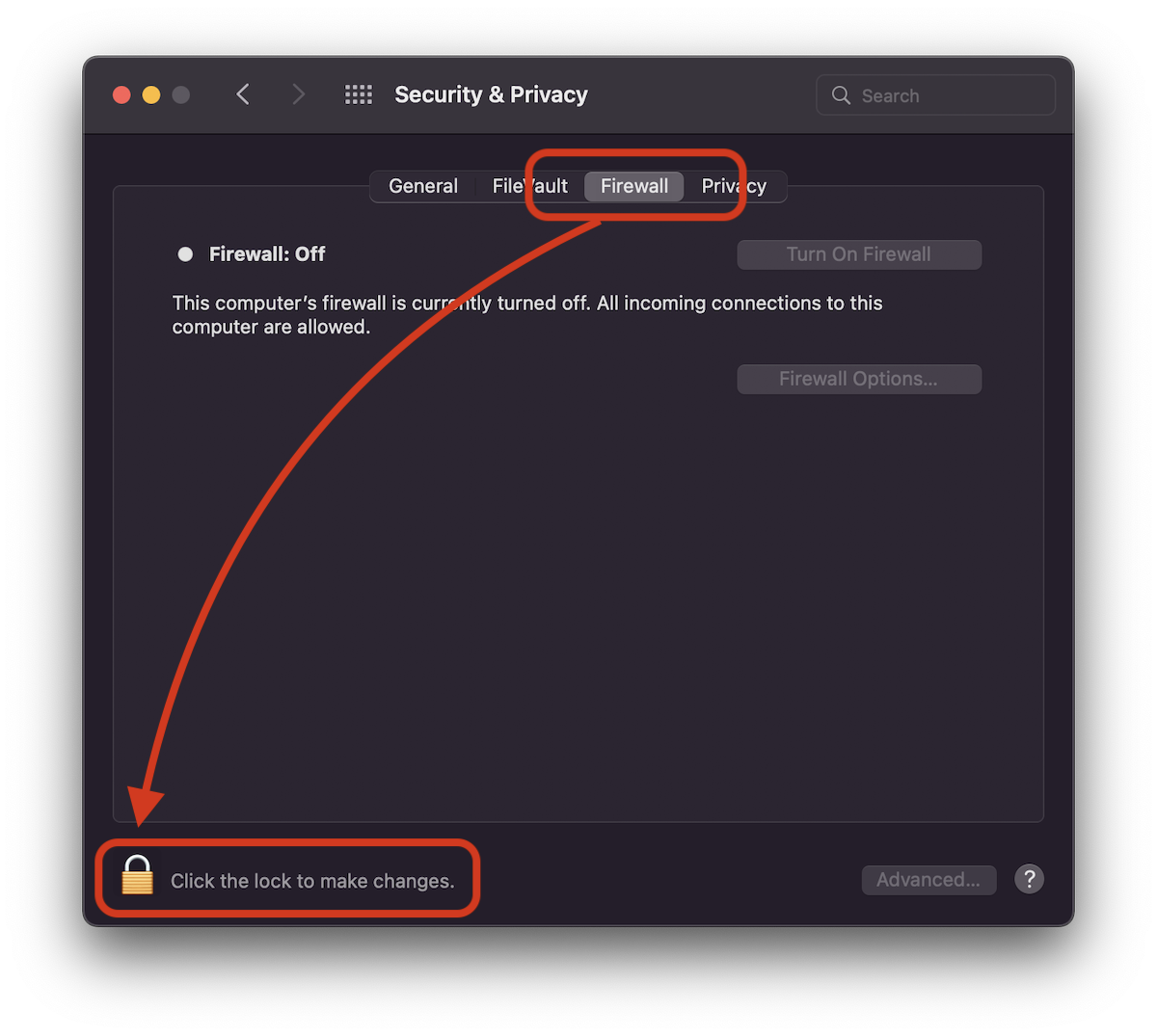
Det er et sikkerhetstilskudd til macOS. Ingen endringer kan gjøres sikkerhetsinnstillinger eller endringer som kan påvirke sensitive data, hvis de ikke legges inn administrator prøveløslatelse til macOS.
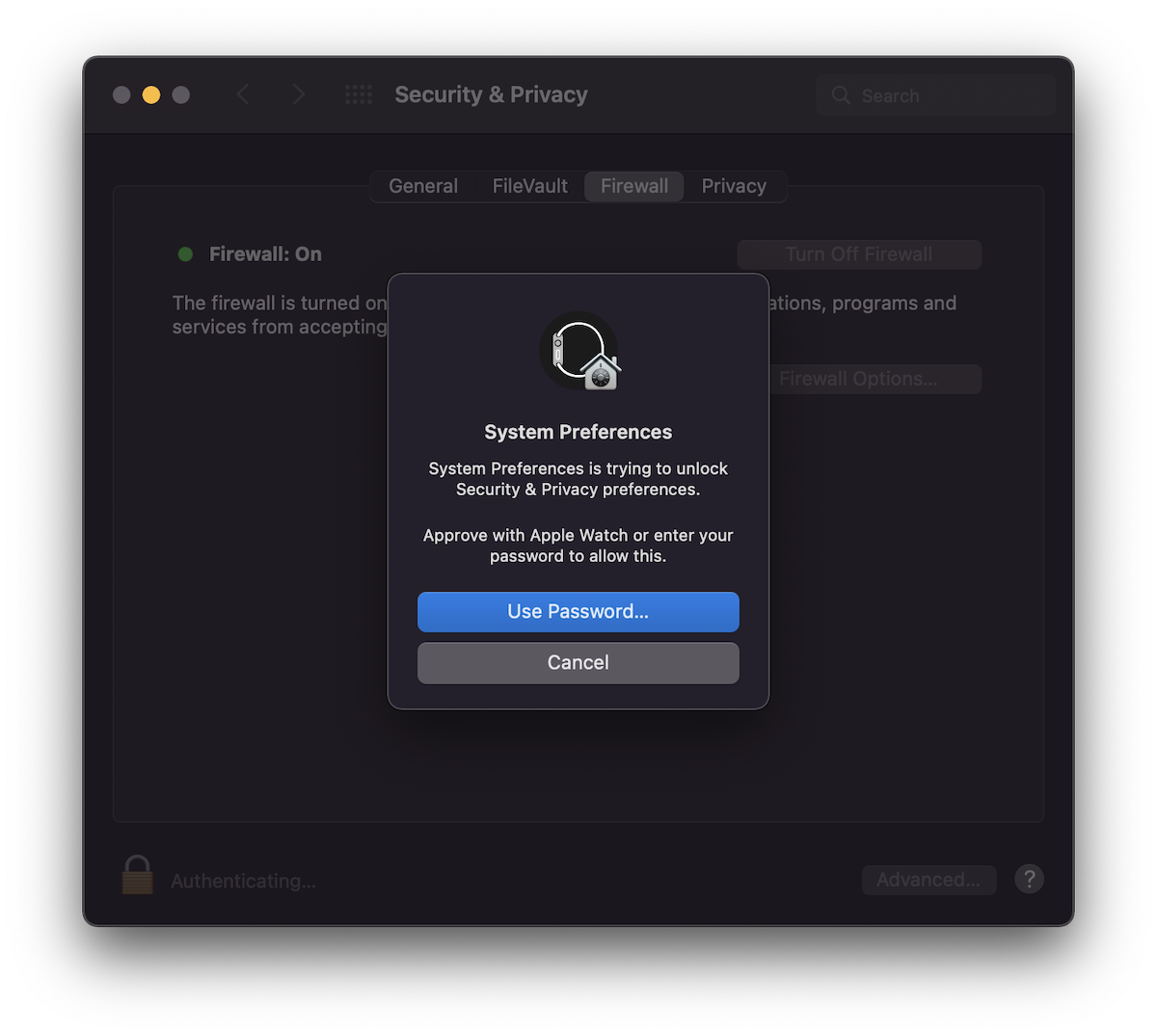
3. Klikk på låsen, og skriv deretter inn systemtull eller hvis vi har en Apple Watch koblet til samme konto iCloud og sett til å låse opp macOS, trykk på sideknappen to ganger Al Apple Watch.
4. Klikk pe "Slå på brannmur“.
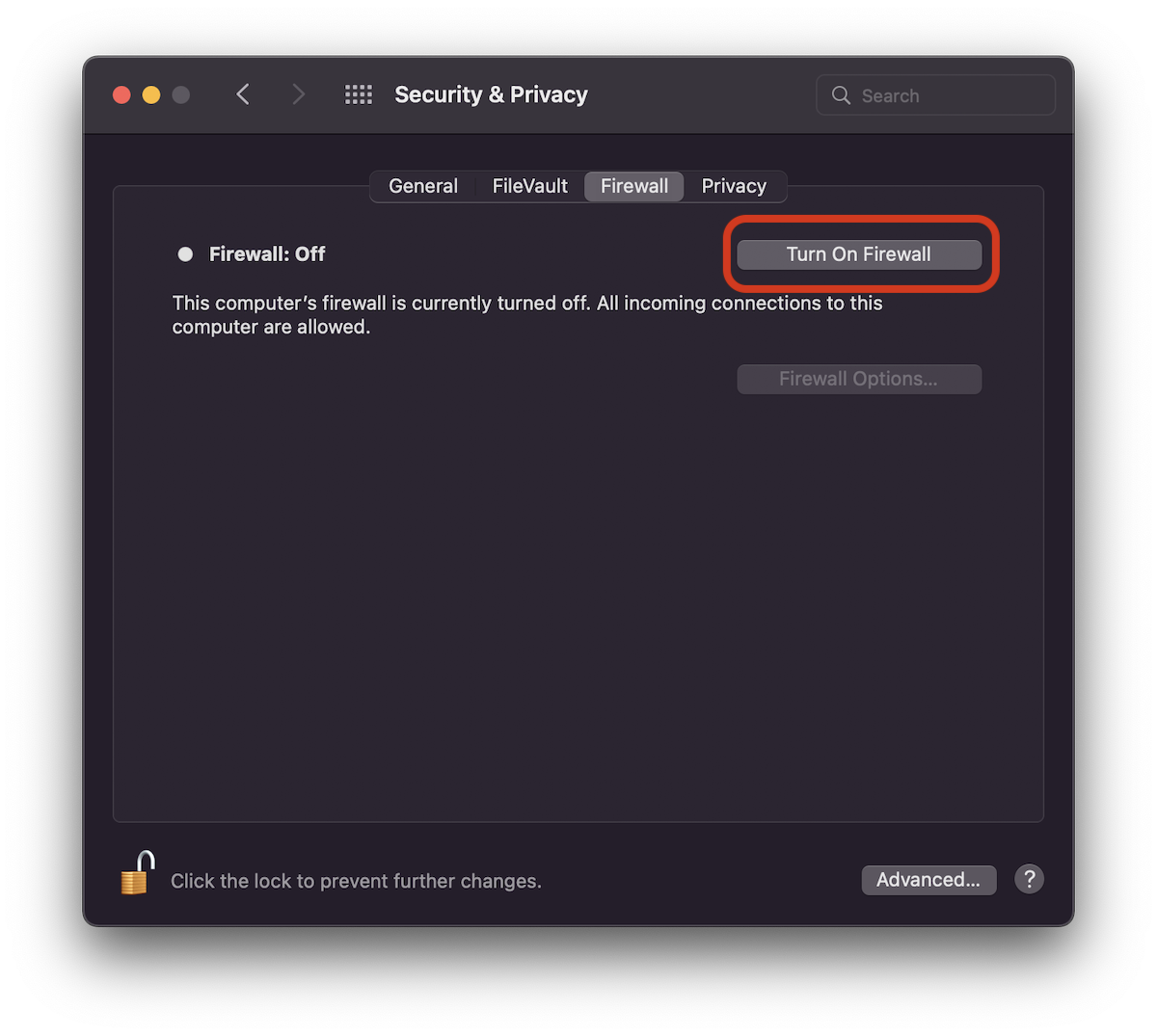
Fra dette øyeblikket, brannmur er aktivert (På), og brukere kan velge hvilke applikasjoner, tjenester eller programmer som har lov til å koble til datamaskinen. Innkommende tilkoblinger kan filtreres. For eksempel kan vi forby alle innkommende tilkoblinger til et program som vi ikke ønsker skal ha tilgang til Internett.
Disse filtrene kan settes fra "Brannmuralternativer".
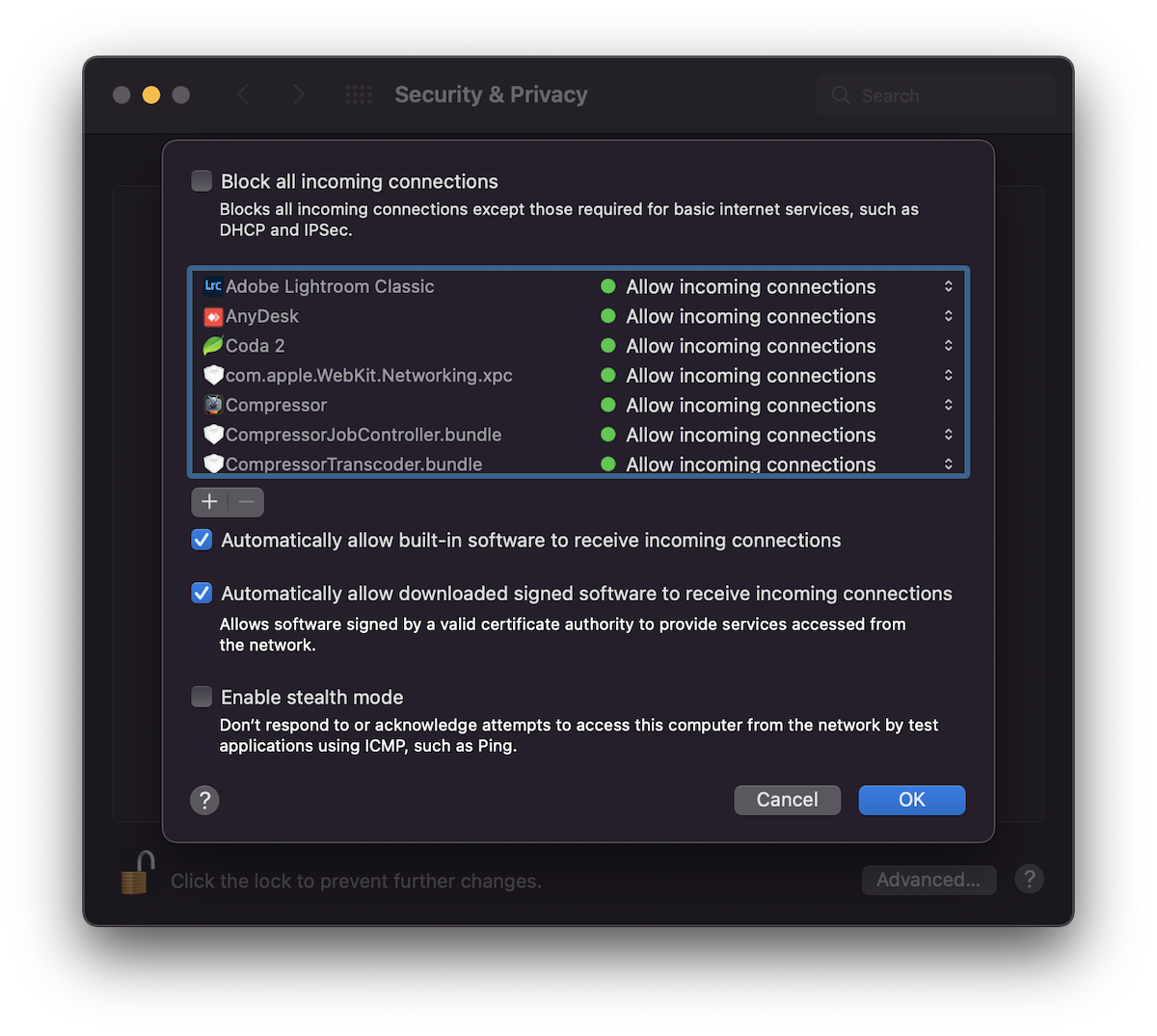
Hva er Stealth Mode i brannmurinnstillinger på macOS? Aktiver stealth-modus
Usynlig modus (stealth-modus) er veldig nyttig når du trenger ekstra sikkerhet, spesielt når du er koblet med MacBook-en til andre Wi-Fi-nettverk enn de pålitelige fra kontoret eller hjemmet.
"Stealth-modus” vil føre til at Mac-en ikke svarer på typeforespørsler ICMP (ping) al uautoriserte applikasjoner. Dermed vil den ikke avsløre sin eksistens i nettverket og vil forbli usynlig.
Mer presist, med dette alternativet aktivert, vil ikke Macen lenger svare på Ping med mindre det er gitt av autoriserte programmer. Brannmur og stealth-modus på Mac.
Alt du trenger å gjøre for å aktivere denne funksjonen på macOS, er å sjekke alternativet "Aktiver stealth mode" i "Brannmuralternativer". Klikk "Ok" for å lagre endringene.




































