

Mac'teki Güvenlik Duvarı ve Gizli Mod ek güvenlik önlemleridir siber saldırıların önlenmesi yerel ağ içinden (LAN) veya İnternet'ten. Güvenlik duvarı yardımıyla İnternet erişimi engellenebilir için hizmetler- uygulamalar veya programcı. macOS Güvenlik Duvarı Güvenliği.
2013'ten bugüne kadar hiç kullanmadım yazılım antivirüs veya macOS için güvenlik duvarı. Neredeyse her gün düzinelerce web sayfasında gezinmeme rağmen hiçbir zaman ulaşılan bir hedefe ulaşmadım. hacker veya Mac'e bulaşmak için. Bu, büyük ölçüde, entegre bir güvenlik duvarı ile birlikte gelen macOS'un dahili koruma sisteminden, şüpheli uygulamaların kurulumu ve çalıştırılmasına yönelik önleme çözümlerinden kaynaklanmaktadır. MacOS güvenlik.
İçerik Tablosu
Mac'te Güvenlik Duvarı ve Gizli Mod nasıl etkinleştirilir
Varsayılan olarak, macOS yüklendiğinde güvenlik duvarı etkinleştirilmez ancak bu bağlantı filtreleme sistemi, aşağıdaki birkaç basit adım izlenerek her kullanıcı tarafından açılabilir: öğretici altında:
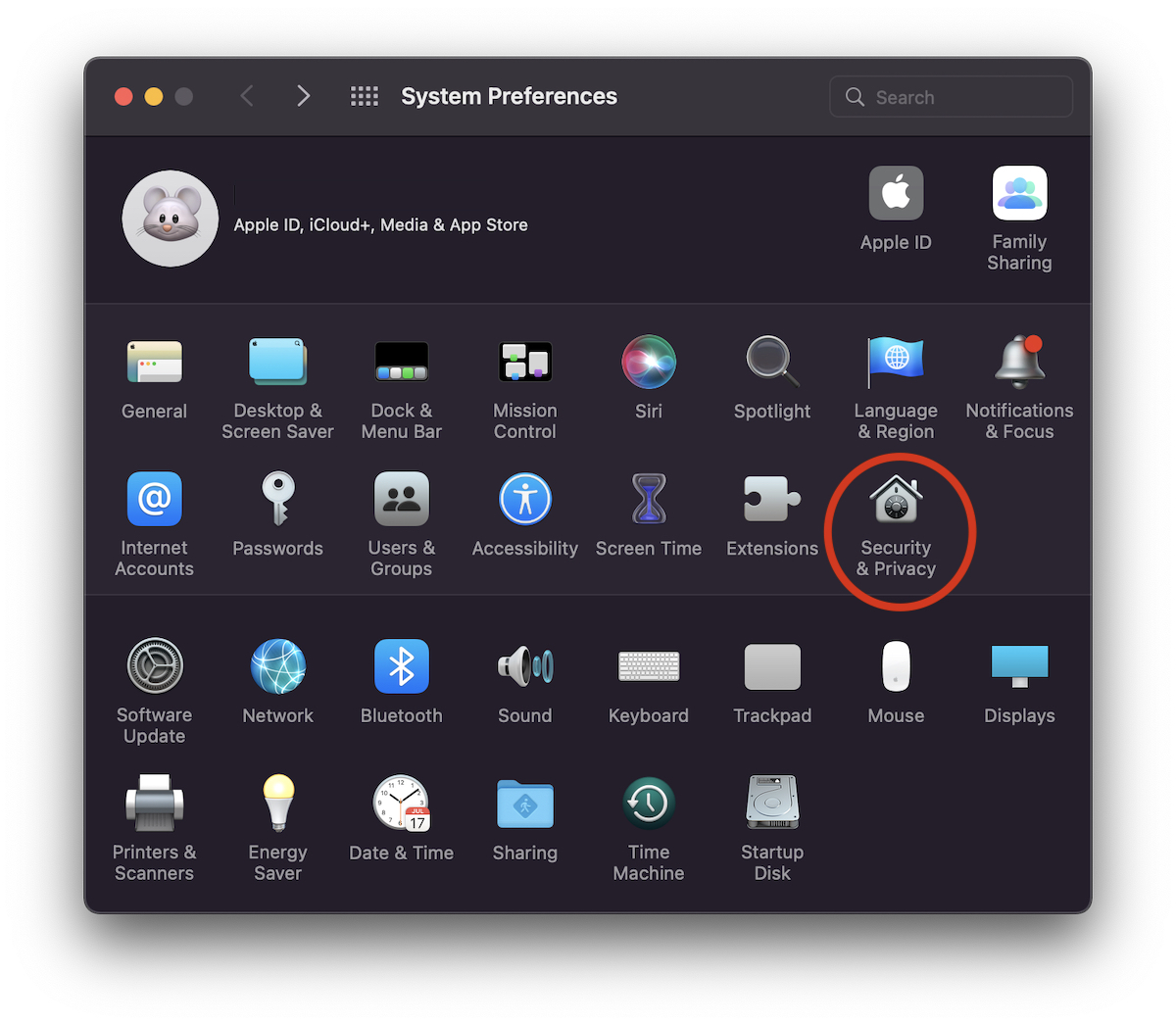
1. Gidiyoruz "Sistem Tercihleri" "Security & Privacy".
2. “System & Privacy"Hadi sekmeye gidelim"Güvenlik duvarı" yazıp hassas macOS güvenlik seçeneklerine erişmek için sol alt köşedeki kilide tıklayın.
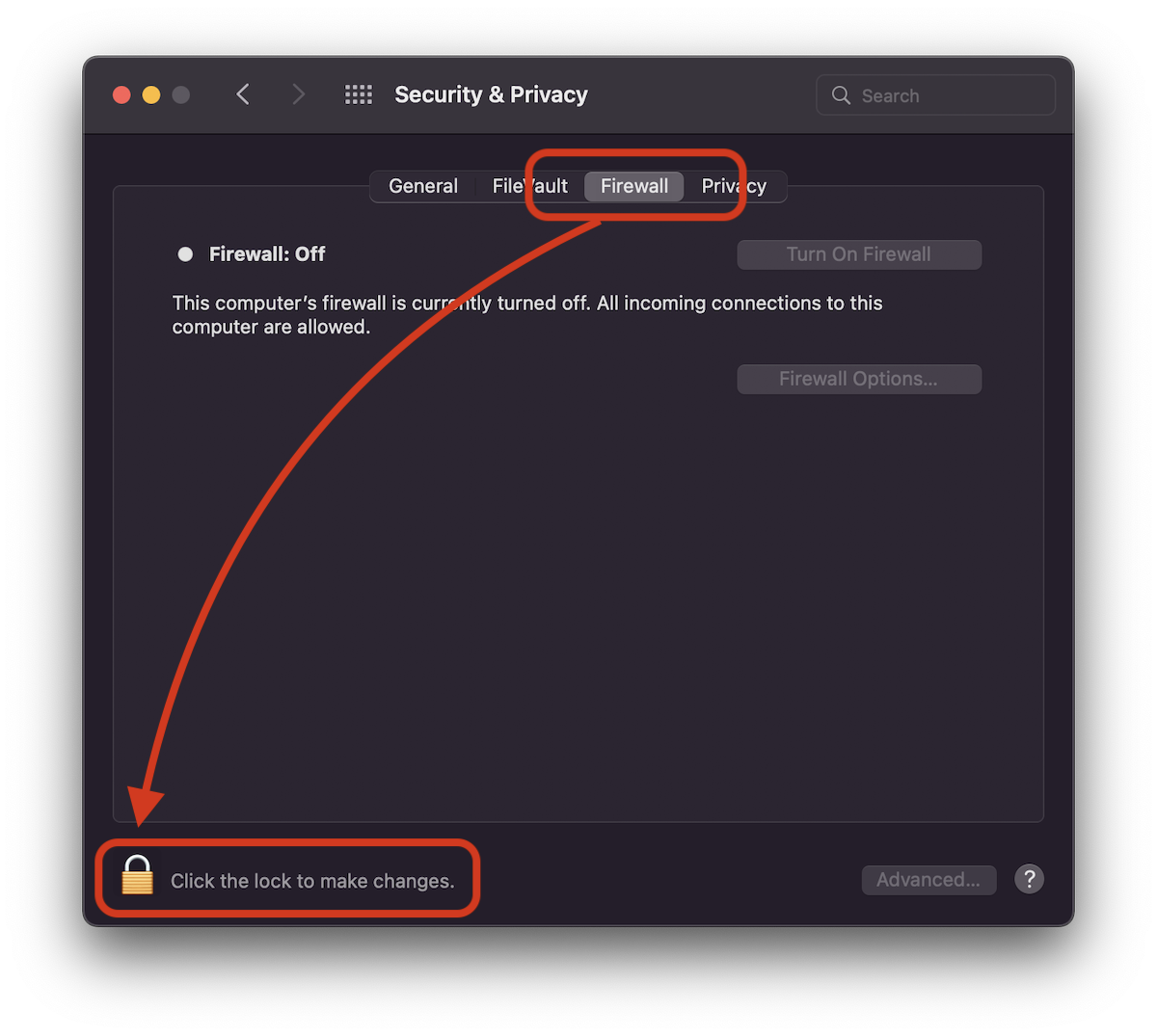
Bu, macOS'a eklenen bir güvenlik eklentisidir. Hiçbir değişiklik yapılamaz güvenlik ayarları veya girilmediği takdirde hassas verileri etkileyebilecek değişiklikler macOS'a yönetici şartlı tahliyesi.
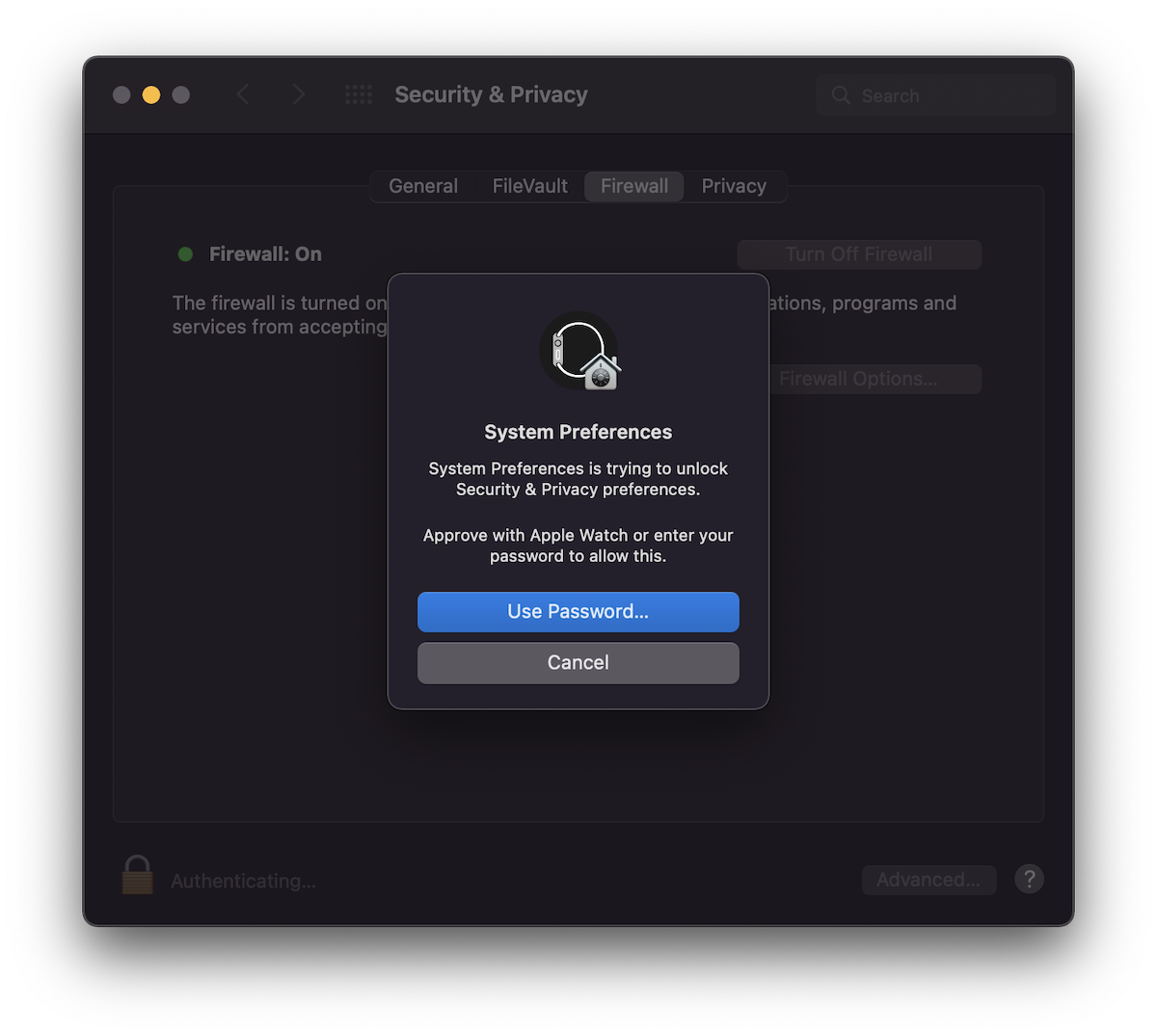
3. Kilidi tıklayın ve ardından girin sistem saçmalığı ya da bir tane varsa Apple Watch aynı hesaba bağlı icloud ve macOS'in kilidini açacak şekilde ayarlayın, yan düğmeye iki kez basın Al Apple Watch.
4. “pe”ye tıklayınGüvenlik Duvarını aç".
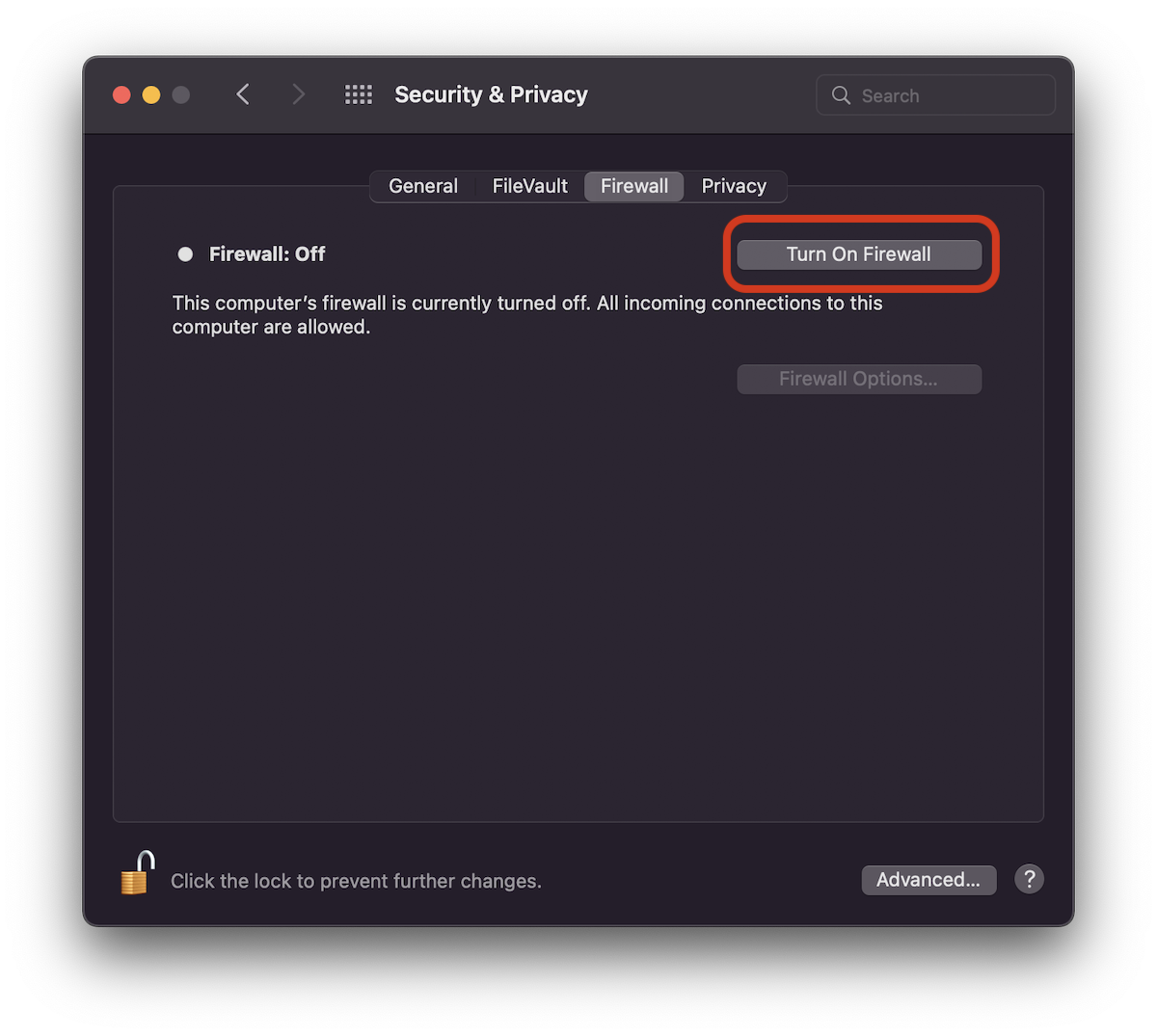
Bu andan itibaren, güvenlik duvarı etkin (Açık) ve kullanıcılar hangi uygulamaların, hizmetlerin veya programların bilgisayara bağlanmasına izin verileceğini seçebilir. Gelen bağlantılar filtrelenebilir. Örneğin internete erişmesini istemediğimiz bir programın tüm gelen bağlantılarını yasaklayabiliriz.
Bu filtreler "Güvenlik Duvarı Seçenekleri"nden ayarlanabilir.
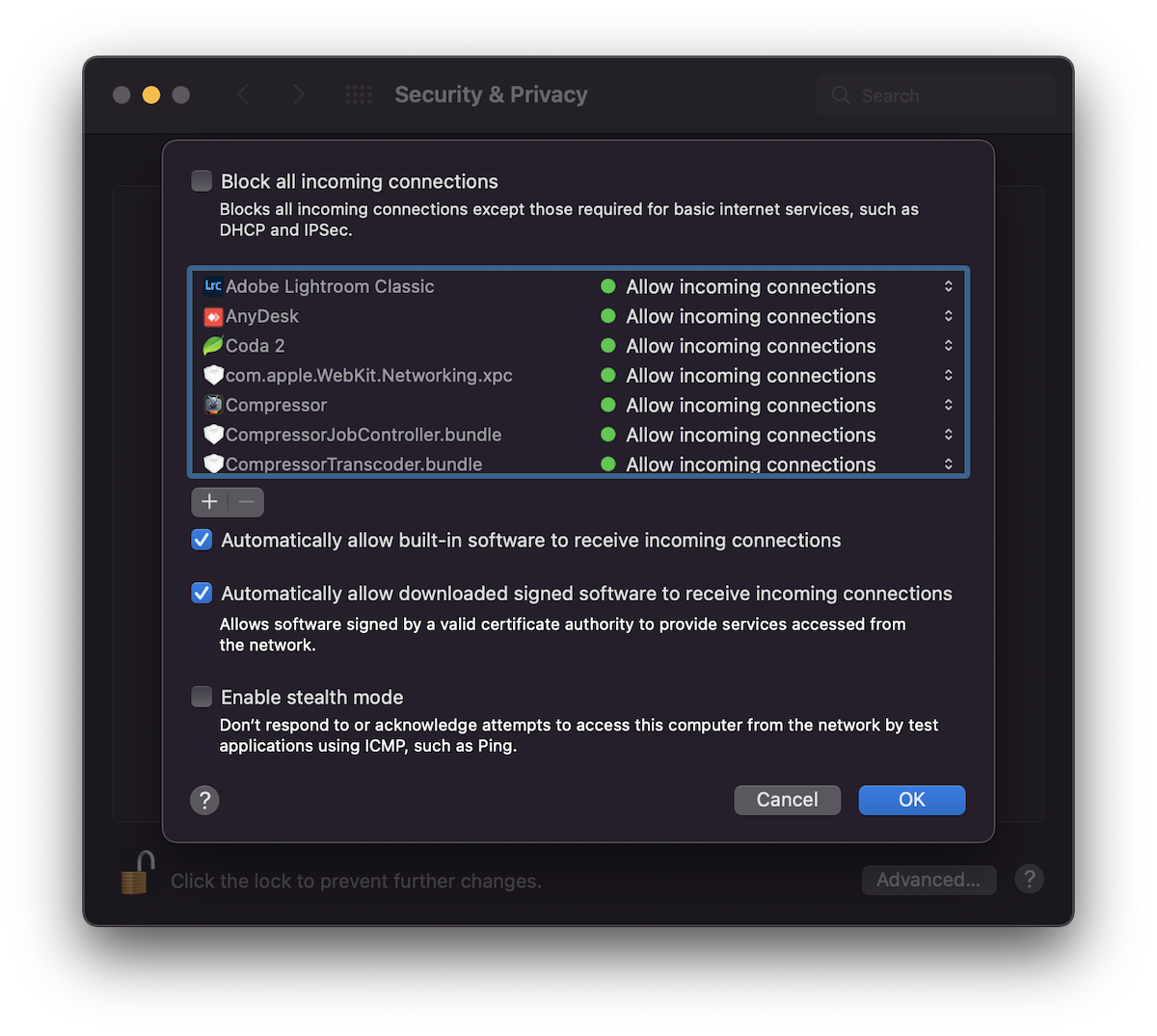
MacOS'ta Güvenlik Duvarı ayarlarında Gizli Mod nedir? Gizli modu etkinleştir
Görünmez mod (gizli mod), ekstra güvenliğe ihtiyaç duyduğunuzda, özellikle de MacBook'unuzla ofisten veya evden güvenilir olanlar dışındaki Wi-Fi ağlarına bağlandığınızda çok kullanışlıdır.
"Gizli mod” Mac'in tür sorgularına yanıt vermemesine neden olur ICMP (ping) al yetkisiz uygulamalar. Böylece ağdaki varlığını ortaya çıkarmayacak ve görünmez kalacaktır.
Daha doğrusu, bu seçenek etkinleştirildiğinde Mac, yetkili uygulamalar tarafından verilmediği sürece Ping'e artık yanıt vermeyecektir. Mac'te Güvenlik Duvarı ve Gizli Mod.
Bu özelliği macOS'ta etkinleştirmek için tek yapmanız gereken "Güvenlik Duvarı Seçenekleri"ndeki "Gizli modu etkinleştir" seçeneğini işaretlemektir. Değişiklikleri kaydetmek için "Tamam"ı tıklayın.




































