

Režim firewall a tajnosti na Mac jsou další bezpečnostní opatření Prevence kybernetických útoků uvnitř místní sítě (LAN) nebo z internetu. S pomocí firewallu Může blokovat přístup k internetu pro Služby, aplikace nebo programátor. Macos Firewall Security.
Od roku 2013 do dnešního dne jsem nepoužil a softwarový antivirus nebo Firewall pro MacOS. I když navignuji téměř denně na desítkách webových stránek, nikdy se to nestalo dotknout cíl hackeři nebo otočit Mac. Do značné míry je to kvůli systému interní ochrany MACOS, který přichází s integrovaným firewallem, řešeními prevence pro instalaci a spuštění podezřelých aplikací. Bezpečnost MacOS.
Obsah
Jak aktivujete režim brány firewall a stealth na Mac
Ve výchozím nastavení není firewall aktivován při instalaci MacCos, ale tento systém filtrování připojení může být spuštěn každým uživatelem po několika jednoduchých krocích od konzultace níže:
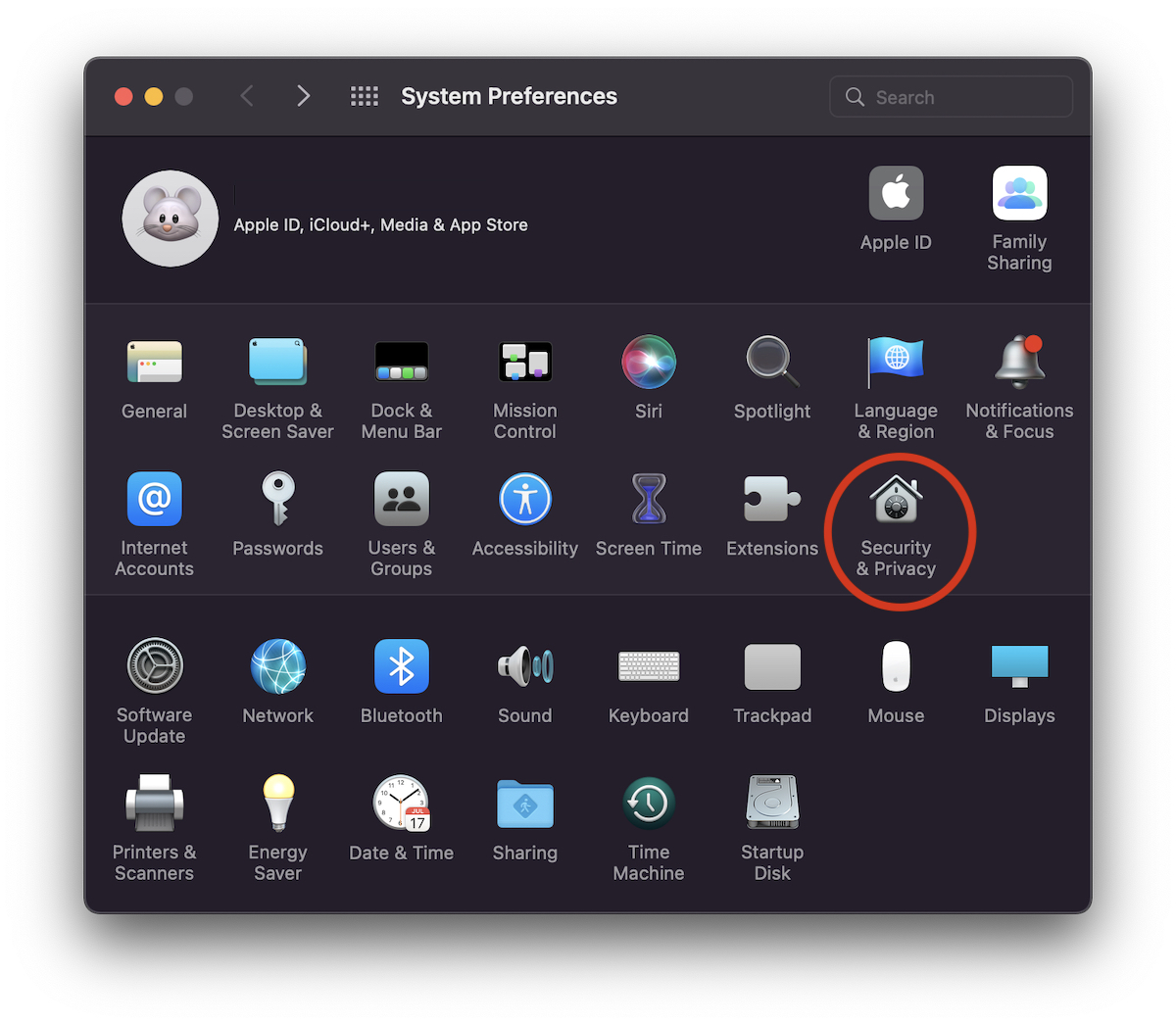
1. Jdeme na "Předvolby systému"The" "Security & Privacy".
2. v „System & Privacy„Jdeme na kartu“Firewall„Poté klikněte na zámek v levém dolním rohu, abyste získali citlivé možnosti zabezpečení MACOS.
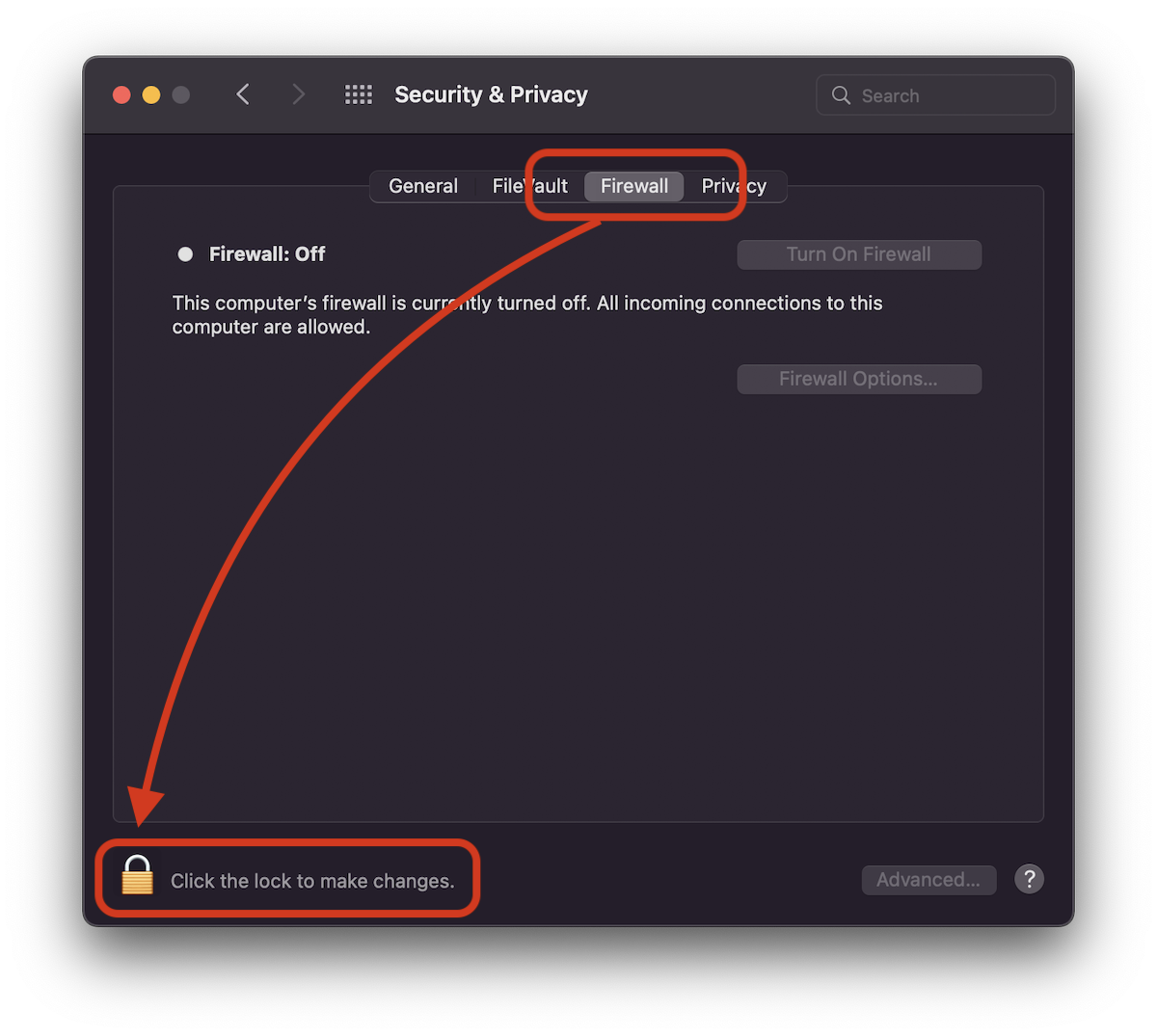
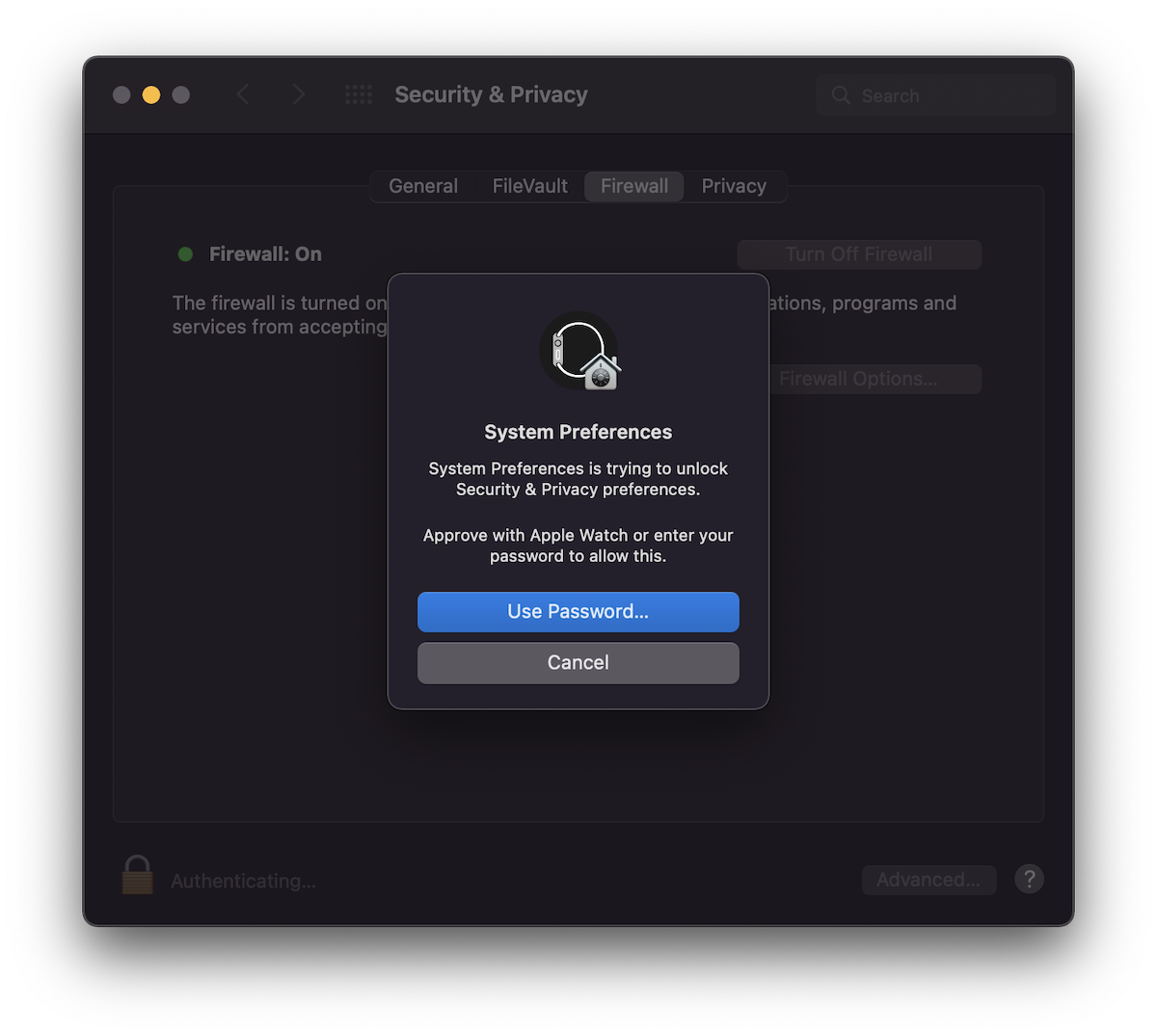
Toto je další zabezpečení MacOS. Žádné změny v Nastavení zabezpečení nebo změny, které mohou ovlivnit citlivá data, pokud nejsou zadána Správce MacOS Parola.
3. Klikněte na zámek a poté zadáme Parola de SiStem nebo pokud máme Apple Watch připojeno ke stejnému účtu iCloud a nastavit odemknutí MacOS, Stiskneme dvakrát na bočním tlačítku Al Apple Watch.
4. Klikněte na PE “Zapněte firewall".
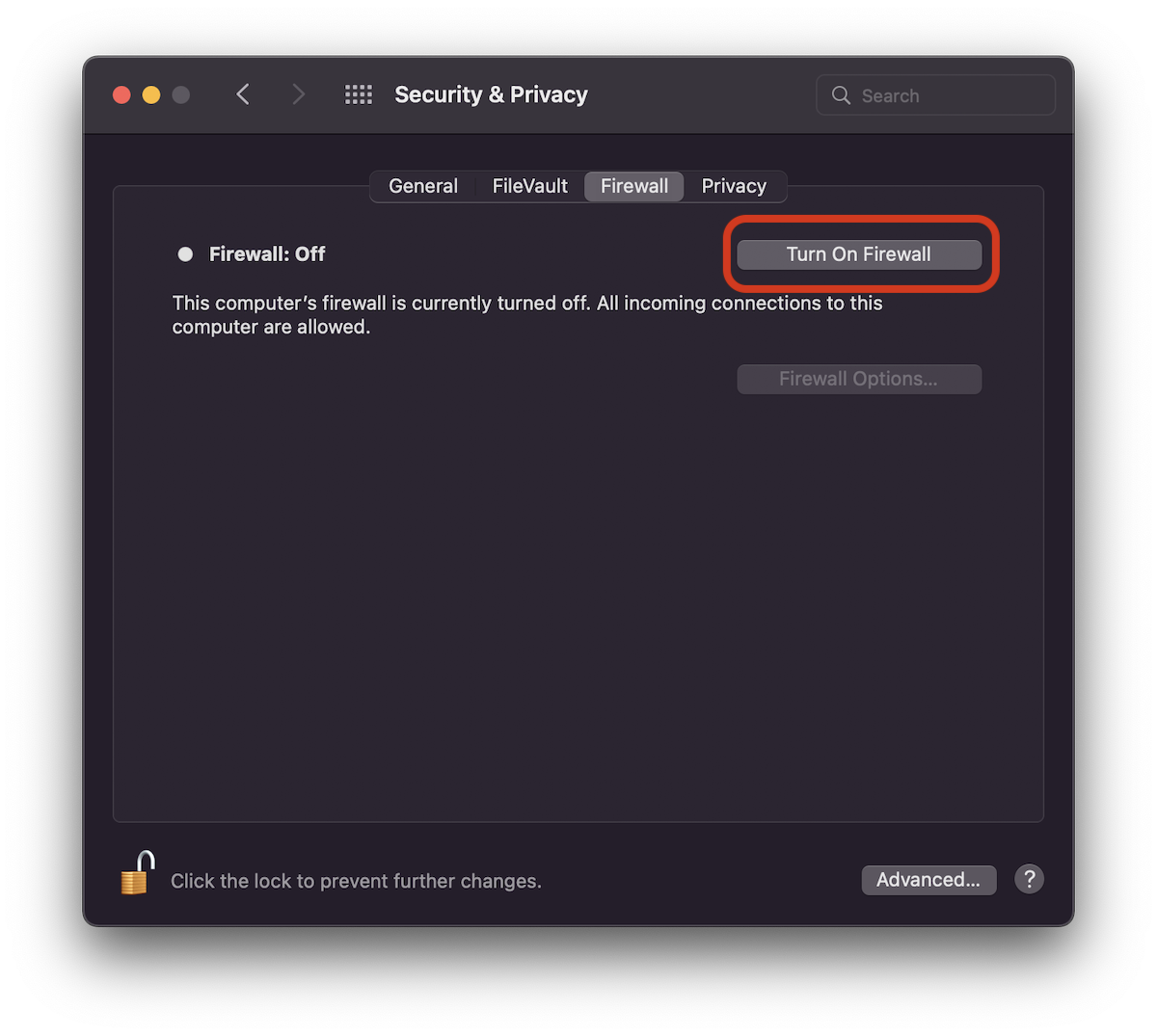
Od této chvíle Je aktivována firewall (ON) a uživatelé si mohou vybrat, jaké aplikace, služby nebo programy mají oprávnění k připojení k počítači. Vstupní připojení lze filtrovat. Můžeme například zakázat veškeré příchozí připojení programu, který nechceme mít přístup k internetu.
Tyto filtry lze uvést z „Možnosti brány firewall“.
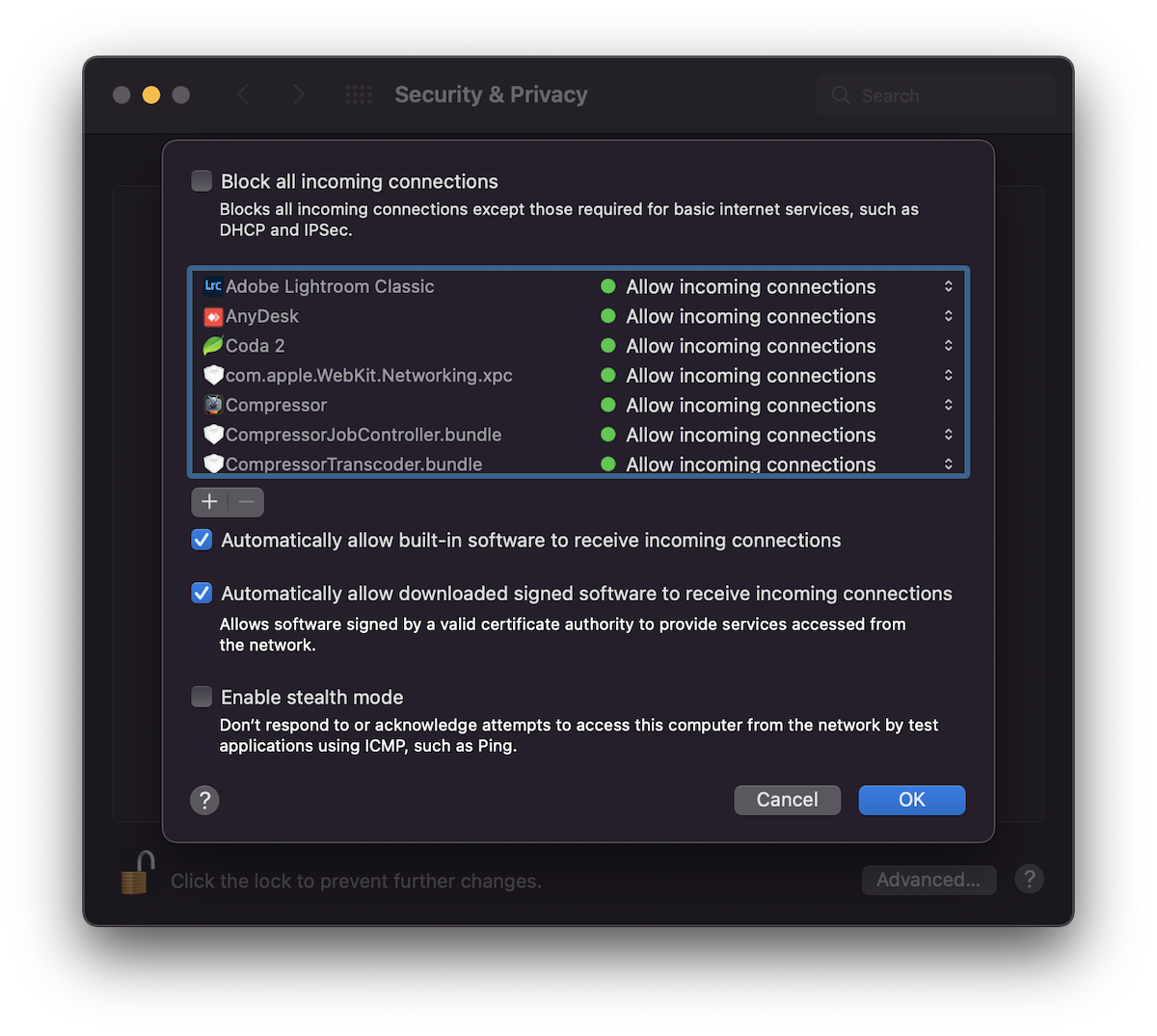
Jaký je režim Stealth v nastavení firewall na MacOS? Povolit režim Stealth
Neviditelný režim (Režim Stealth) je velmi užitečný, pokud potřebujete další zabezpečení, zejména pokud jste spojeni s MacBook s Wi-Fi sítími, kromě důvěryhodnosti nebo domova.
"Stealth režim„To způsobí, že Mac neodpovídá na výslechy typu ICMP (ping) al Neoprávněné aplikace. To neodhalí svou existenci v síti a zůstane neviditelné.
Konkrétně, s touto aktivovanou možností, MAC nebude reagovat na Ping, pokud není dána autorizovanými aplikacemi. Režim firewall a stealth na Mac.
Vše, co musíte udělat pro aktivní funkci na MACOS, je zkontrolovat možnost „Povolit režim Stealth“ v „Možnosti brány firewall“. Kliknutím na „OK“ uložíte změny.




































