

Firewall i tryb ukrycia na komputerze Mac, to dodatkowe środki bezpieczeństwa Zapobieganie cyberatakom Wewnątrz sieci lokalnej (LAN) lub z Internetu. Z pomocą zapory może blokować dostęp do Internetu dla usługiW aplikacje lub programista. MacOS Firewall Security.
Od 2013 r. Do tego dnia nie użyłem oprogramowanie antywirusowe lub Zapora dla macOS. Chociaż poruszam się prawie codziennie na dziesiątkach stron internetowych, nigdy nie było to dotknięte celem hakerzy lub aby obrócić Mac. W dużej mierze wynika to z wewnętrznego systemu ochrony macOS, który jest wyposażony w zintegrowaną zaporę zapory, rozwiązania zapobiegawcze do instalowania i uruchamiania podejrzanych aplikacji. macOS zabezpieczeń.
Lista treści
Jak aktywować tryb zapory i trybu ukrycia na Mac
Domyślnie Firewall nie jest aktywowany podczas instalacji MacCos, ale ten system filtrowania połączeń może zostać uruchomiony przez każdego użytkownika, zgodnie z kilkoma prostymi krokami z seminarium poniżej:
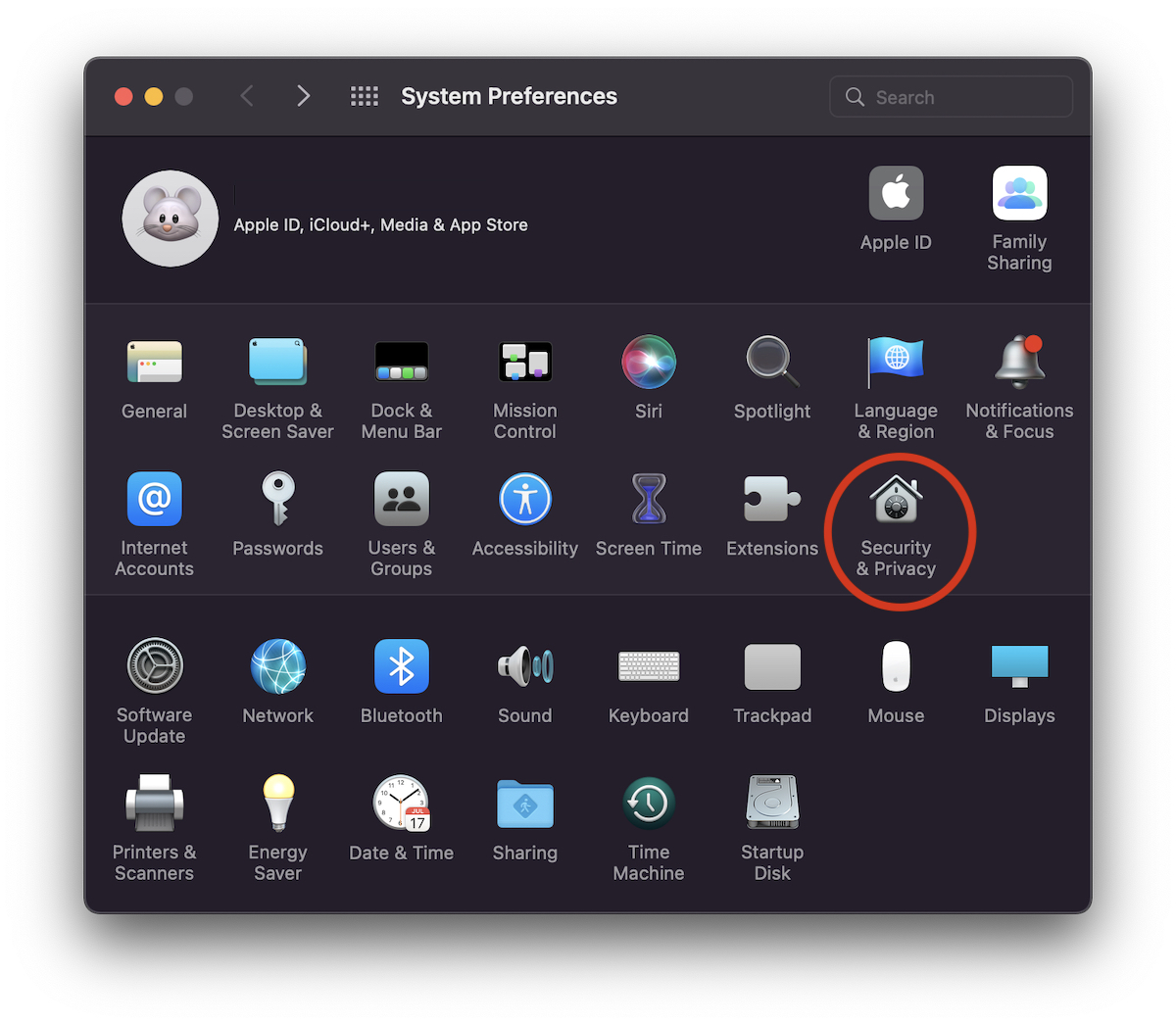
1. Idziemy do "Preferencje systemowe„The”Security & Privacy".
2. W „System & Privacy„Przechodzimy do zakładki”Zapora„Następnie kliknij blokadę w lewym dolnym rogu, aby uzyskać dostęp do poufnych opcji bezpieczeństwa macOS.
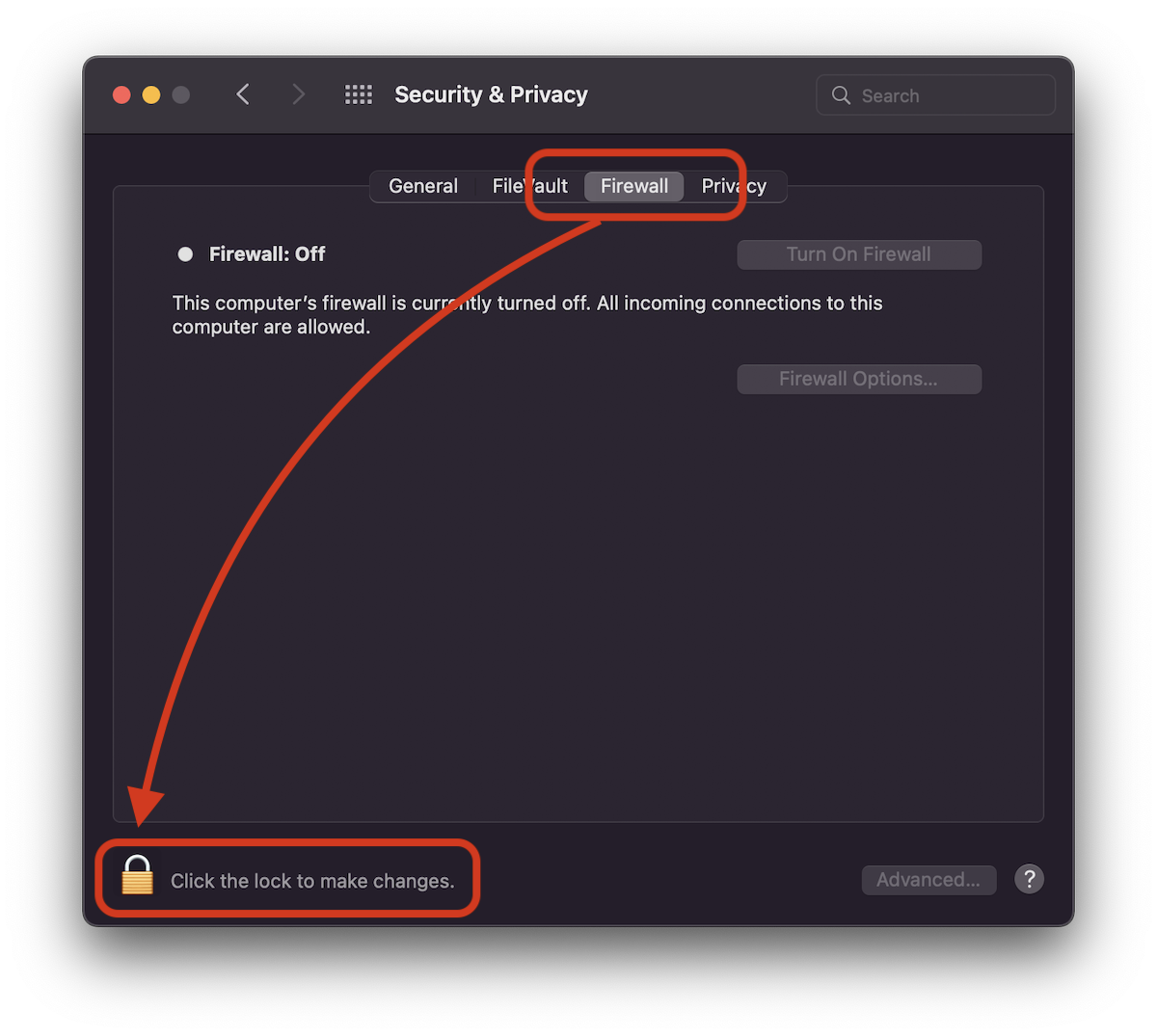
Jest to dodatkowe bezpieczeństwo macOS. Brak zmian w Ustawienia bezpieczeństwa lub zmiany, które mogą wpływać na poufne dane, jeśli nie zostaną wprowadzone Administrator MacOS Parola.
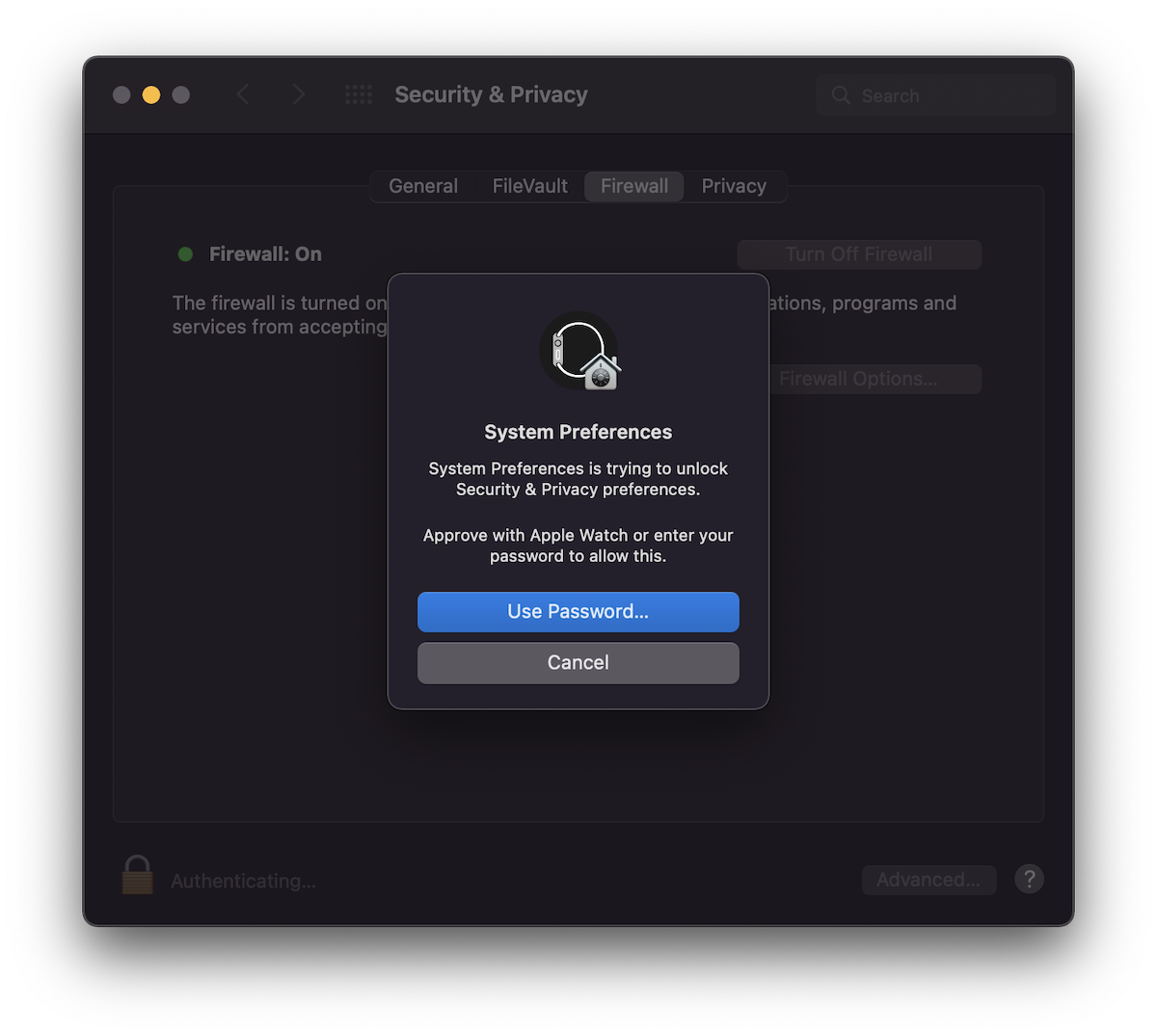
3. Kliknij blokadę, a następnie wprowadzamy Parola de Sistem lub jeśli mamy Apple Watch połączone z tym samym opisem iCloud i ustawione na odblokowanie macOS, Naciśamy dwukrotnie na przycisku bocznym Al Apple Watch.
4. Kliknij PE „Włącz zaporę ogniową".
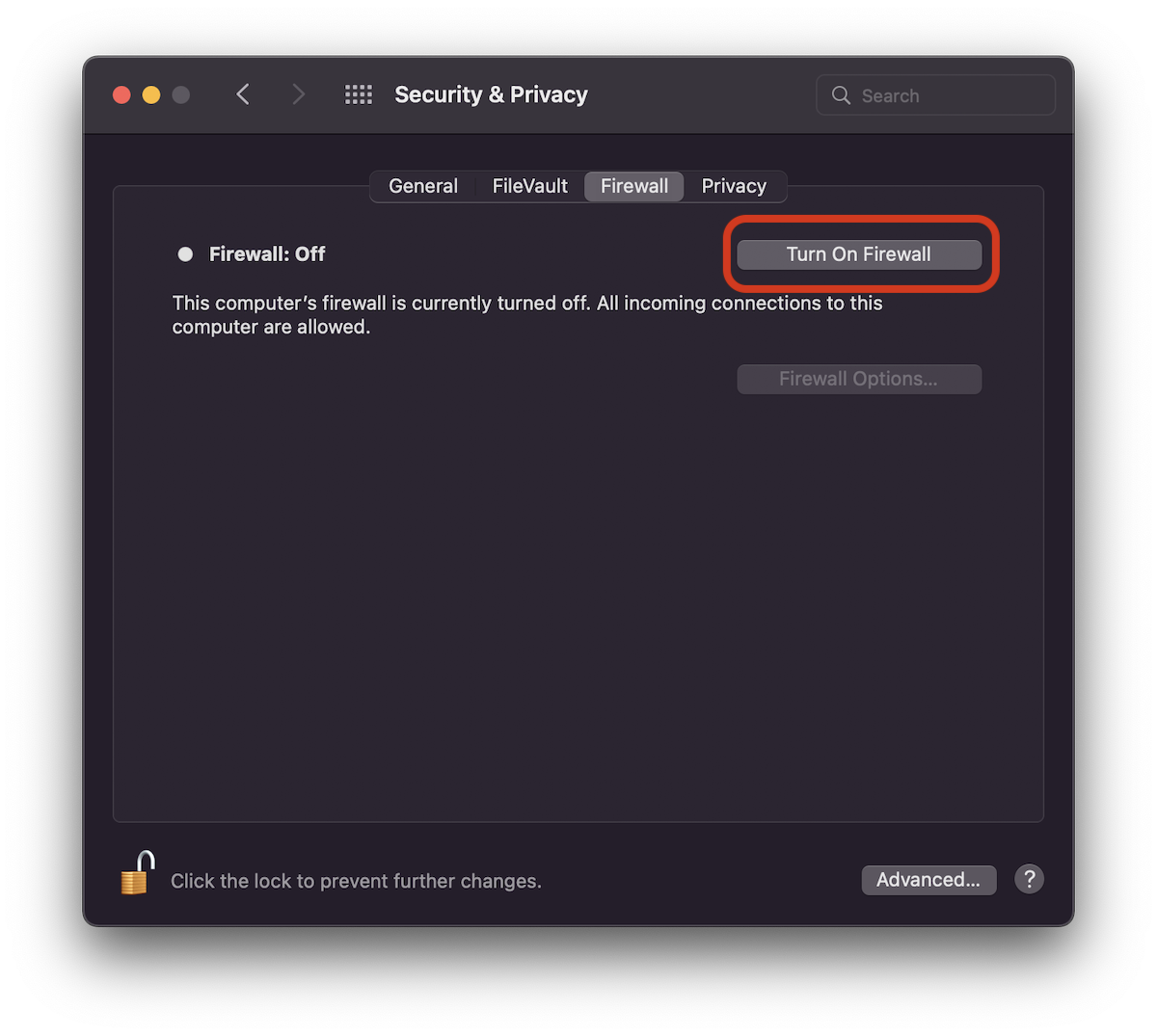
Od tego momentu, Zapora jest aktywowana (ON), a użytkownicy mogą wybrać, jakie aplikacje, usługi lub programy mają zgodę na połączenie z komputerem. Połączenia wejściowe można filtrować. Na przykład możemy zabronić całego połączenia przychodzącego programu, którego nie chcemy mieć dostępu do Internetu.
Te filtry można umieścić z „opcji zapory”.
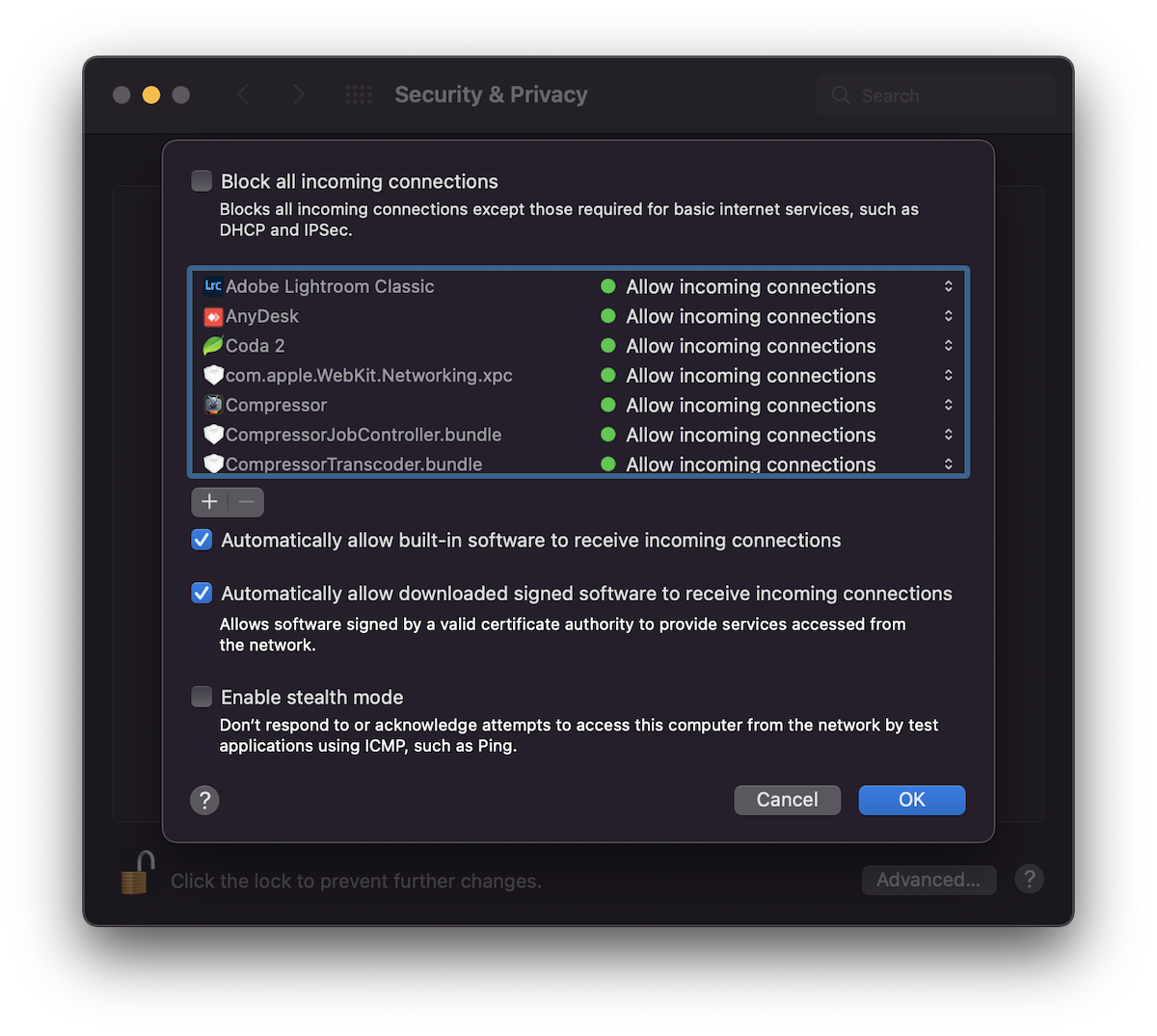
Jaki jest tryb Stealth w ustawieniach zapory na macOS? Włącz tryb Stealth
Tryb niewidoczny (Tryb Stealth) jest bardzo przydatny, gdy potrzebujesz dodatkowego bezpieczeństwa, zwłaszcza gdy jesteś połączony z MacBookiem z sieciami Wi-Fi, innymi niż zaufanie lub dom.
"Tryb ukrycia„Sprawi, że Mac nie odpowie na przesłuchania typu ICMP (Ping) Al nieautoryzowane aplikacje. To nie ujawni jego istnienia w sieci i pozostanie niewidoczne.
W szczególności dzięki tej aktywowanej opcji MAC nie odpowie na ping, chyba że jest podany przez autoryzowane aplikacje. Firewall i tryb Stealth na Mac.
Wszystko, co musisz zrobić dla aktywnej funkcji w macOS, to sprawdzenie opcji „Włącz tryb Stealth” w „Opcjach zapory”. Kliknij „OK”, aby zapisać zmiany.




































