

Le pare-feu et le mode furtif sur Mac sont des mesures de sécurité supplémentaires prévention des cyberattaques depuis le réseau local (LAN) ou depuis Internet. Avec l'aide du pare-feu L'accès à Internet peut être bloqué pour services, applications ou programmeur. Sécurité du pare-feu macOS.
De 2013 à aujourd'hui, je n'en ai pas utilisé logiciel antivirus ou pare-feu pour macOS. Bien que je navigue presque quotidiennement sur des dizaines de pages Web, il ne m'est jamais arrivé d'atteindre un objectif de les pirates ou pour infecter le Mac. Cela est dû en grande partie au système de protection interne de macOS, qui comprend un pare-feu intégré et des solutions de prévention pour l'installation et l'exécution d'applications suspectes. macOS sécurité.
Table des matières
Comment activer le pare-feu et le mode furtif sur Mac
Par défaut, le pare-feu n'est pas activé lors de l'installation de macOS, mais ce système de filtrage des connexions peut être activé par chaque utilisateur, en suivant quelques étapes simples depuis tutoriel ci-dessous:
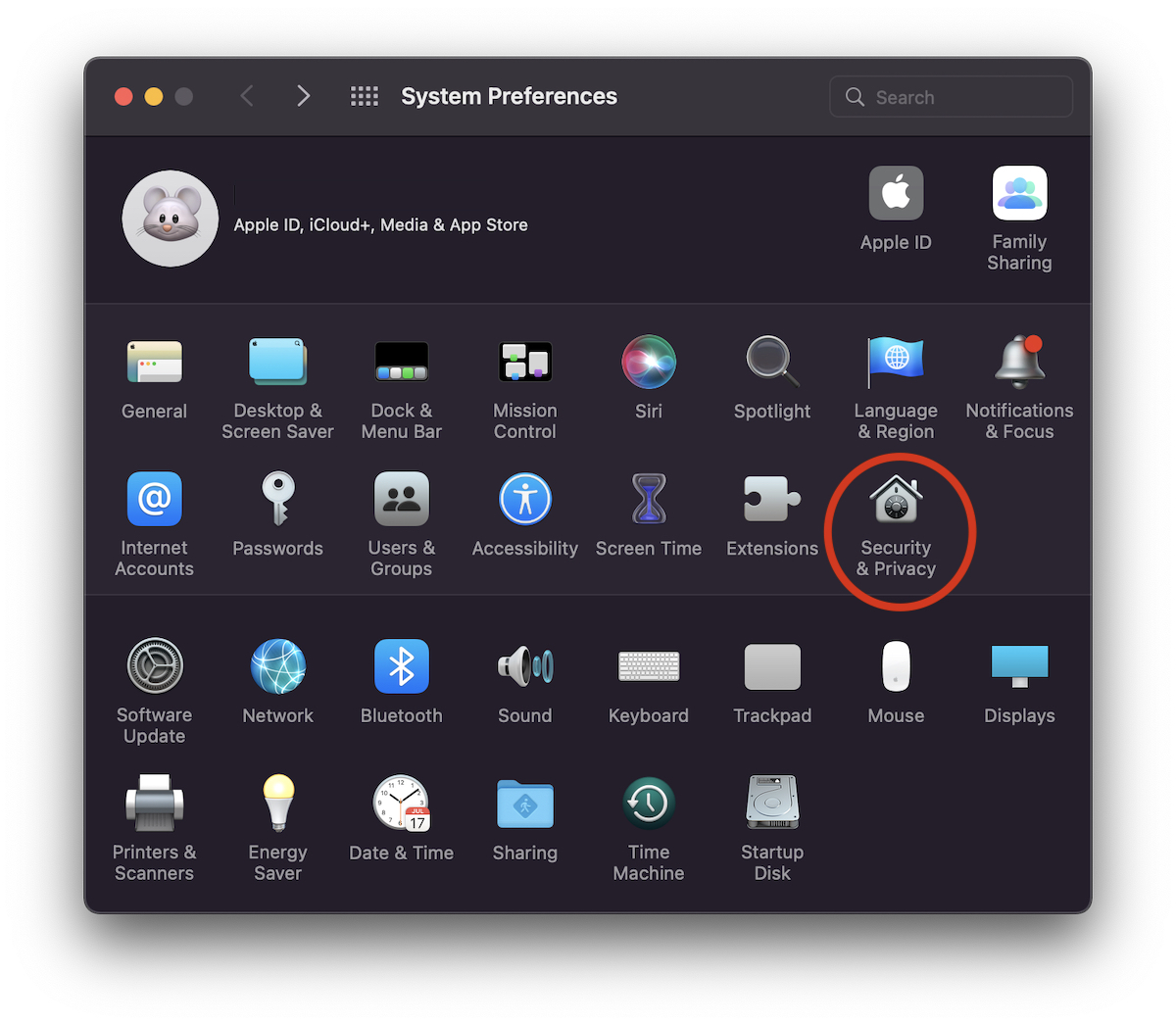
1. Nous allons à "Préférences système" le "Security & Privacy«.
2. Dans "System & Privacy"passons à l'onglet"Pare-feu", puis cliquez sur le cadenas dans le coin inférieur gauche pour accéder aux options de sécurité sensibles de macOS.
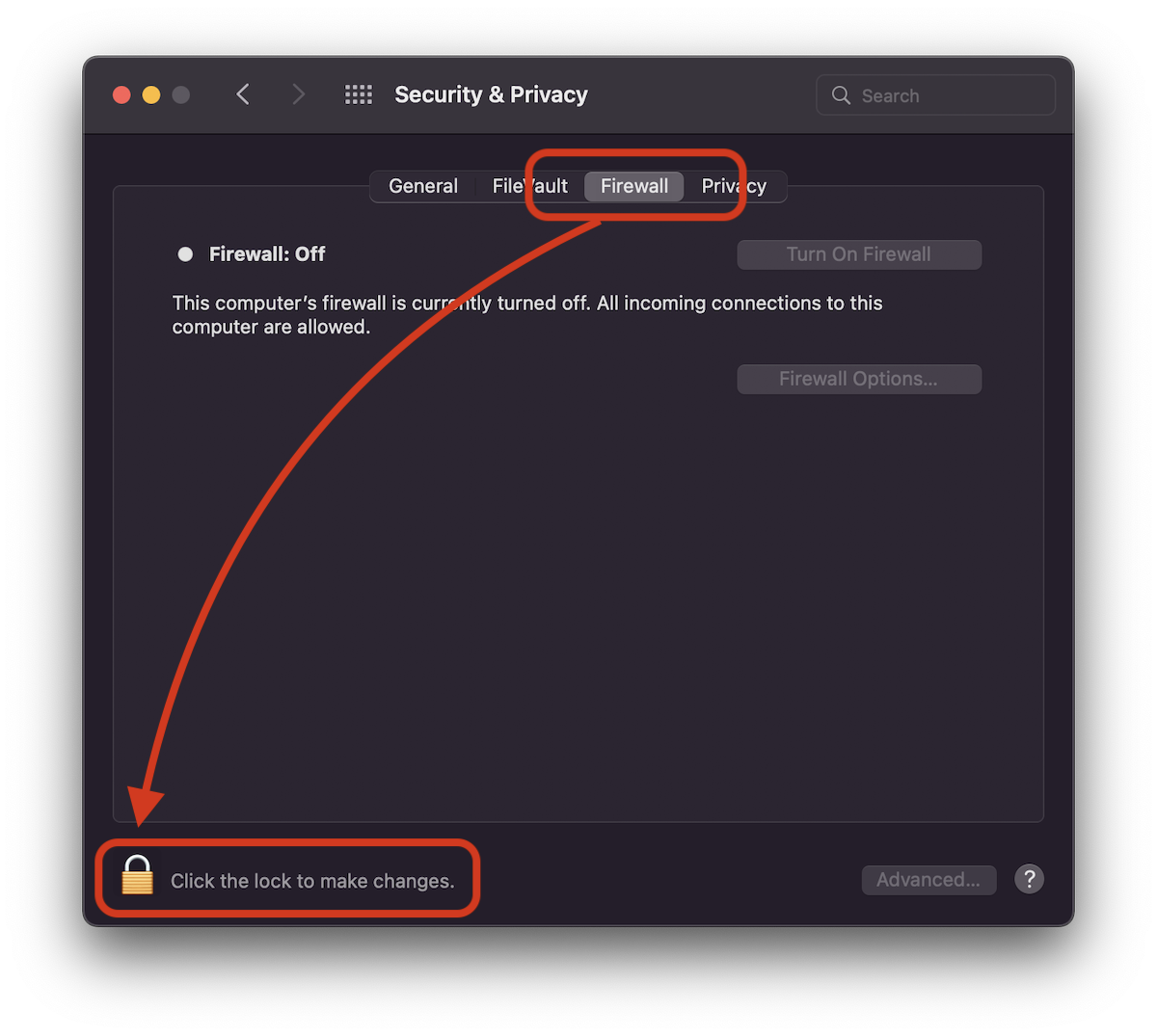
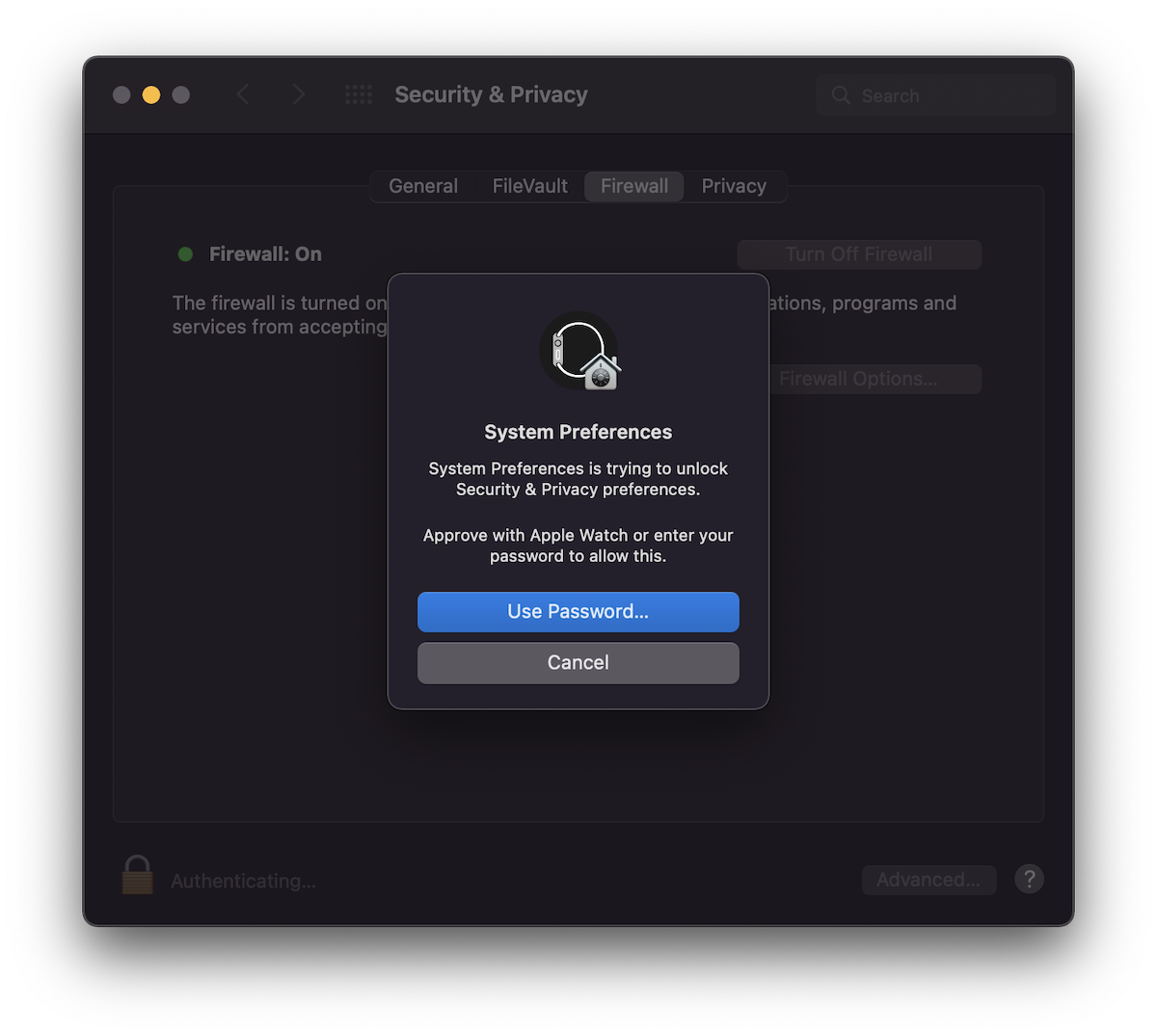
C'est un ajout de sécurité à macOS. Aucune modification ne peut être apportée paramètres de sécurité ou des modifications pouvant affecter des données sensibles, si elles ne sont pas saisies libération conditionnelle de l'administrateur sur macOS.
3. Cliquez sur le cadenas, puis entrez absurdité du système ou si nous en avons un Apple Watch connecté au même compte iCloud et configuré pour déverrouiller macOS, appuyez deux fois sur le bouton latéral Al Apple Watch.
4. Cliquez sur "Activer le pare-feu«.
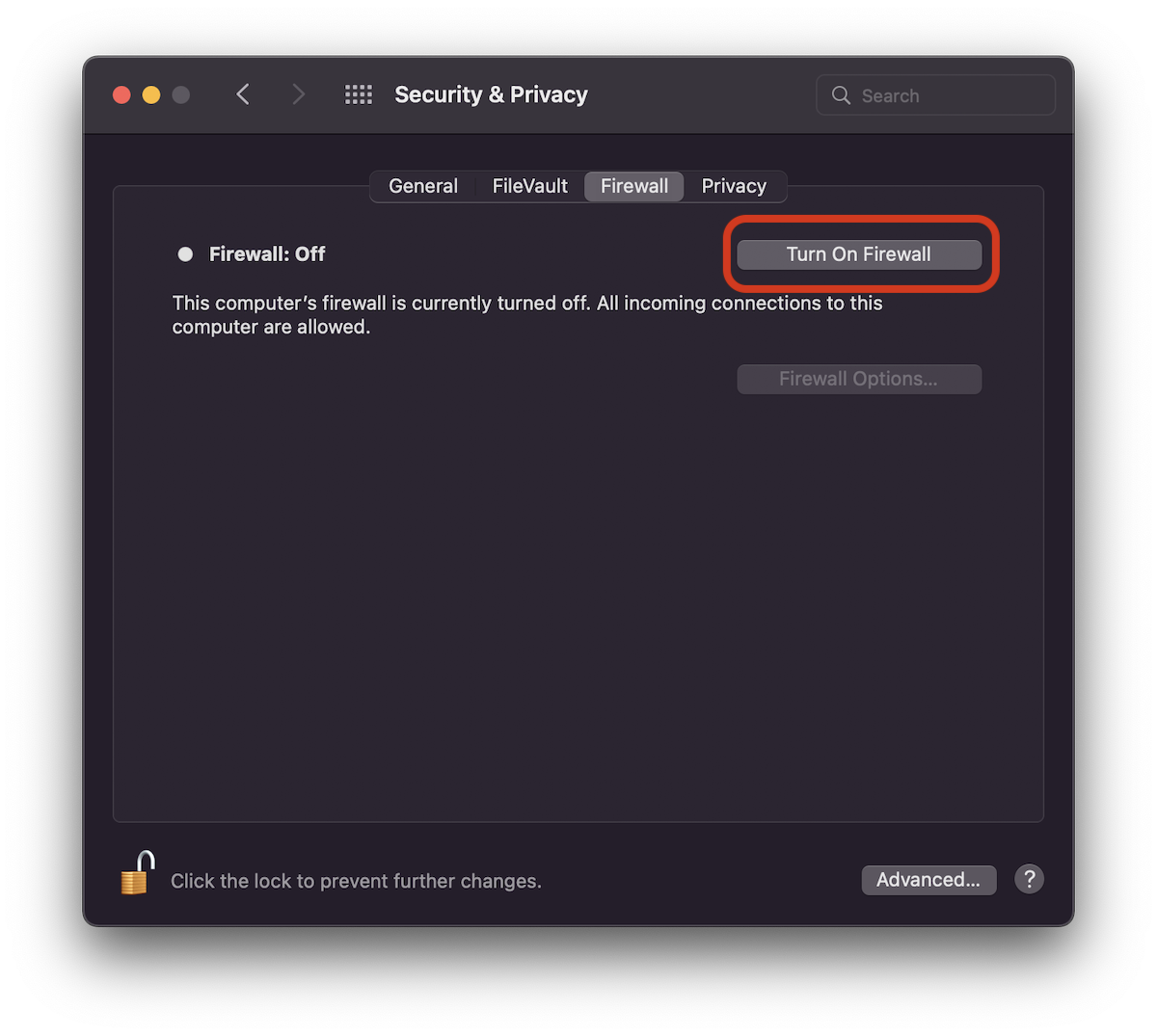
A partir de ce moment, le pare-feu est activé (Activé) et les utilisateurs peuvent choisir les applications, services ou programmes autorisés à se connecter à l'ordinateur. Les connexions entrantes peuvent être filtrées. Par exemple, nous pouvons interdire toutes les connexions entrantes d’un programme auquel nous ne souhaitons pas avoir accès à Internet.
Ces filtres peuvent être définis à partir des « Options du pare-feu ».
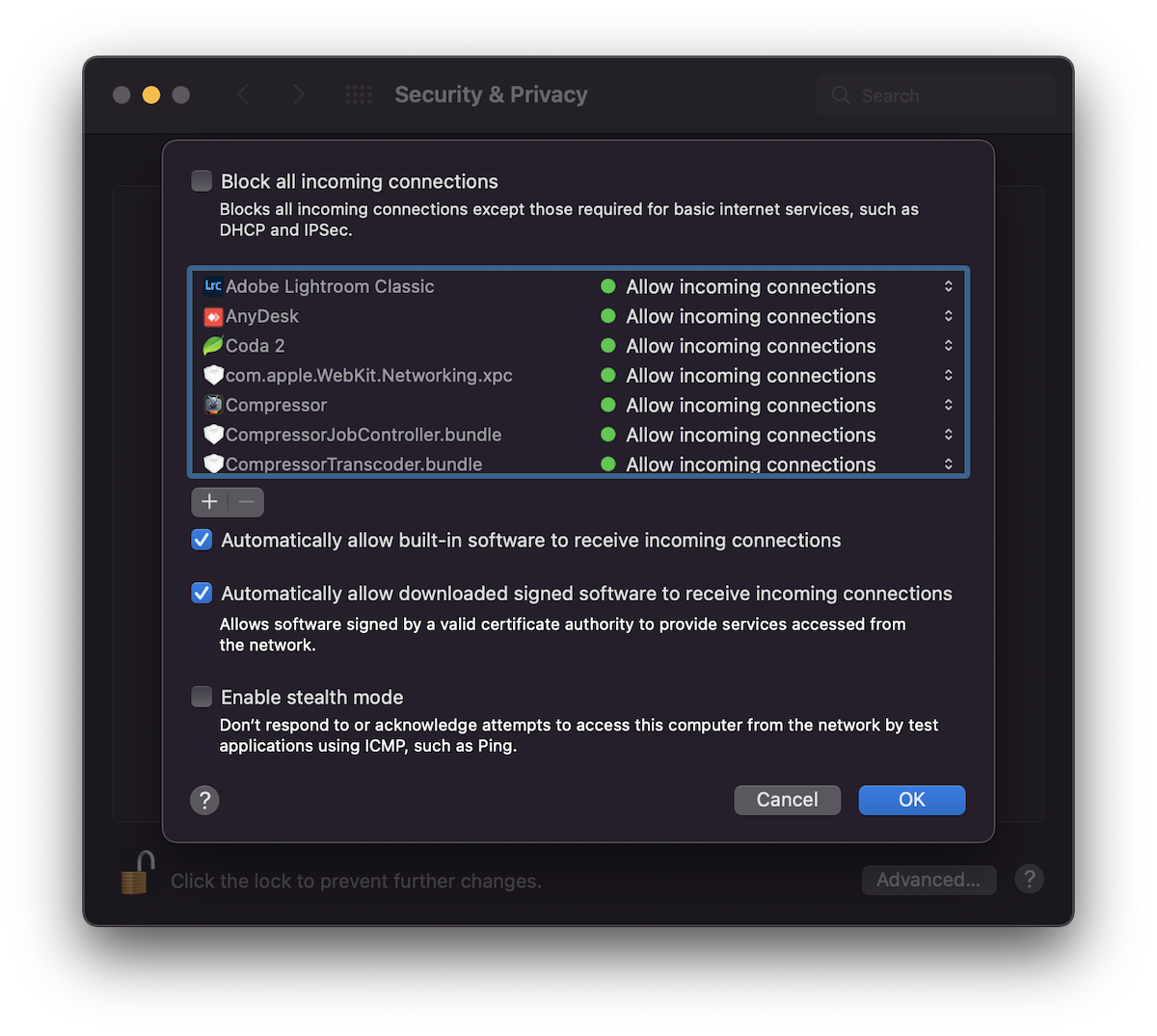
Qu'est-ce que le mode furtif dans les paramètres du pare-feu sur macOS ? Activer le mode furtif
Mode invisible (mode furtif) est très utile lorsque vous avez besoin d'une sécurité supplémentaire, en particulier lorsque vous êtes connecté avec votre MacBook à des réseaux Wi-Fi autres que ceux de confiance du bureau ou de la maison.
«Mode furtif" empêchera le Mac de répondre aux requêtes de type ICMP (ping) al applications non autorisées. Ainsi, il ne révélera pas son existence dans le réseau et restera invisible.
Plus précisément, avec cette option activée, le Mac ne répondra plus au Ping sauf s'il est donné par des applications autorisées. Pare-feu et mode furtif sur Mac.
Tout ce que vous avez à faire pour activer cette fonctionnalité sur macOS, c'est de cocher l'option "Activer le mode furtif" dans "Options du pare-feu". Cliquez sur "OK" pour enregistrer les modifications.




































