

Το Firewall και η Stealth Mode σε Mac είναι πρόσθετα μέτρα ασφαλείας πρόληψη επιθέσεων στον κυβερνοχώρο από το εσωτερικό του τοπικού δικτύου (LAN) ή από το Διαδίκτυο. Με τη βοήθεια του τείχους προστασίας Η πρόσβαση στο Διαδίκτυο μπορεί να αποκλειστεί για υπηρεσίες, εφαρμογές ή προγραμματιστής. Ασφάλεια τείχους προστασίας macOS.
Από το 2013 μέχρι σήμερα δεν έχω χρησιμοποιήσει ένα λογισμικό προστασίας από ιούς ή τείχος προστασίας για macOS. Παρόλο που σερφάρω σχεδόν καθημερινά σε δεκάδες ιστοσελίδες, δεν έχει συμβεί ποτέ να έχω επιτύχει τον στόχο μου χάκερ ή να μολύνει το Mac. Σε μεγάλο βαθμό, αυτό οφείλεται στο εσωτερικό σύστημα προστασίας του macOS, το οποίο συνοδεύεται από ενσωματωμένο τείχος προστασίας, λύσεις πρόληψης για την εγκατάσταση και την εκτέλεση ύποπτων εφαρμογών. macOS ασφαλείας.
Πίνακας περιεχομένων
Πώς να ενεργοποιήσετε το Firewall και τη λειτουργία Stealth σε Mac
Από προεπιλογή, το τείχος προστασίας δεν ενεργοποιείται όταν είναι εγκατεστημένο το macOS, αλλά αυτό το σύστημα φιλτραρίσματος σύνδεσης μπορεί να ενεργοποιηθεί από κάθε χρήστη, ακολουθώντας μερικά απλά βήματα από φροντιστήριο παρακάτω:
1. Πηγαίνουμε στο "Προτιμήσεις συστήματος"Το"Security & Privacy«.
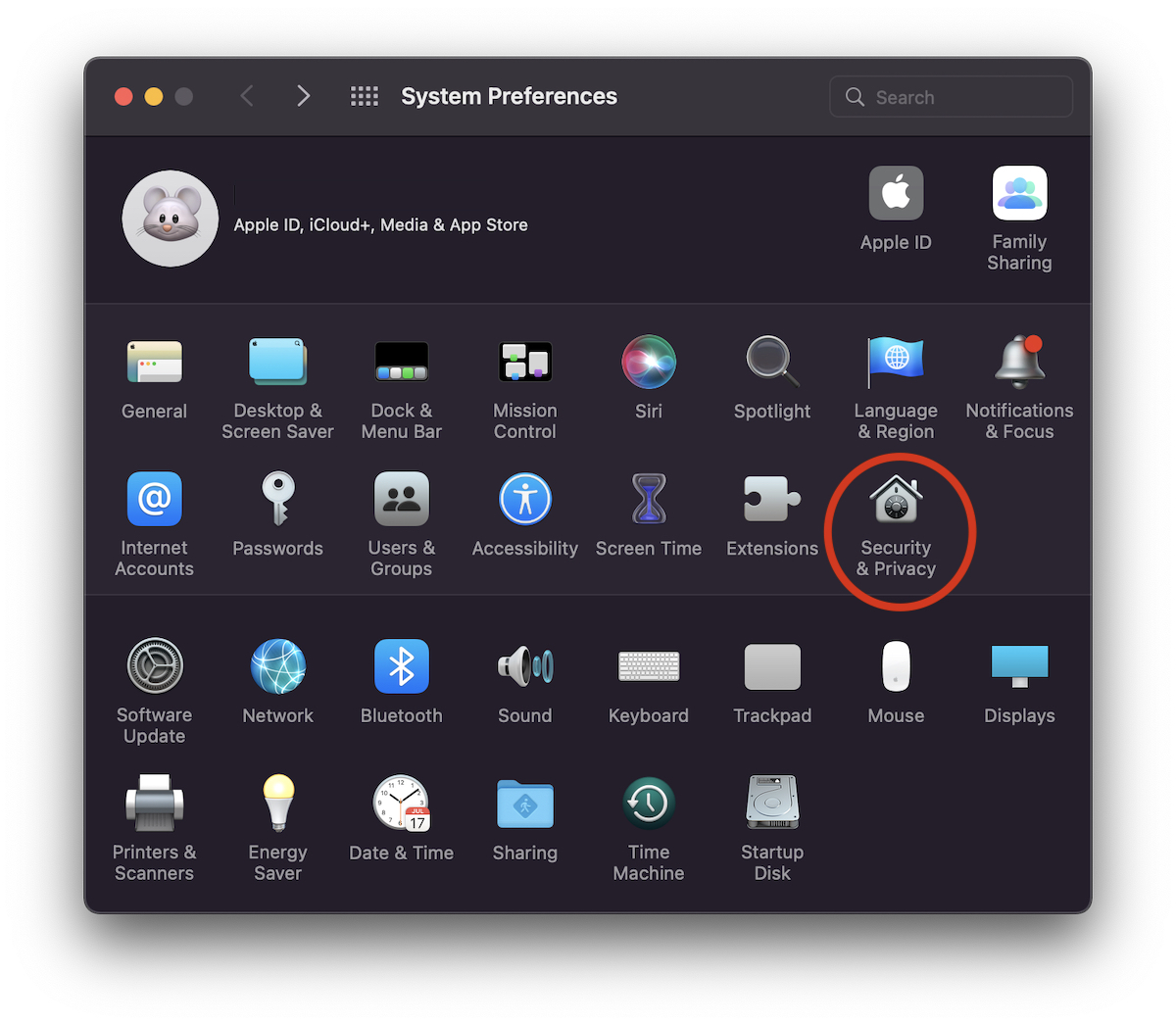
2. Σε "System & Privacy"πάμε στην καρτέλα"Τείχος προστασίας" και, στη συνέχεια, κάντε κλικ στην κλειδαριά στην κάτω αριστερή γωνία για να αποκτήσετε πρόσβαση στις ευαίσθητες επιλογές ασφαλείας του macOS.
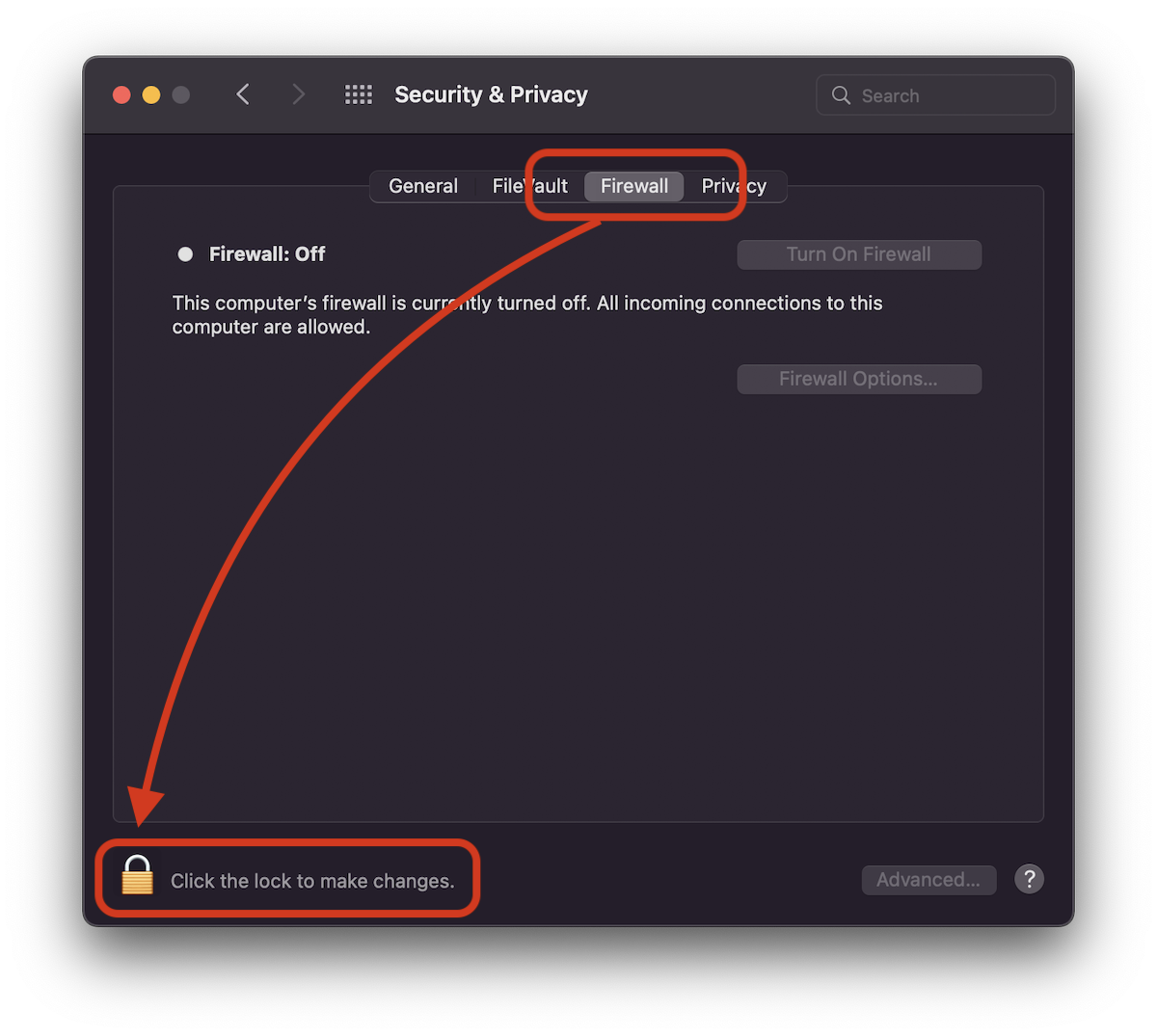
Αυτή είναι μια προσθήκη ασφάλειας στο macOS. Δεν μπορούν να γίνουν αλλαγές ρυθμίσεις ασφαλείας ή αλλαγές που ενδέχεται να επηρεάσουν ευαίσθητα δεδομένα, εάν δεν εισαχθούν απόλυση διαχειριστή στο macOS.
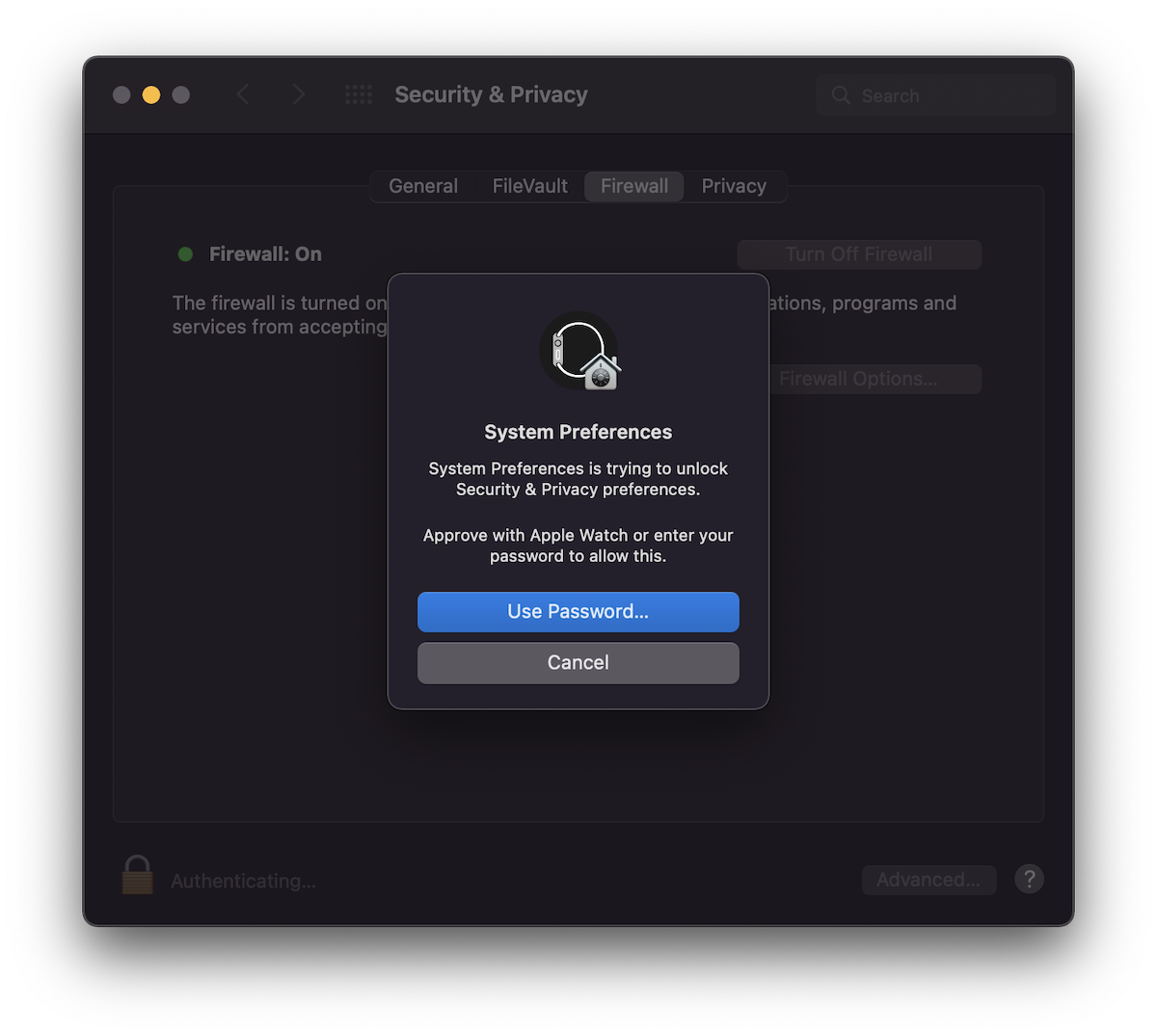
3. Κάντε κλικ στην κλειδαριά και μετά εισάγετε ανοησία του συστήματος ή αν έχουμε ένα Apple Watch συνδεδεμένο στον ίδιο λογαριασμό iCloud και ρυθμίστε να ξεκλειδώσετε το macOS, πατήστε το πλευρικό κουμπί δύο φορές Αλ Apple Watch.
4. Κάντε κλικ στο pe "Ενεργοποιήστε το Firewall«.
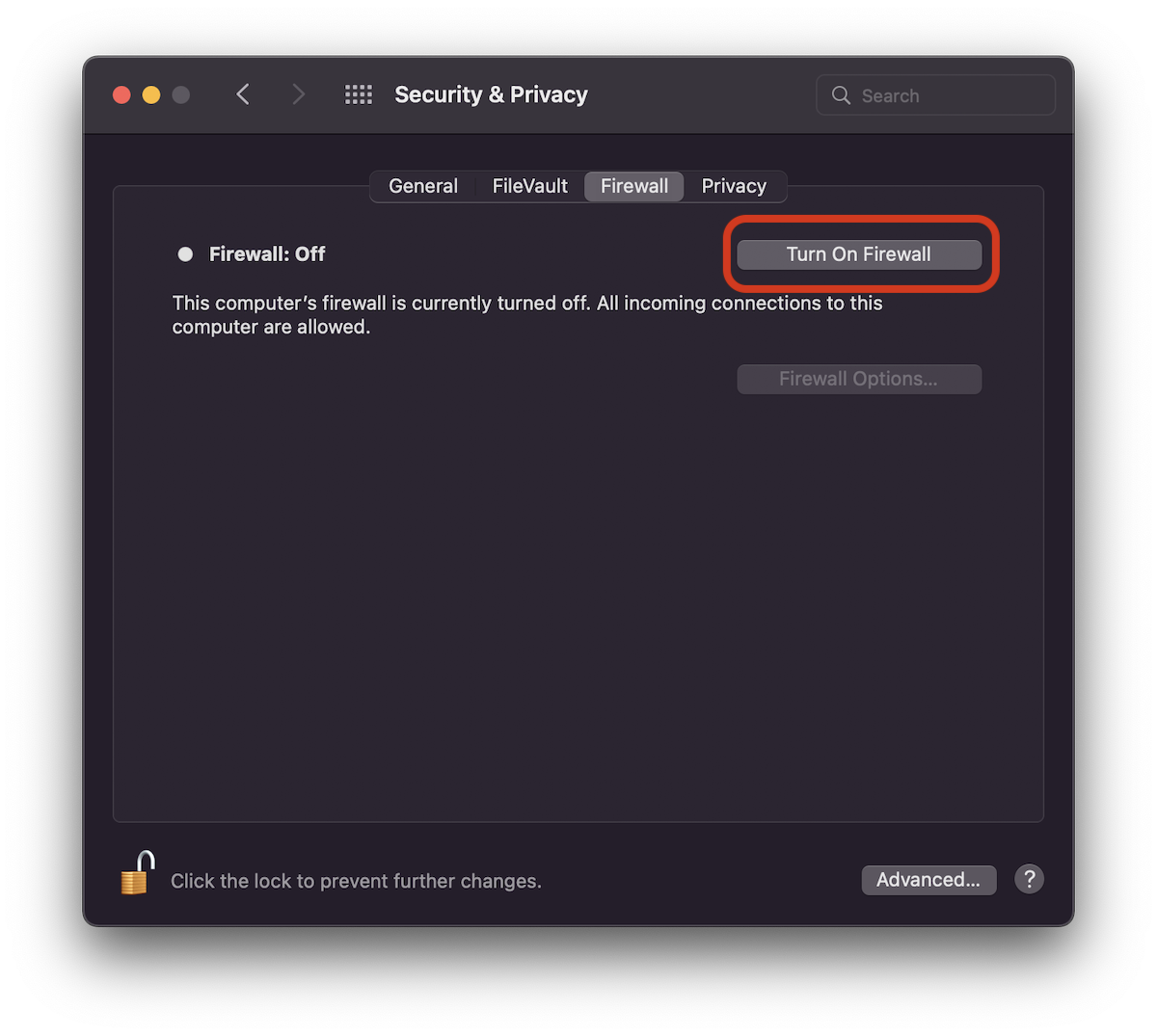
Από αυτή τη στιγμή, το τείχος προστασίας είναι ενεργοποιημένο (Ενεργό) και οι χρήστες μπορούν να επιλέξουν ποιες εφαρμογές, υπηρεσίες ή προγράμματα επιτρέπεται να συνδέονται στον υπολογιστή. Οι εισερχόμενες συνδέσεις μπορούν να φιλτραριστούν. Για παράδειγμα, μπορούμε να απαγορεύσουμε όλες τις εισερχόμενες συνδέσεις ενός προγράμματος που δεν θέλουμε να έχουν πρόσβαση στο Διαδίκτυο.
Αυτά τα φίλτρα μπορούν να οριστούν από τις "Επιλογές τείχους προστασίας".
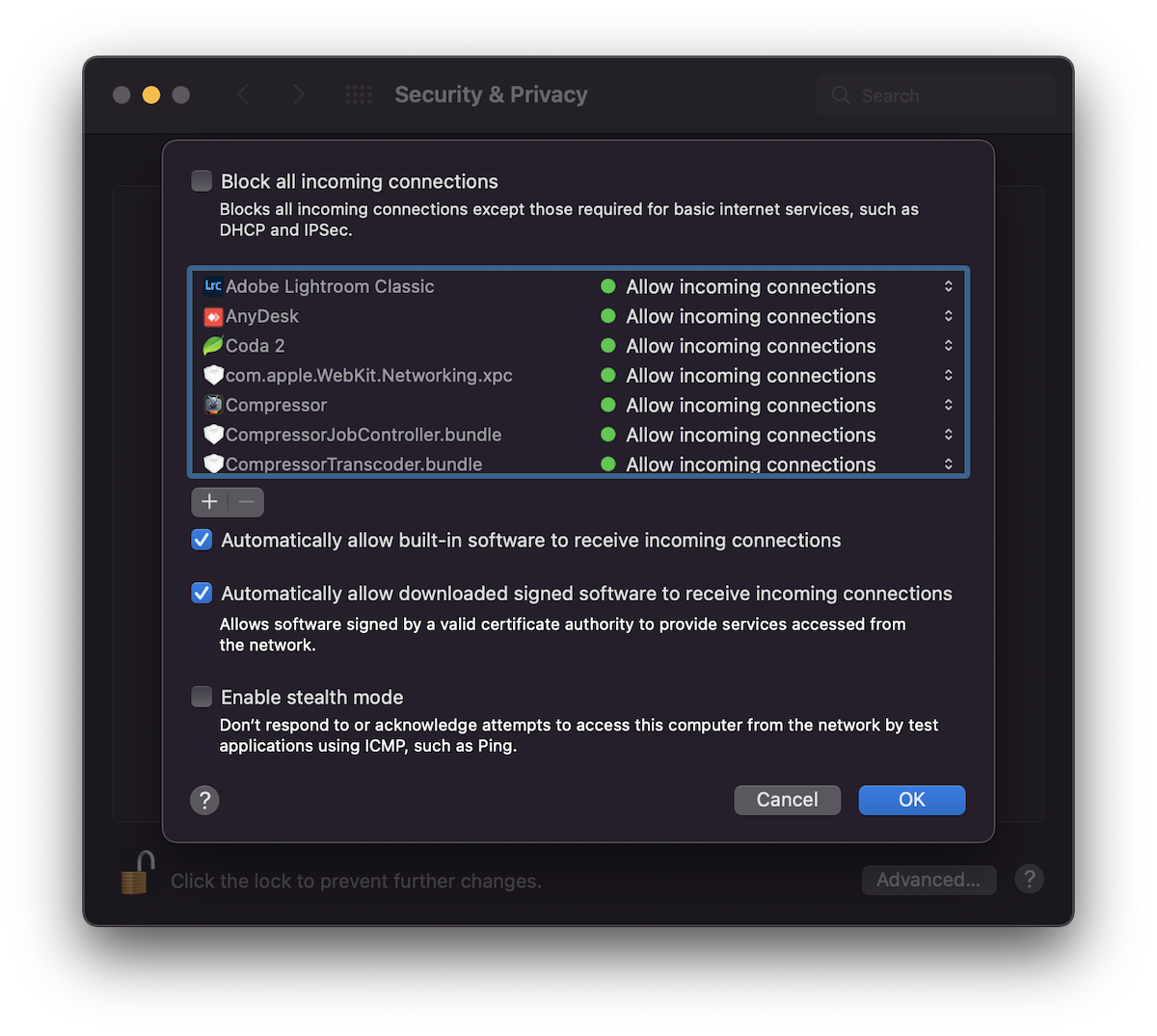
Τι είναι η λειτουργία Stealth στις ρυθμίσεις του Τείχους προστασίας στο macOS; Ενεργοποίηση stealth mode
Αόρατη λειτουργία (stealth mode) είναι πολύ χρήσιμο όταν χρειάζεστε επιπλέον ασφάλεια, ειδικά όταν είστε συνδεδεμένοι με το MacBook σας σε δίκτυα Wi-Fi εκτός από τα αξιόπιστα από το γραφείο ή το σπίτι.
«Stealth λειτουργία” θα κάνει το Mac να μην απαντά σε ερωτήματα τύπου ICMP (ping) al μη εξουσιοδοτημένες εφαρμογές. Έτσι, δεν θα αποκαλύψει την ύπαρξή του στο δίκτυο και θα παραμείνει αόρατο.
Πιο συγκεκριμένα, με ενεργοποιημένη αυτήν την επιλογή, το Mac δεν θα ανταποκρίνεται πλέον στο Ping εκτός και αν δοθεί από εξουσιοδοτημένες εφαρμογές. Τείχος προστασίας και λειτουργία Stealth σε Mac.
Το μόνο που έχετε να κάνετε για να ενεργοποιήσετε αυτήν τη δυνατότητα στο macOS, είναι να τσεκάρετε την επιλογή «Ενεργοποίηση stealth mode» στις «Επιλογές τείχους προστασίας». Κάντε κλικ στο "Ok" για να αποθηκεύσετε τις αλλαγές.




































