

Mac의 방화벽 및 스텔스 모드는 추가 보안 조치입니다. 사이버 공격 예방 로컬 네트워크(LAN) 내부 또는 인터넷에서. 방화벽의 도움으로 인터넷 접속이 차단될 수 있습니다 에 대 한 서비스, 응용 프로그램 또는 프로그램 제작자. macOS 방화벽 보안.
2013년부터 지금까지 한 번도 사용하지 않았습니다. 소프트웨어 바이러스 백신 또는 macOS용 방화벽. 나는 거의 매일 수십 개의 웹페이지를 서핑하지만, 내가 원하는 목표를 달성한 적은 한 번도 없습니다. 해커 또는 Mac을 감염시키려면. 이는 대체로 통합 방화벽, 의심스러운 애플리케이션의 설치 및 실행을 방지하는 솔루션과 함께 제공되는 macOS의 내부 보호 시스템 때문입니다. 맥 Os 보안.
목차
Mac에서 방화벽 및 스텔스 모드를 활성화하는 방법
기본적으로 macOS가 설치되면 방화벽은 활성화되지 않지만 이 연결 필터링 시스템은 다음의 몇 가지 간단한 단계에 따라 각 사용자가 켤 수 있습니다. 지도 시간 아래에:
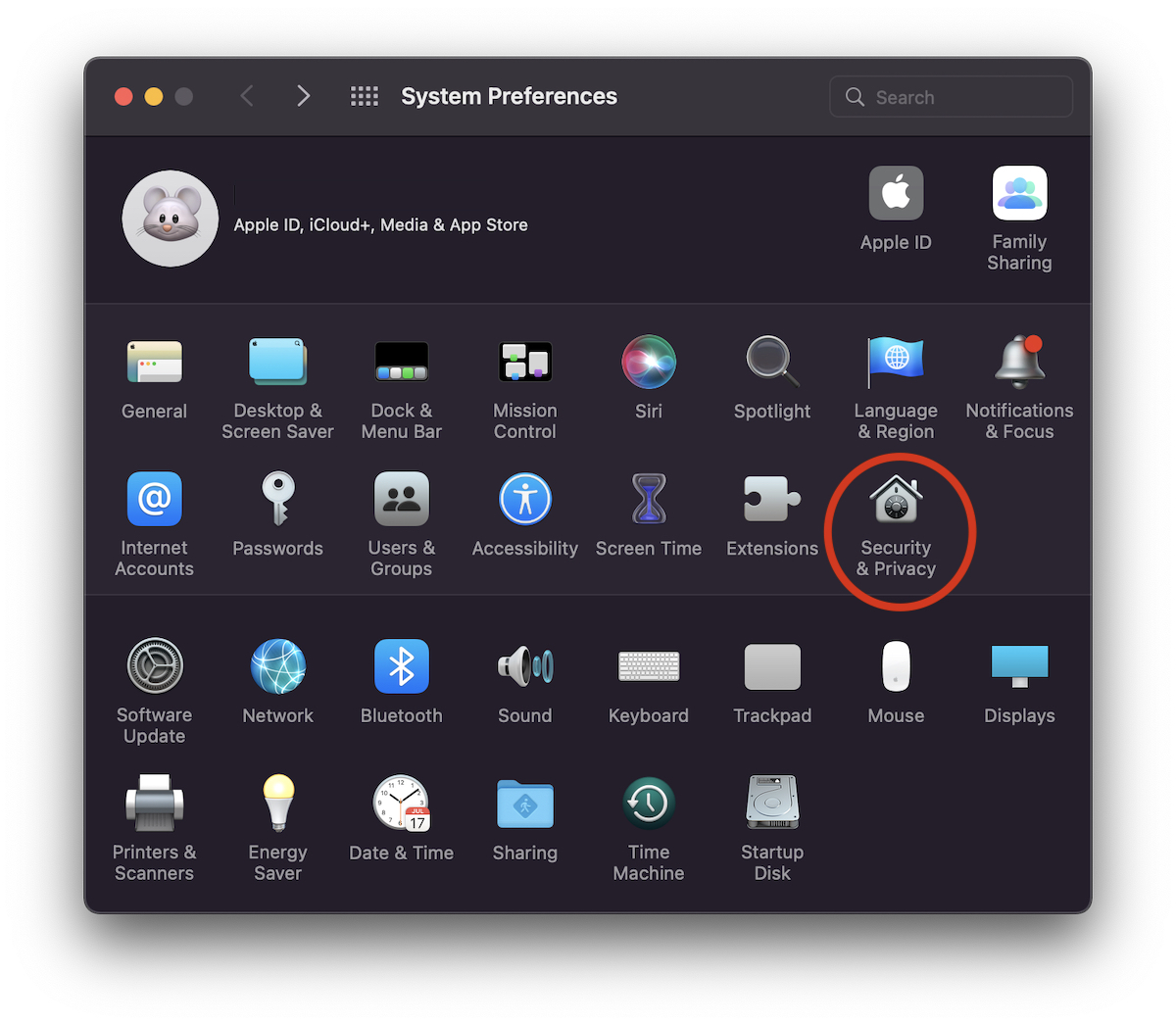
1. 우리는 "로 간다"시스템 환경 설정"" "Security & Privacy".
2.System & Privacy"탭으로 가자"방화벽"를 클릭한 다음 왼쪽 하단에 있는 자물쇠를 클릭하면 민감한 macOS 보안 옵션에 액세스할 수 있습니다.
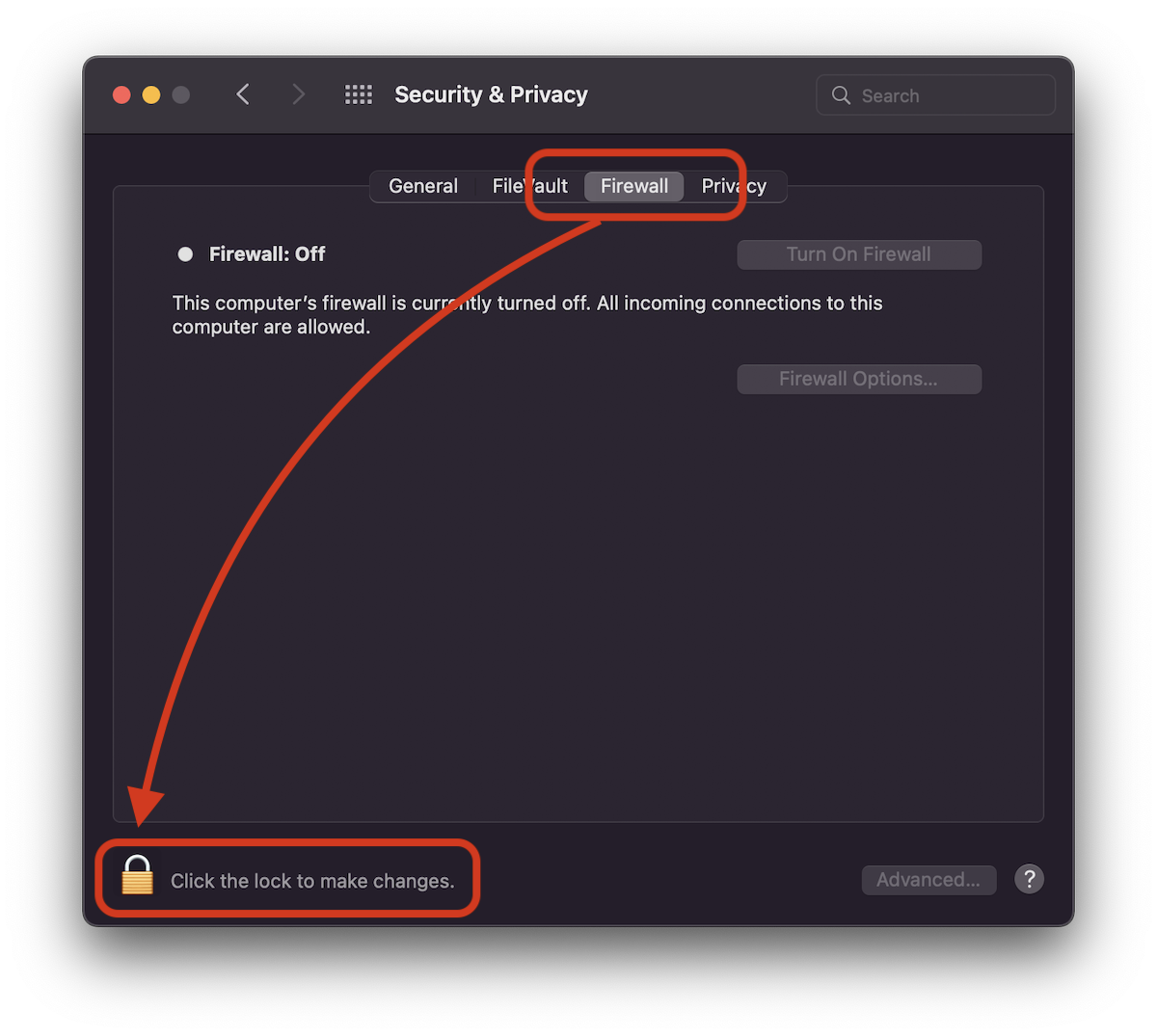
이는 macOS에 추가된 보안 기능입니다. 변경할 수 없습니다. 보안 설정 또는 입력하지 않은 경우 민감한 데이터에 영향을 미칠 수 있는 변경 사항 macOS에 대한 관리자 가석방.
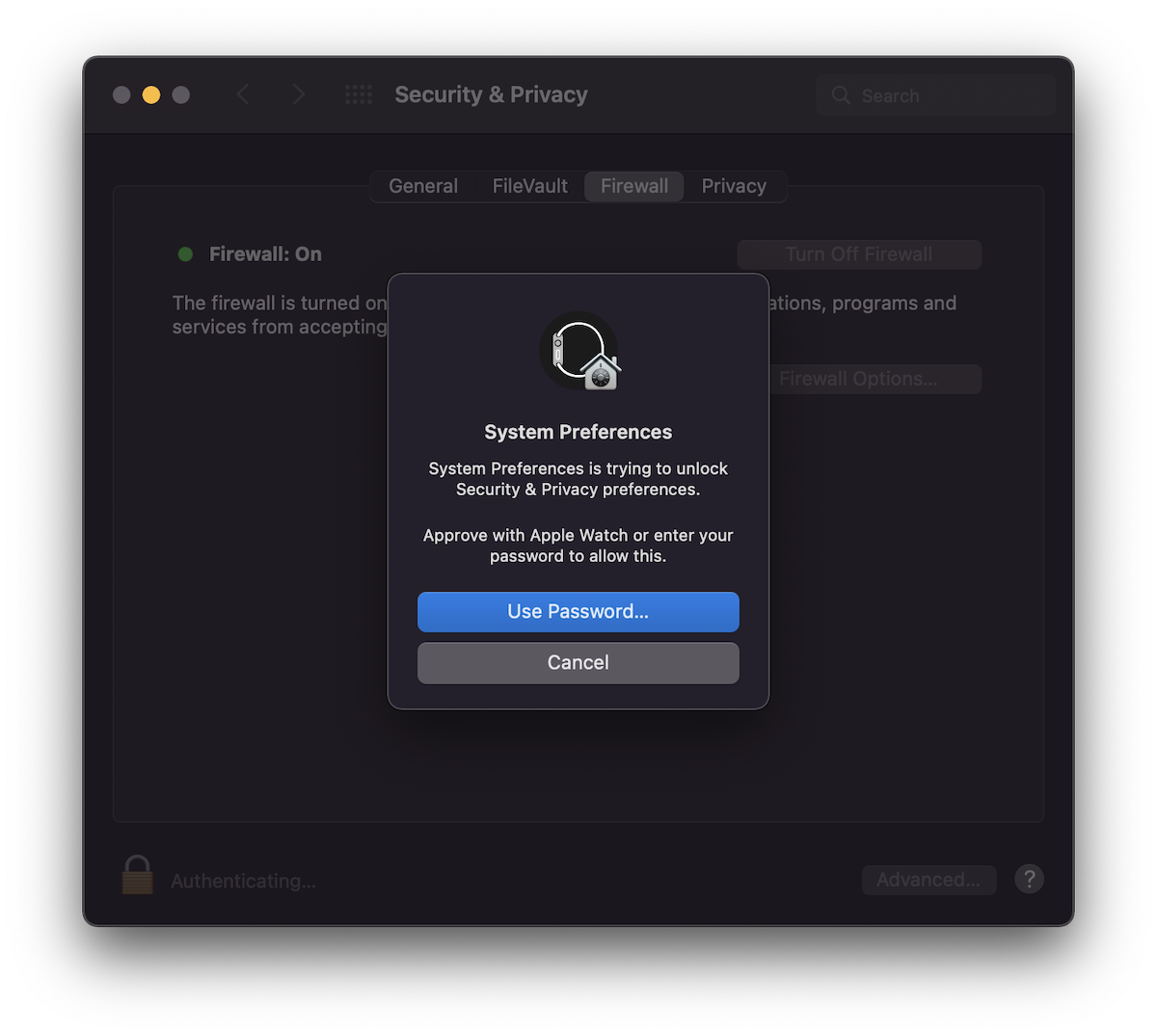
3. 자물쇠를 클릭한 후 입력하세요. 시스템 넌센스 아니면 우리에게 하나가 있다면 Apple Watch 같은 계정에 연결되어 있어요 iCloud macOS를 잠금 해제하도록 설정하고, 측면 버튼을 두 번 누르세요 알 Apple Watch.
4. “페”를 클릭하세요.방화벽 켜기".
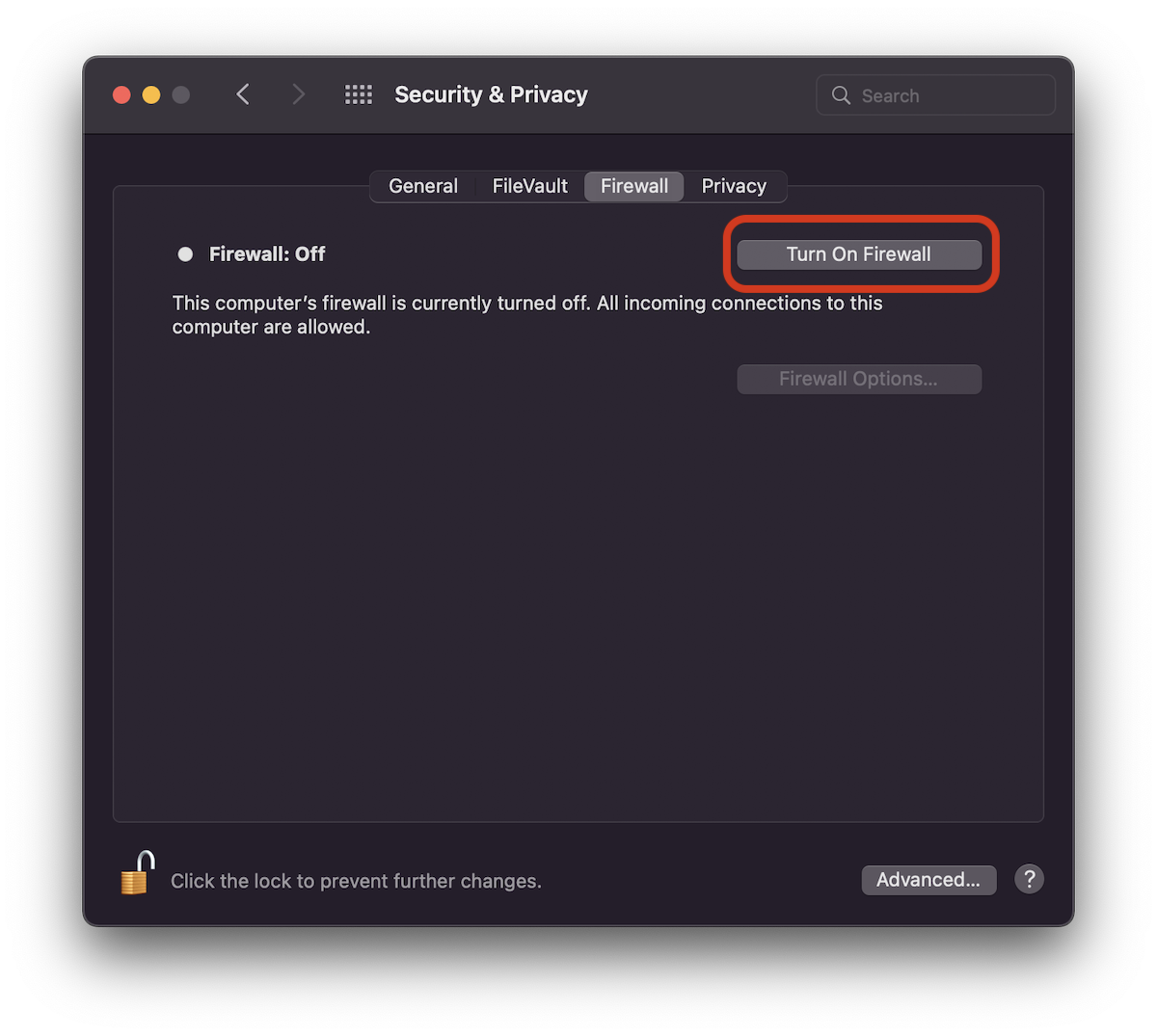
이 순간부터, 방화벽이 활성화되었습니다 (켜짐)을 선택하면 사용자는 컴퓨터에 연결할 수 있는 응용 프로그램, 서비스 또는 프로그램을 선택할 수 있습니다. 들어오는 연결을 필터링할 수 있습니다. 예를 들어, 인터넷에 액세스하고 싶지 않은 프로그램의 모든 수신 연결을 금지할 수 있습니다.
이러한 필터는 "방화벽 옵션"에서 설정할 수 있습니다.
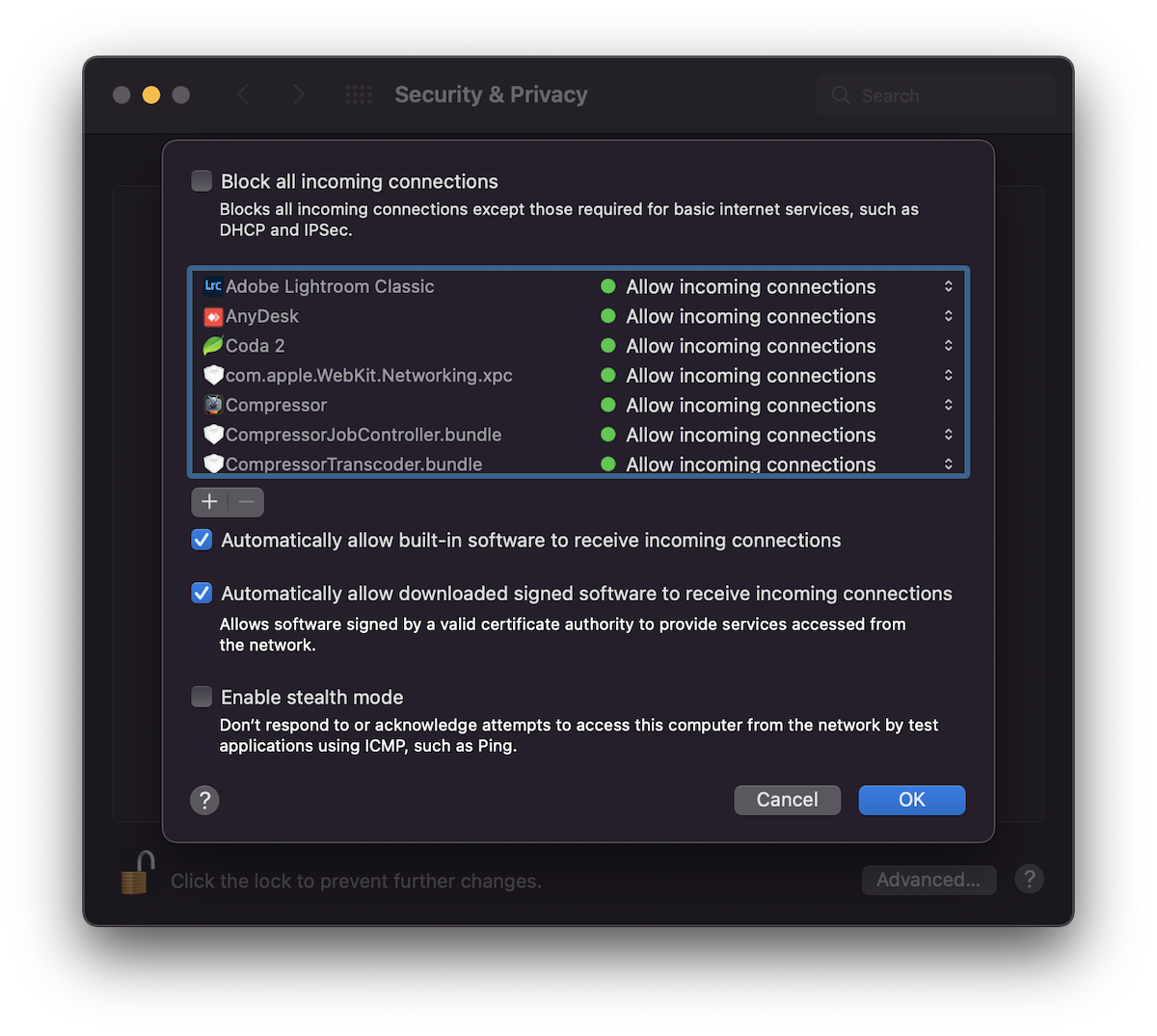
macOS 방화벽 설정의 스텔스 모드란 무엇입니까? 스텔스 모드 활성화
보이지 않는 모드 (스텔스 모드)는 추가 보안이 필요할 때, 특히 사무실이나 집에서 신뢰할 수 있는 네트워크가 아닌 다른 Wi-Fi 네트워크에 MacBook을 연결할 때 매우 유용합니다.
"스텔스 모드”을 입력하면 Mac이 유형 쿼리에 응답하지 않게 됩니다. ICMP (핑) 알 승인되지 않은 애플리케이션. 따라서 네트워크에서 그 존재를 드러내지 않으며 보이지 않는 상태로 유지됩니다.
더 정확하게 말하면, 이 옵션이 활성화되면 Mac은 승인된 응용 프로그램에서 제공하지 않는 한 더 이상 Ping에 응답하지 않습니다. Mac의 방화벽 및 스텔스 모드.
macOS에서 이 기능을 활성화하려면 "방화벽 옵션"에서 "스텔스 모드 활성화" 옵션을 선택하기만 하면 됩니다. 변경 사항을 저장하려면 "확인"을 클릭하세요.




































