

Firewall a Stealth Mode na Macu sú ďalšie bezpečnostné opatrenia predchádzanie kybernetickým útokom z lokálnej siete (LAN) alebo z internetu. S pomocou firewallu Prístup na internet je možné zablokovať pre služby, aplikácie alebo programátor. Zabezpečenie brány firewall systému macOS.
Od roku 2013 dodnes nepoužívam ani jeden softvérový antivírus alebo firewall pre macOS. Hoci surfujem takmer denne na desiatkach webových stránok, ešte sa mi nestalo, že by som bol dosiahnutý cieľ hackeri alebo infikovať Mac. Do veľkej miery za to môže interný ochranný systém macOS, ktorý prichádza s integrovaným firewallom, preventívnymi riešeniami pre inštaláciu a spúšťanie podozrivých aplikácií. macOS zabezpečenia.
Zoznam obsahu
Ako aktivovať bránu firewall a utajený režim na Macu
V predvolenom nastavení nie je brána firewall aktivovaná, keď je nainštalovaný systém macOS, ale tento systém filtrovania pripojení môže zapnúť každý používateľ podľa niekoľkých jednoduchých krokov od tutoriál nižšie:
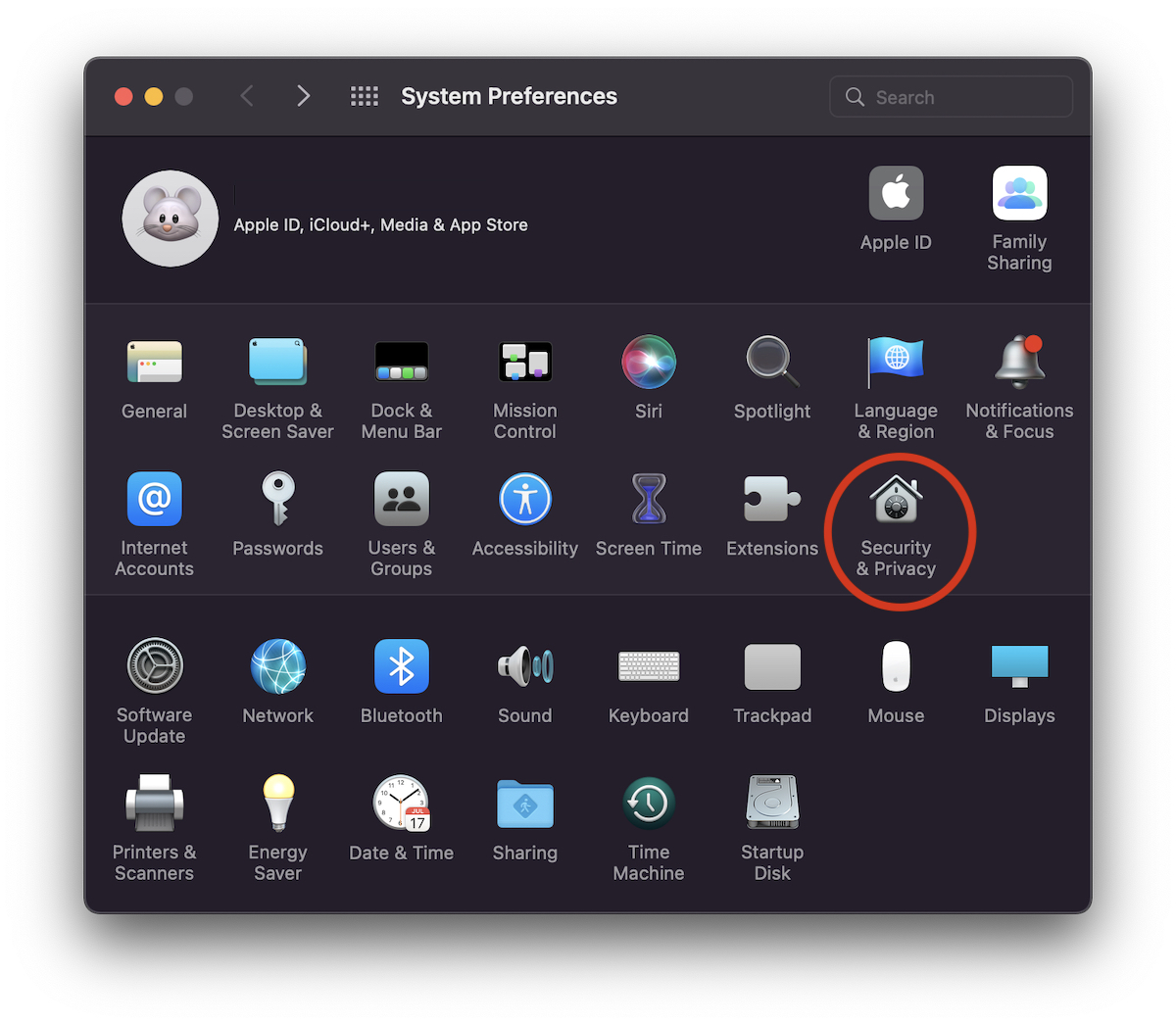
1. Ideme do "Systémové nastavenia"ten"Security & Privacy„
2. In “System & Privacy"prejdime na kartu"POŽARNE DVERE“, potom kliknutím na zámok v ľavom dolnom rohu získate prístup k citlivým možnostiam zabezpečenia systému macOS.
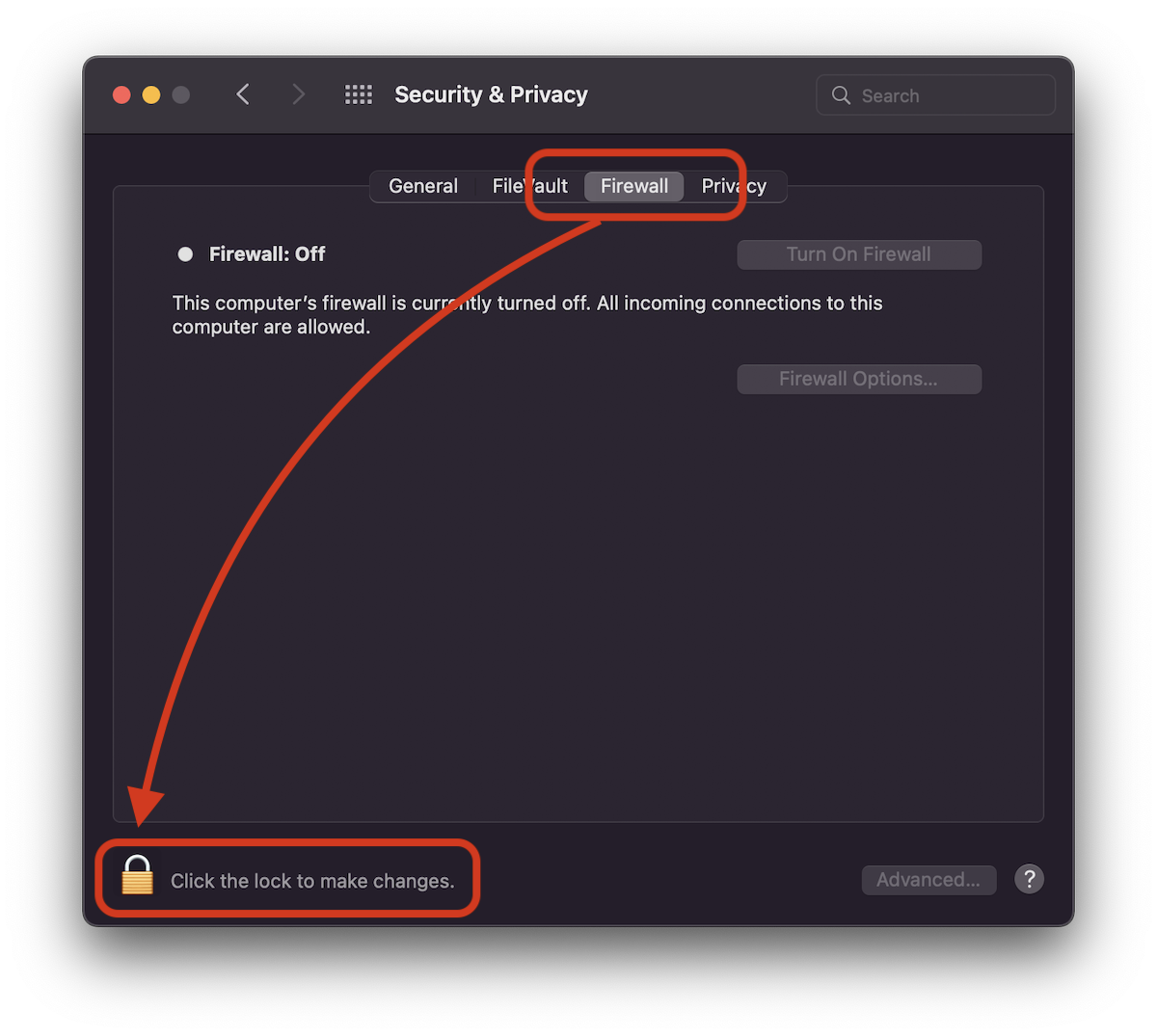
Ide o bezpečnostný doplnok systému macOS. Nie je možné vykonať žiadne zmeny bezpečnostné nastavenia alebo zmeny, ktoré môžu ovplyvniť citlivé údaje, ak nie sú zadané správca podmienečne prepustí macOS.
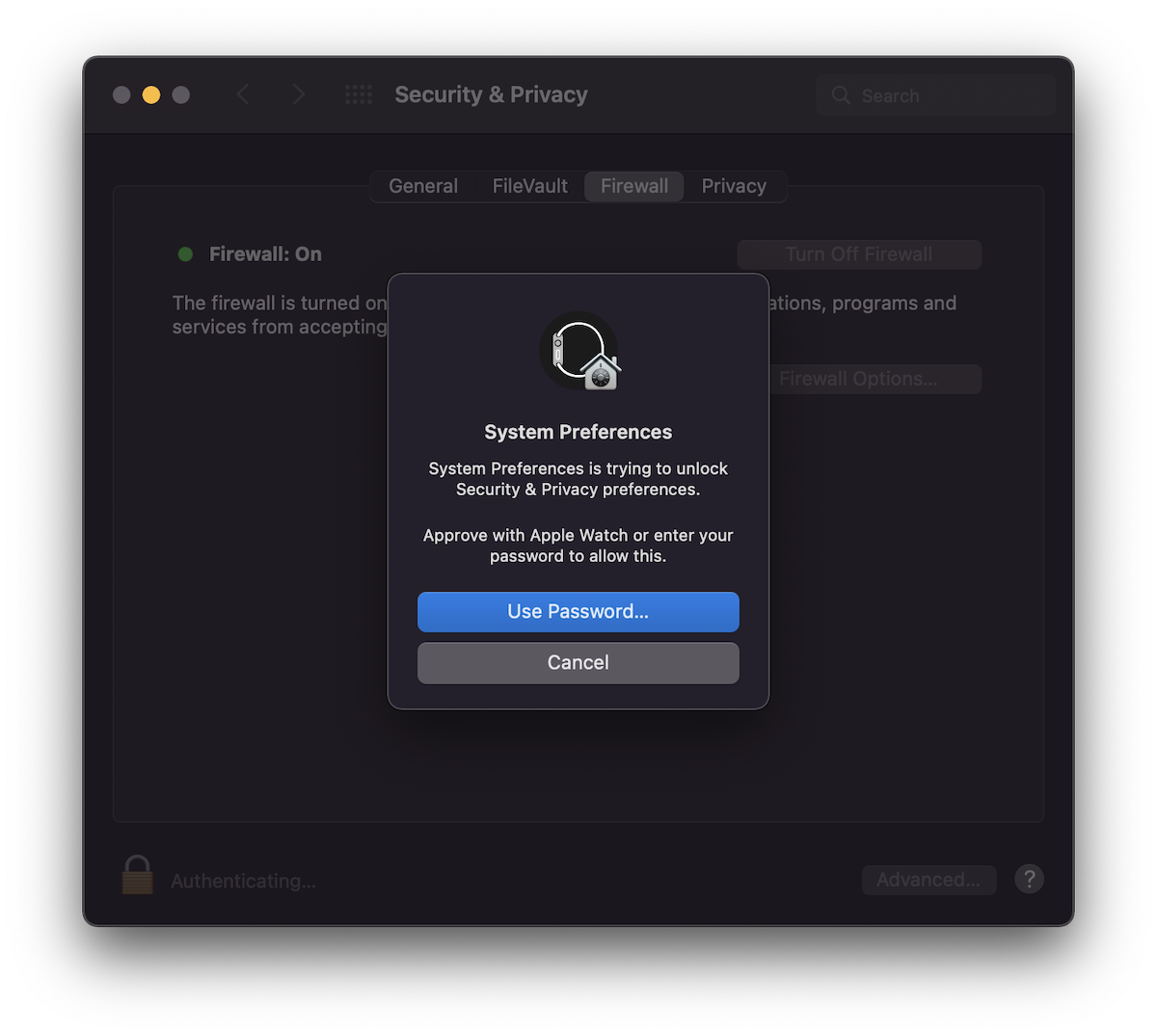
3. Kliknite na zámok a potom zadajte systémový nezmysel alebo ak nejaký máme Apple Watch pripojený k rovnakému účtu iCloud a nastaviť na odomknutie macOS, dvakrát stlačte bočné tlačidlo Al Apple Watch.
4. Kliknite na „Zapnite bránu firewall„
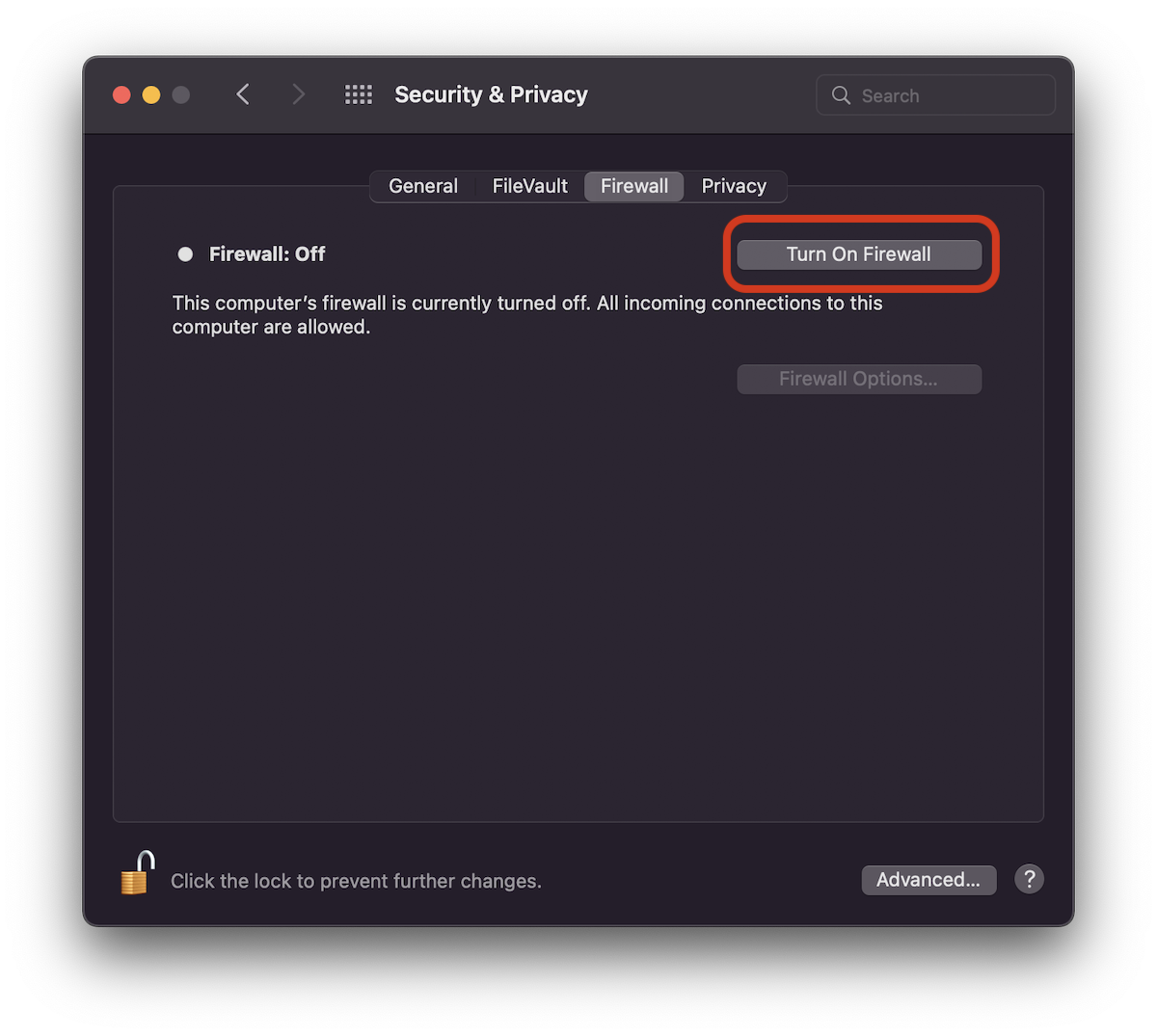
Od tohto momentu firewall je povolený (Zapnuté) a používatelia si môžu vybrať, ktoré aplikácie, služby alebo programy sa môžu pripojiť k počítaču. Prichádzajúce pripojenia je možné filtrovať. Môžeme napríklad zakázať všetky prichádzajúce pripojenia programu, ktorý nechceme mať prístup na internet.
Tieto filtre je možné nastaviť v časti „Možnosti brány firewall“.
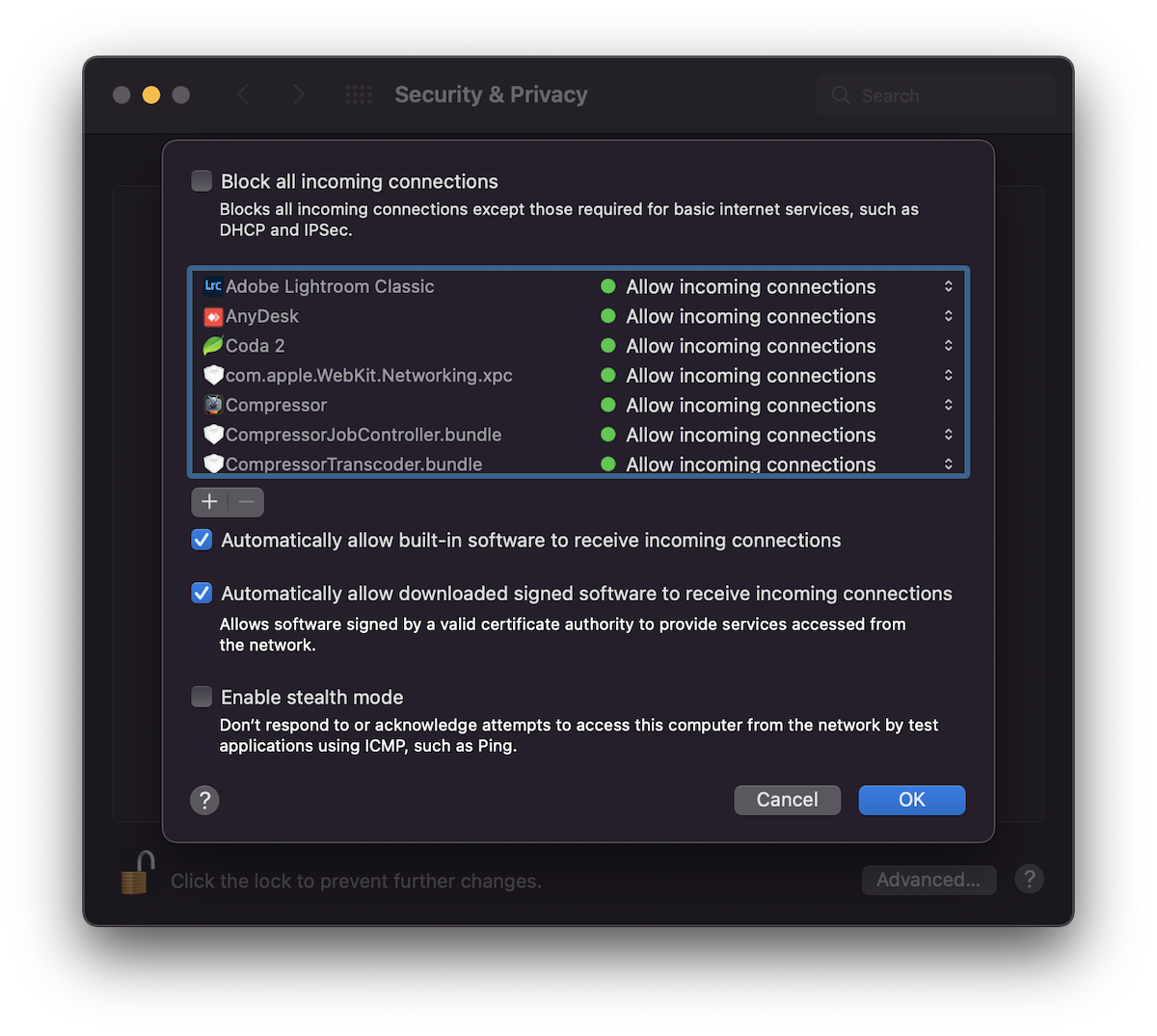
Čo je skrytý režim v nastaveniach brány firewall v systéme macOS? Povoliť utajený režim
Neviditeľný režim (stealth mode) je veľmi užitočný, keď potrebujete extra zabezpečenie, najmä keď ste s MacBookom pripojení k iným Wi-Fi sieťam, než sú tie dôveryhodné, z kancelárie alebo domova.
"Stealth režim” spôsobí, že Mac nebude reagovať na typové otázky ICMP (ping) al neoprávnené aplikácie. Neprezradí teda svoju existenciu v sieti a zostane neviditeľná.
Presnejšie povedané, ak je táto možnosť aktivovaná, Mac už nebude reagovať na Ping, pokiaľ ho neposkytnú autorizované aplikácie. Firewall a tajný režim na Macu.
Na aktiváciu tejto funkcie v systéme macOS stačí začiarknuť možnosť „Povoliť utajený režim“ v časti „Možnosti brány firewall“. Kliknutím na tlačidlo "OK" uložte zmeny.




































