
Брандмауер і режим Stealth на Mac є додатковими заходами безпеки запобігання кібератакам з локальної мережі (LAN) або з Інтернету. За допомогою брандмауера Доступ до Інтернету може бути заблокований для послуги, додатки або програміст. Безпека брандмауера macOS.
З 2013 року і до сьогодні жодним не користувався програмний антивірус або брандмауер для macOS. Хоча я майже щодня переглядаю десятки веб-сторінок, ніколи не траплялося, щоб я досягав мети хакерам або для зараження Mac. Значною мірою це пов’язано з внутрішньою системою захисту macOS, яка має вбудований брандмауер, рішення для запобігання встановленню та запуску підозрілих програм. MacOS безпеки.
Зміст
Як активувати брандмауер і режим прихованої дії на Mac
За замовчуванням брандмауер не активується, коли встановлено macOS, але цю систему фільтрації підключень може ввімкнути кожен користувач, виконавши кілька простих кроків із підручник нижче:
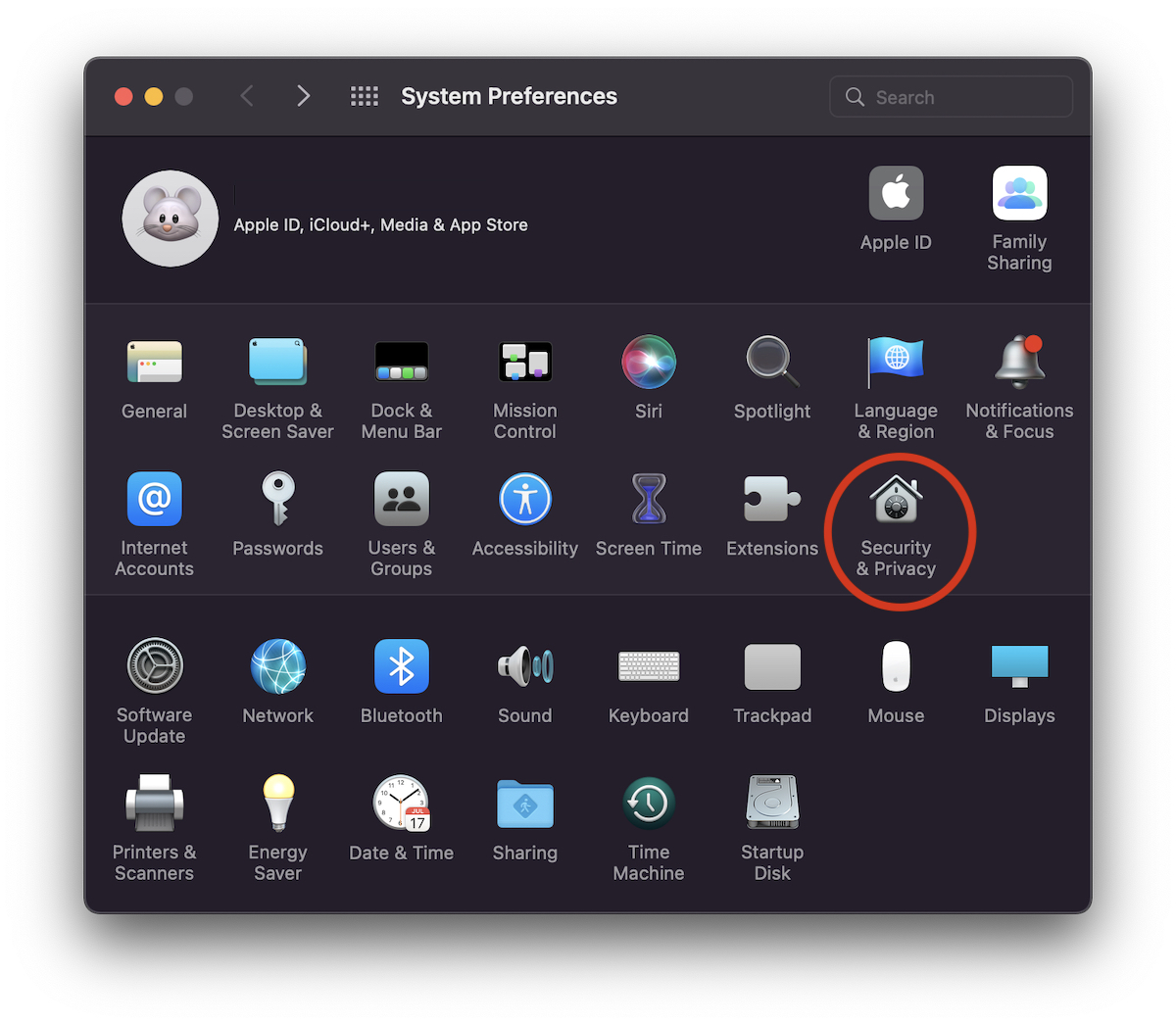
1. Ми йдемо до "Системні налаштування"Security & Privacy".
2. В “System & Privacy"давайте на вкладку"Брандмауер", а потім натисніть на замок у нижньому лівому куті, щоб отримати доступ до конфіденційних параметрів безпеки macOS.
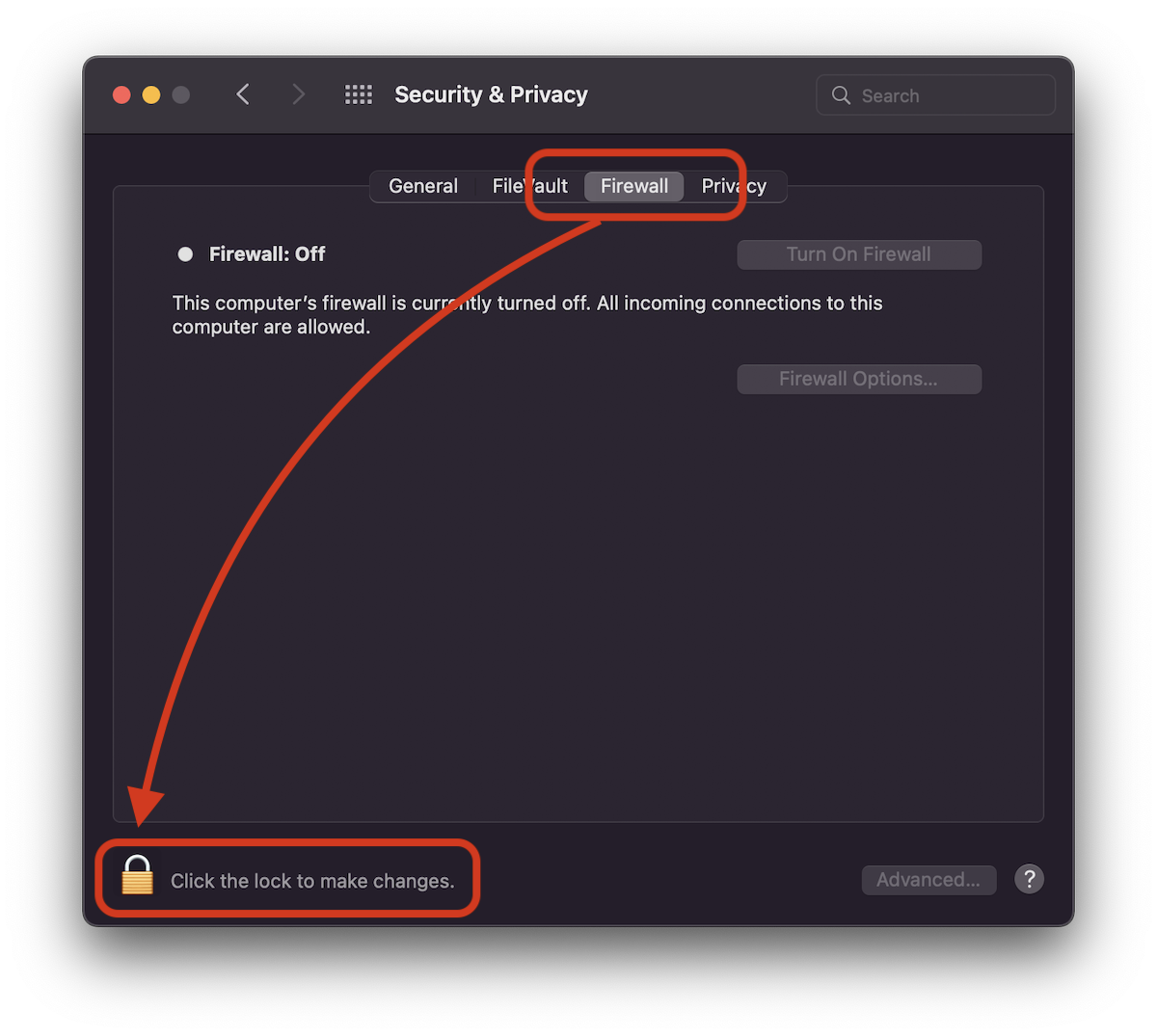
Це доповнення безпеки до macOS. Жодних змін внести не можна налаштування безпеки або зміни, які можуть вплинути на конфіденційні дані, якщо їх не ввести пароль адміністратора для macOS.
3. Натисніть на замок, а потім увійдіть системна нісенітниця або якщо у нас є Apple Watch підключений до того самого облікового запису icloud і налаштуйте розблокування macOS, двічі натисніть бічну кнопку Al Apple Watch.
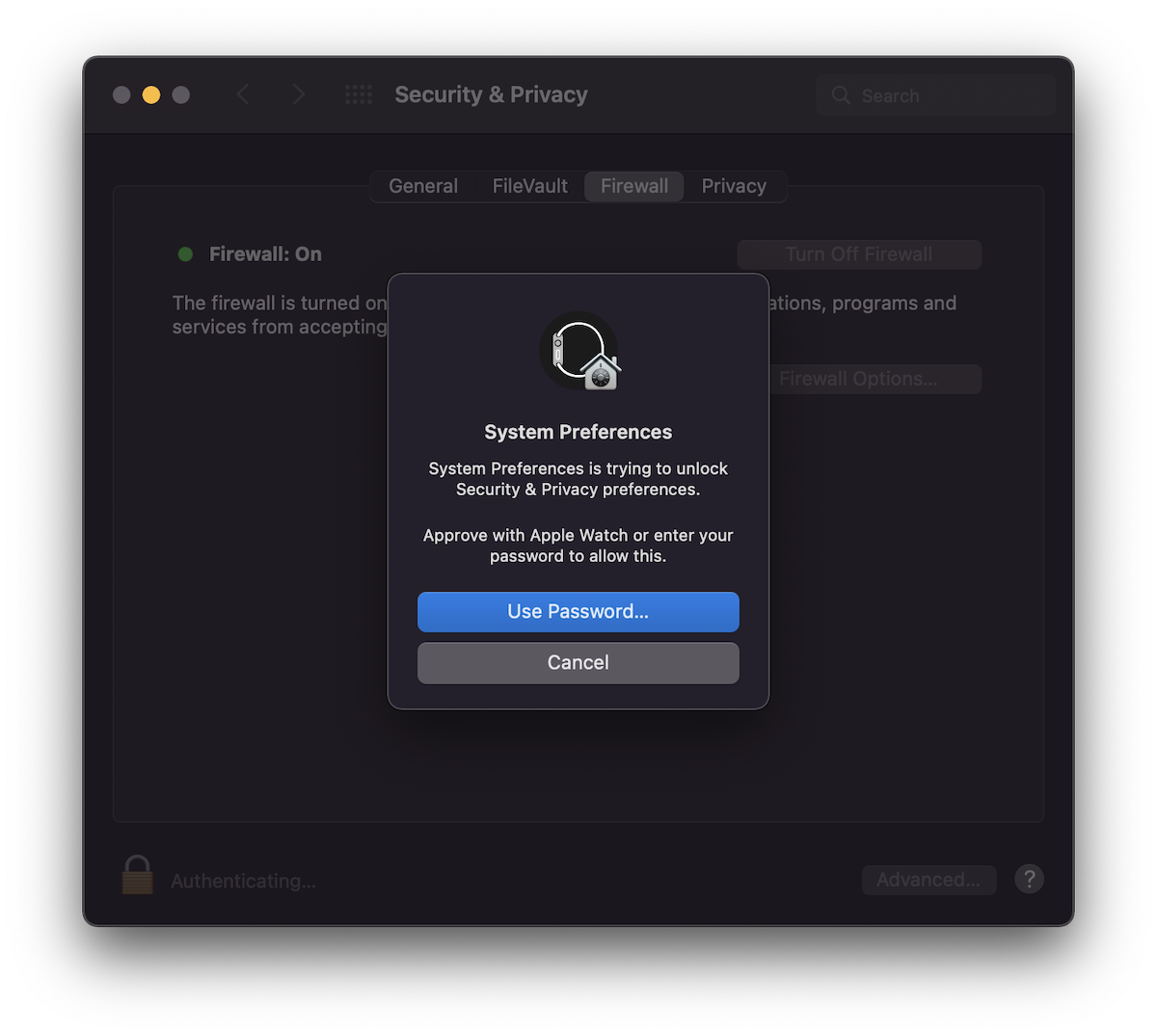
4. Натисніть pe “Увімкніть брандмауер".
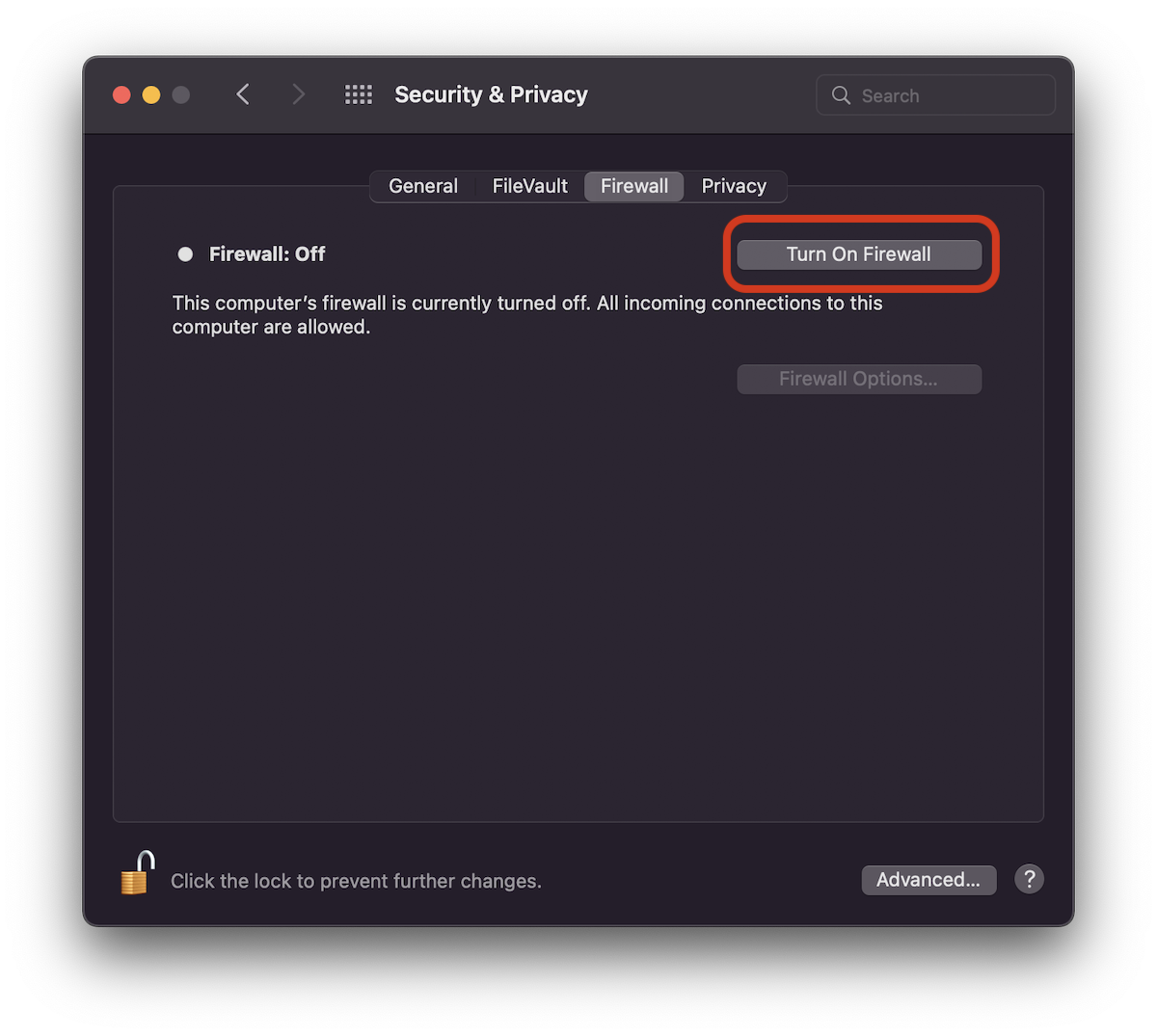
З цього моменту, брандмауер увімкнено (Увімк.), і користувачі можуть вибрати, яким програмам, службам або програмам дозволено підключатися до комп’ютера. Вхідні підключення можна фільтрувати. Наприклад, ми можемо заборонити всі вхідні підключення програми, для якої ми не хочемо мати доступ до Інтернету.
Ці фільтри можна встановити в «Параметрах брандмауера».
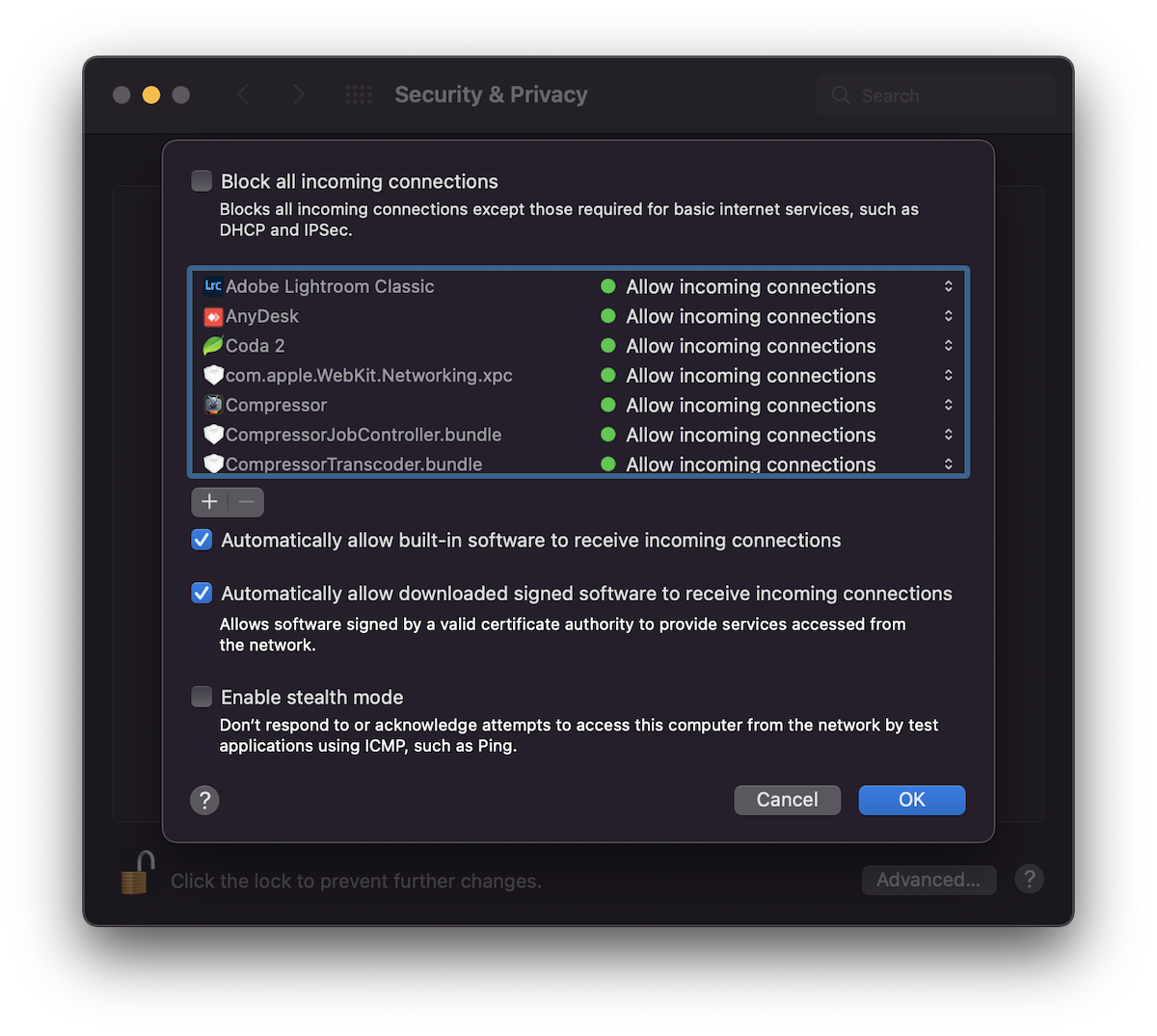
Що таке Stealth Mode у налаштуваннях брандмауера в macOS? Увімкніть прихований режим
Невидимий режим (прихований режим) дуже корисний, коли вам потрібна додаткова безпека, особливо коли ви підключені за допомогою MacBook до мереж Wi-Fi, відмінних від надійних мереж офісу чи дому.
"Стелс режим” призведе до того, що Mac не відповідатиме на запити типу ICMP (ping) ал несанкціоновані програми. Таким чином, він не виявить свого існування в мережі і залишиться непомітним.
Точніше, якщо цей параметр активований, Mac більше не відповідатиме на Ping, якщо його не нададуть авторизовані програми. Брандмауер і прихований режим на Mac.
Все, що вам потрібно зробити, щоб активувати цю функцію в macOS, це встановити прапорець «Увімкнути прихований режим» у «Параметрах брандмауера». Натисніть «ОК», щоб зберегти зміни.




































