

Firewall y Stealth Mode en Mac son medidas de seguridad adicionales prevención de ciberataques desde el interior de la red local (LAN) o desde Internet. Con la ayuda del cortafuegos El acceso a Internet se puede bloquear. para servicios, aplicaciones o programador. Seguridad del cortafuegos de macOS.
Desde 2013 hasta hoy no he usado uno. software antivirus o cortafuegos para macOS. Aunque navego casi a diario por decenas de páginas web, nunca me ha sucedido que haya alcanzado el objetivo de los piratas informáticos o para infectar el Mac. En gran medida, esto se debe al sistema de protección interno de macOS, que viene con un firewall integrado, soluciones de prevención para la instalación y ejecución de aplicaciones sospechosas. Seguridad de MacOS.
Tabla de contenido
Cómo activar Firewall y Modo Sigiloso en Mac
De forma predeterminada, el firewall no se activa cuando se instala macOS, pero cada usuario puede activar este sistema de filtrado de conexiones, siguiendo unos sencillos pasos desde tutorial abajo:
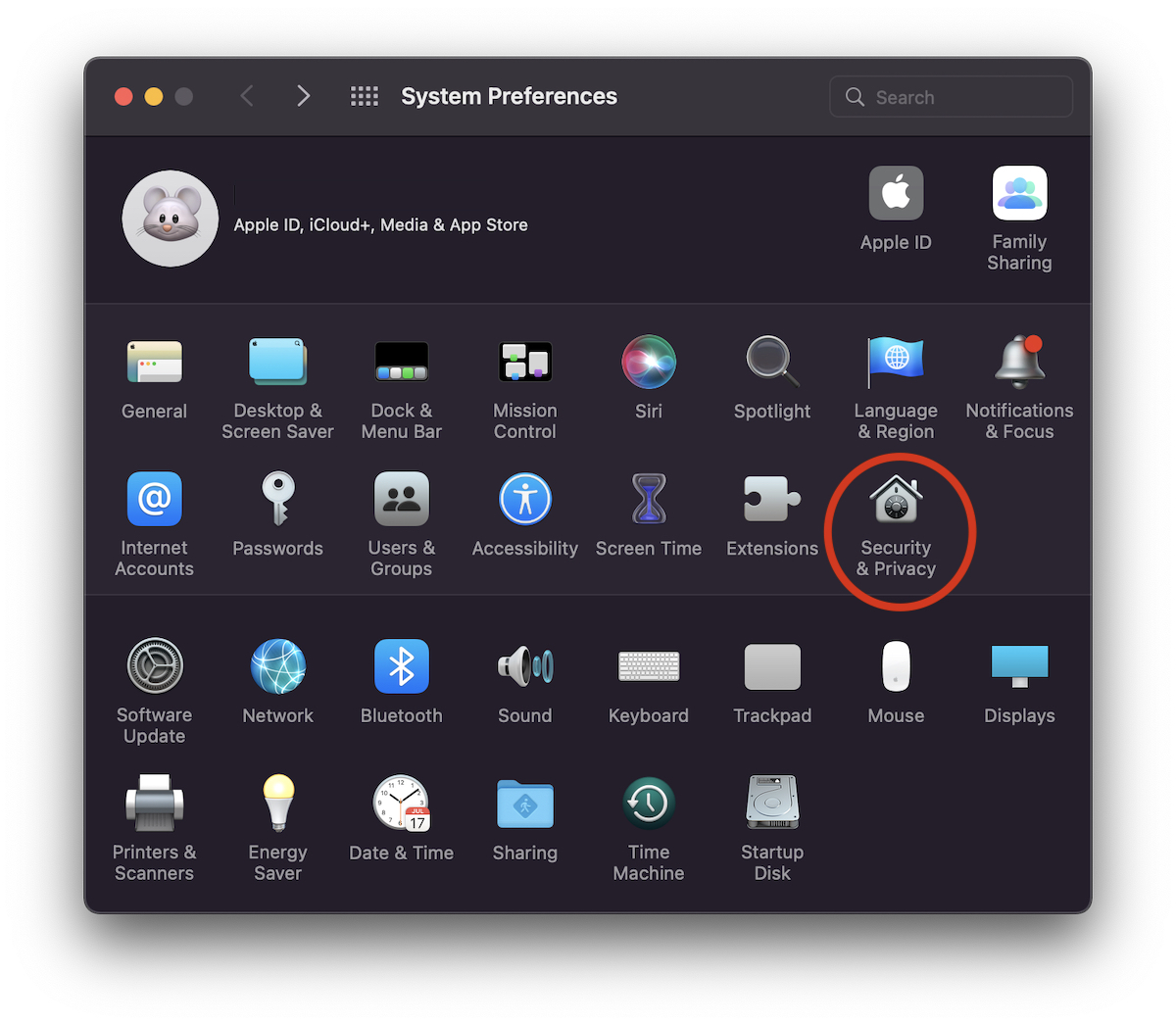
1. Vamos a "Preferencias del sistema” la “Security & Privacy".
2. En "System & Privacy"vamos a la pestaña"Cortafuegos", luego haga clic en el candado en la esquina inferior izquierda para acceder a las opciones de seguridad confidenciales de macOS.
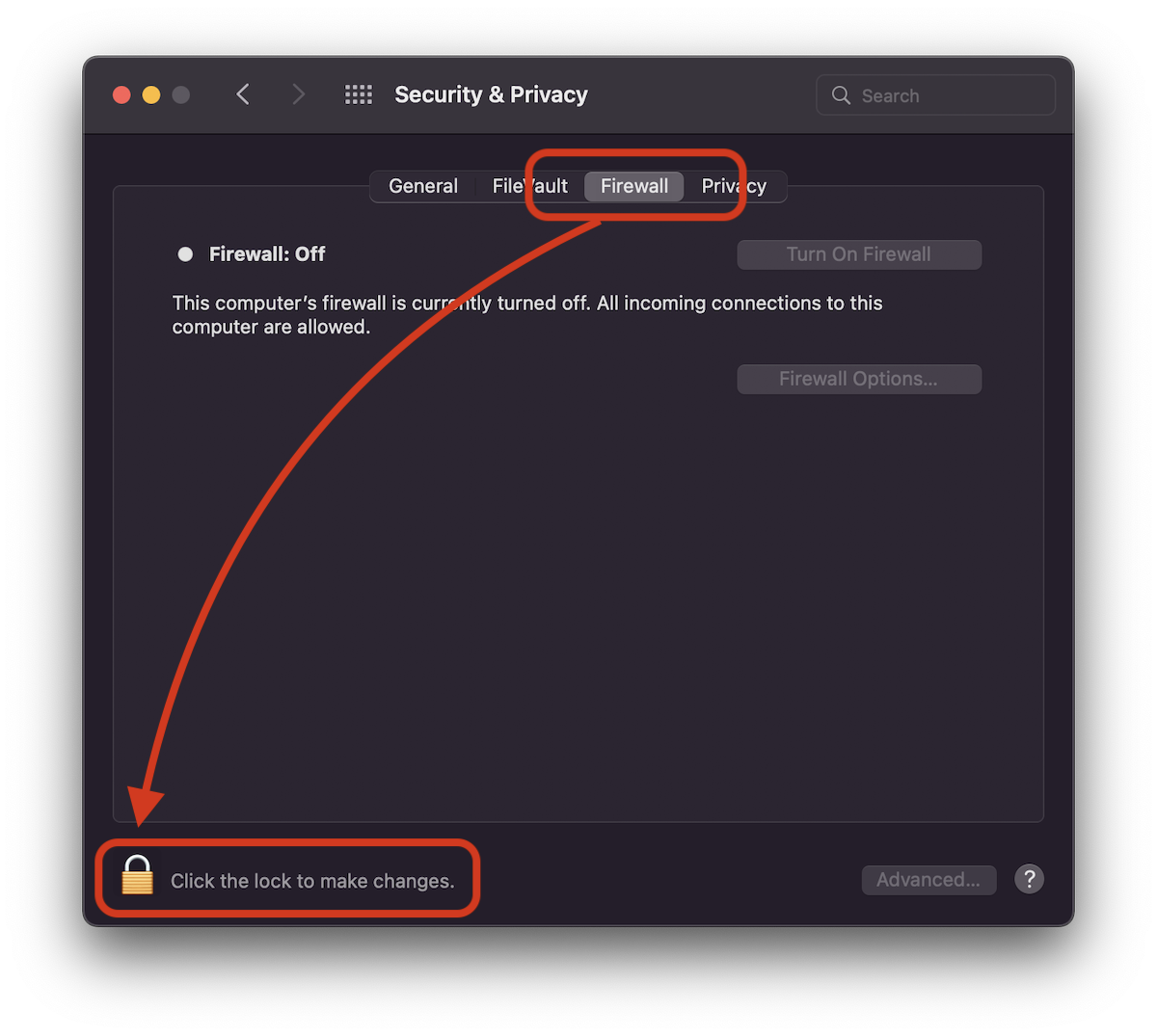
Esa es una adición de seguridad a macOS. No se pueden hacer cambios configuración de seguridad o cambios que puedan afectar datos sensibles, si no se ingresan parola de administrator al macOS.
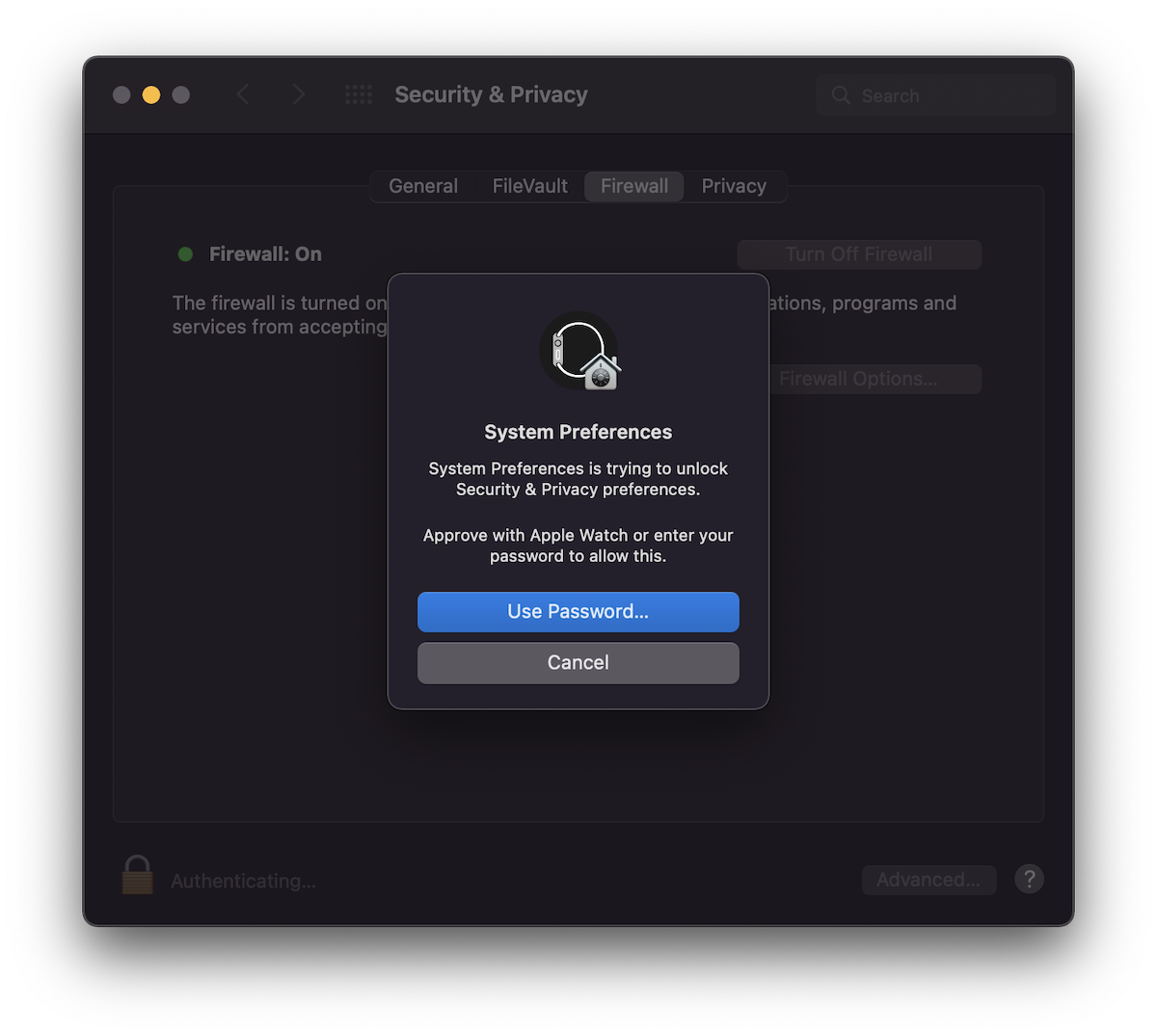
3. Haga clic en el candado, luego ingrese tonterías del sistema o si tenemos uno Apple Watch conectado a la misma cuenta icloud y configurado para desbloquear macOS, presione el botón lateral dos veces Al Apple Watch.
4. Haga clic en "Activar el cortafuegos".
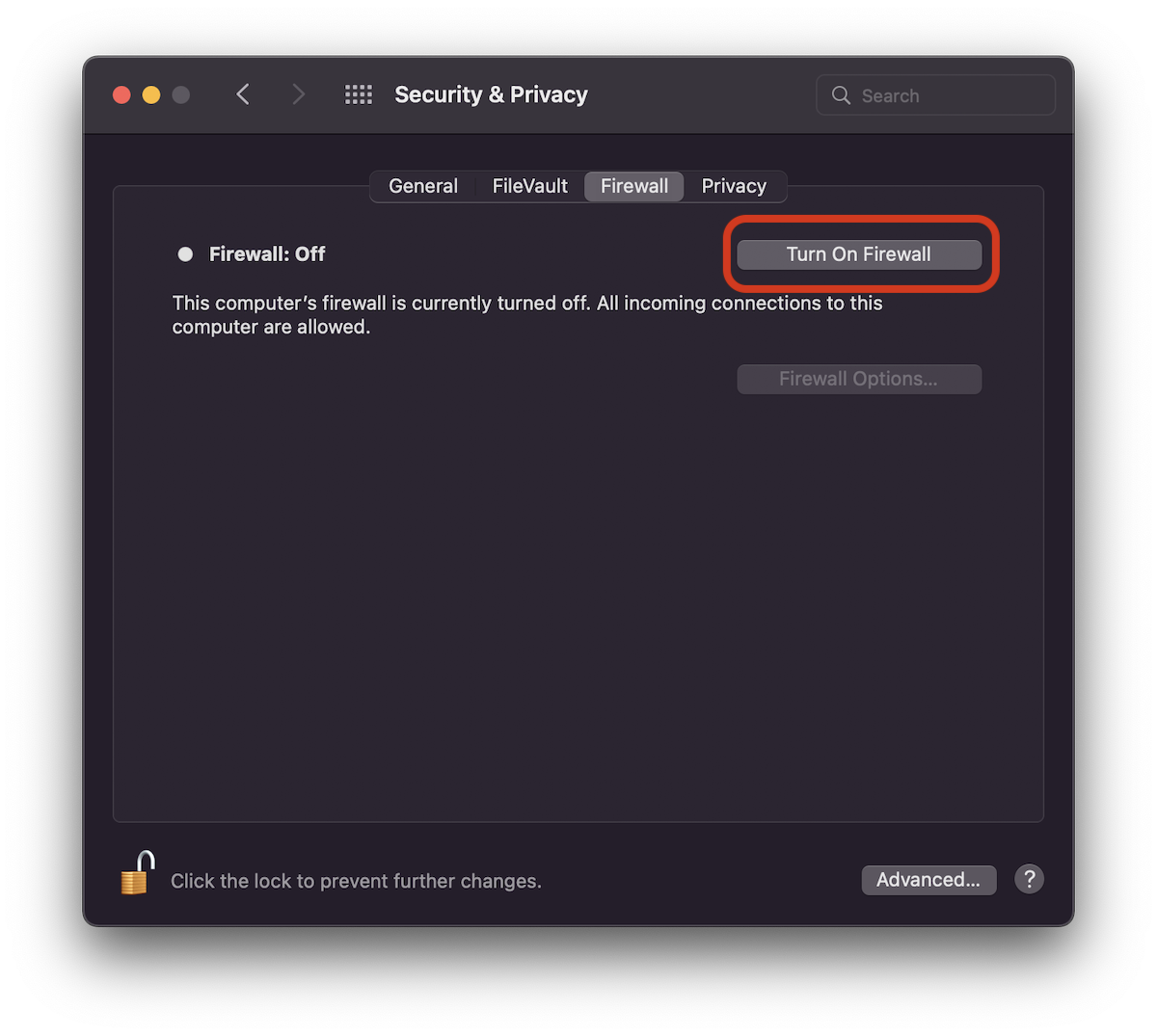
A partir de este momento, el cortafuegos está habilitado (Activado) y los usuarios pueden elegir qué aplicaciones, servicios o programas pueden conectarse a la computadora. Las conexiones entrantes se pueden filtrar. Por ejemplo, podemos prohibir todas las conexiones entrantes de un programa que no queremos que tenga acceso a Internet.
Estos filtros se pueden configurar desde "Opciones de firewall".
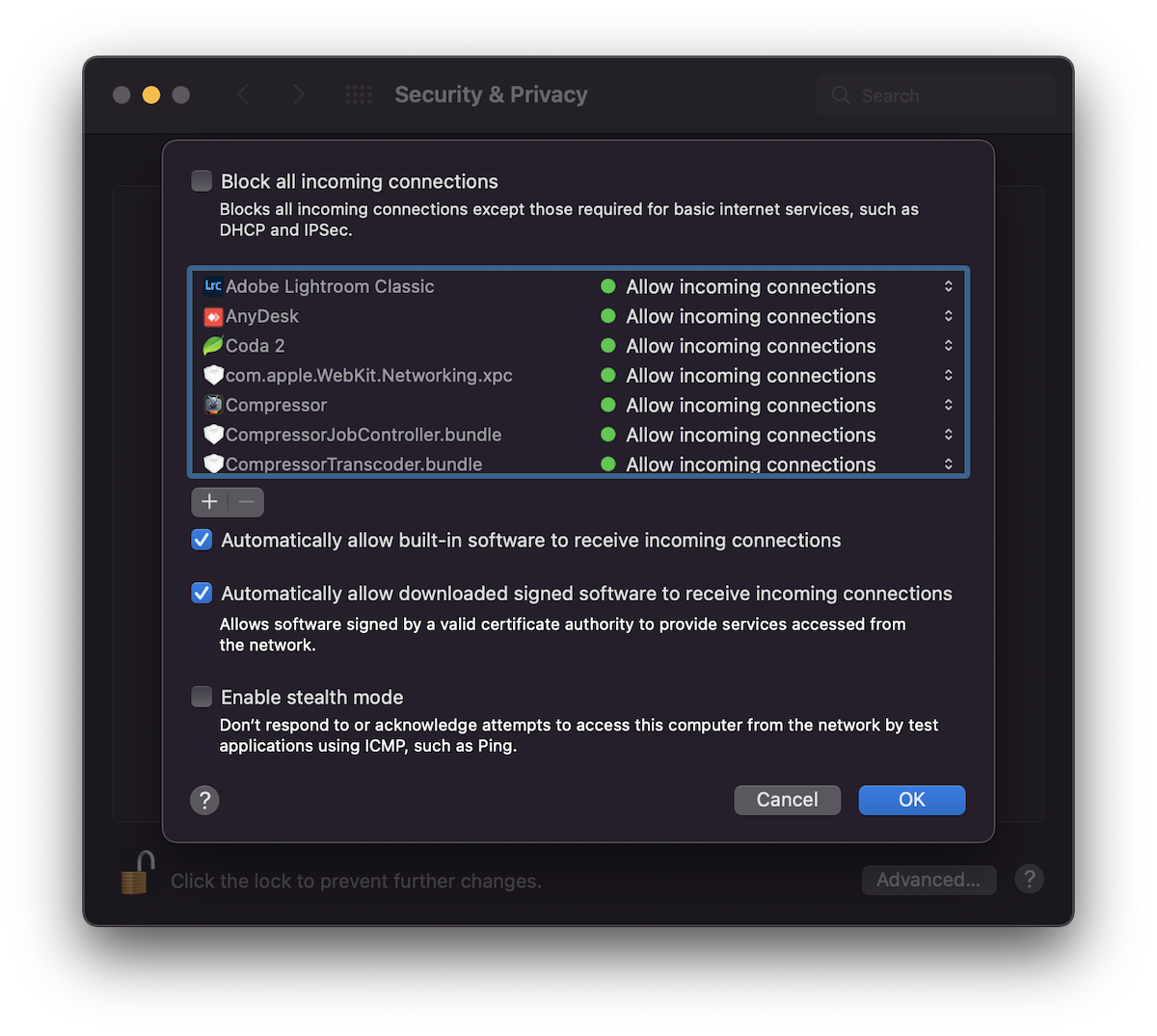
¿Qué es el modo oculto en la configuración del Firewall en macOS? Habilitar el modo sigiloso
modo invisible (modo oculto) es muy útil cuando necesitas seguridad adicional, especialmente cuando estás conectado con tu MacBook a redes Wi-Fi distintas a las confiables de la oficina o el hogar.
"Modo sigiloso”hará que la Mac no responda a las consultas de tipo ICMP (ping) al aplicaciones no autorizadas. Así, no revelará su existencia en la red y permanecerá invisible.
Más precisamente, con esta opción activada, el Mac ya no responderá al Ping a menos que lo proporcionen aplicaciones autorizadas. Firewall y modo oculto en Mac.
Todo lo que tienes que hacer para activar esta función en macOS es marcar la opción "Habilitar modo oculto" en "Opciones de firewall". Haga clic en "Aceptar" para guardar los cambios.




































