

A Mac gépen a tűzfal és a lopakodó mód további biztonsági intézkedések a kibertámadások megelőzése a helyi hálózaton belülről (LAN) vagy az internetről. A tűzfal segítségével Az internet-hozzáférés blokkolható a szolgáltatások, alkalmazások vagy programozó. macOS tűzfal biztonság.
2013-tól a mai napig nem használtam ilyet szoftveres vírusirtó vagy tűzfal macOS-hez. Bár szinte naponta böngészek több tucat weboldalon, még soha nem fordult elő, hogy elértem volna a célt hackerek vagy megfertőzni a Macet. Ez nagyrészt a macOS belső védelmi rendszerének köszönhető, amely integrált tűzfallal, a gyanús alkalmazások telepítésére és futtatására szolgáló megelőzési megoldásokkal rendelkezik. MacOS biztonsági-
Tartalomjegyzék
A tűzfal és a lopakodó mód aktiválása Macen
Alapértelmezés szerint a tűzfal nem aktiválódik a macOS telepítésekor, de ezt a kapcsolatszűrő rendszert minden felhasználó bekapcsolhatja néhány egyszerű lépést követve oktatóanyag alatt:
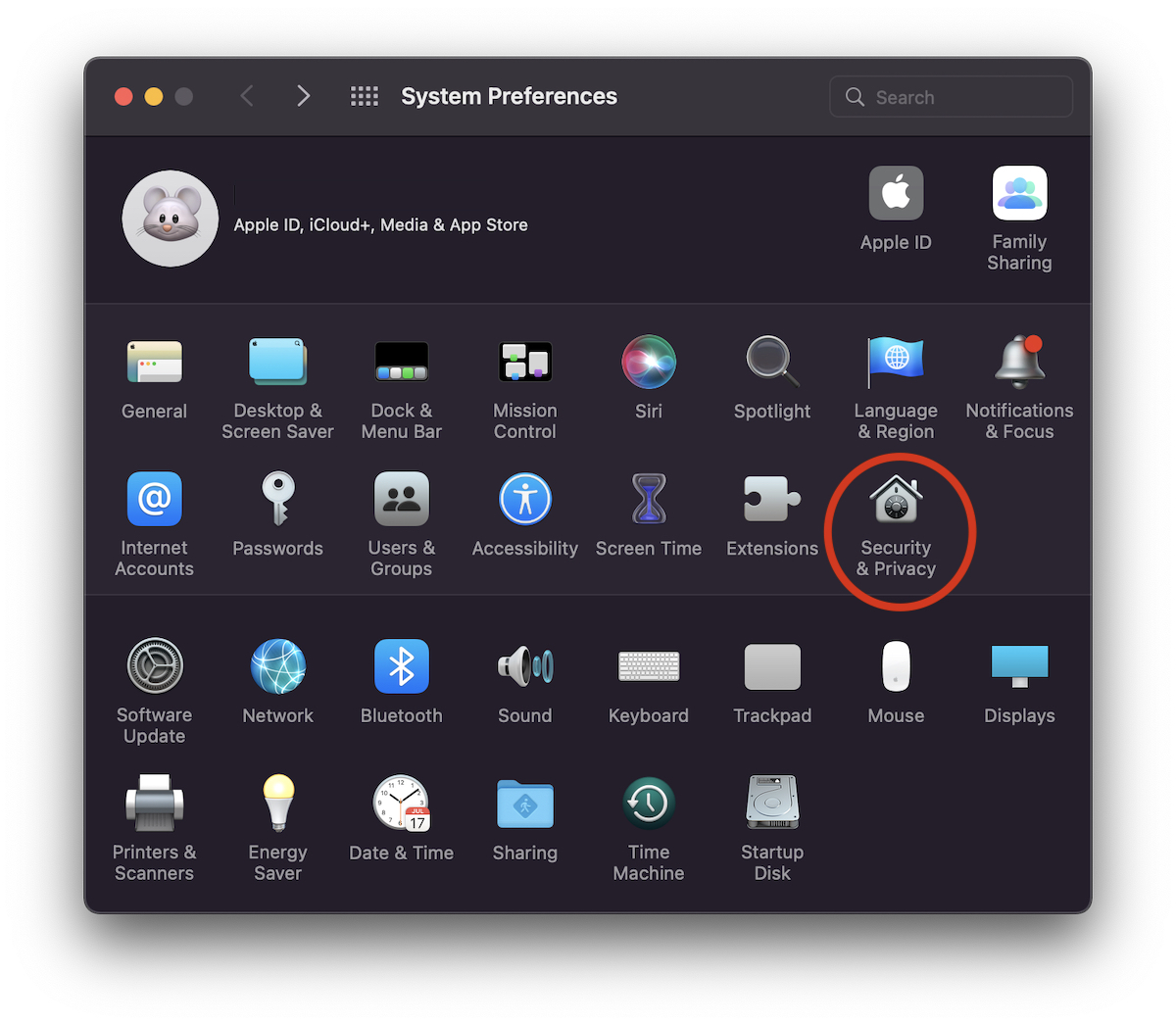
1. Megyünk "Rendszer beállítások"A"Security & Privacy„.
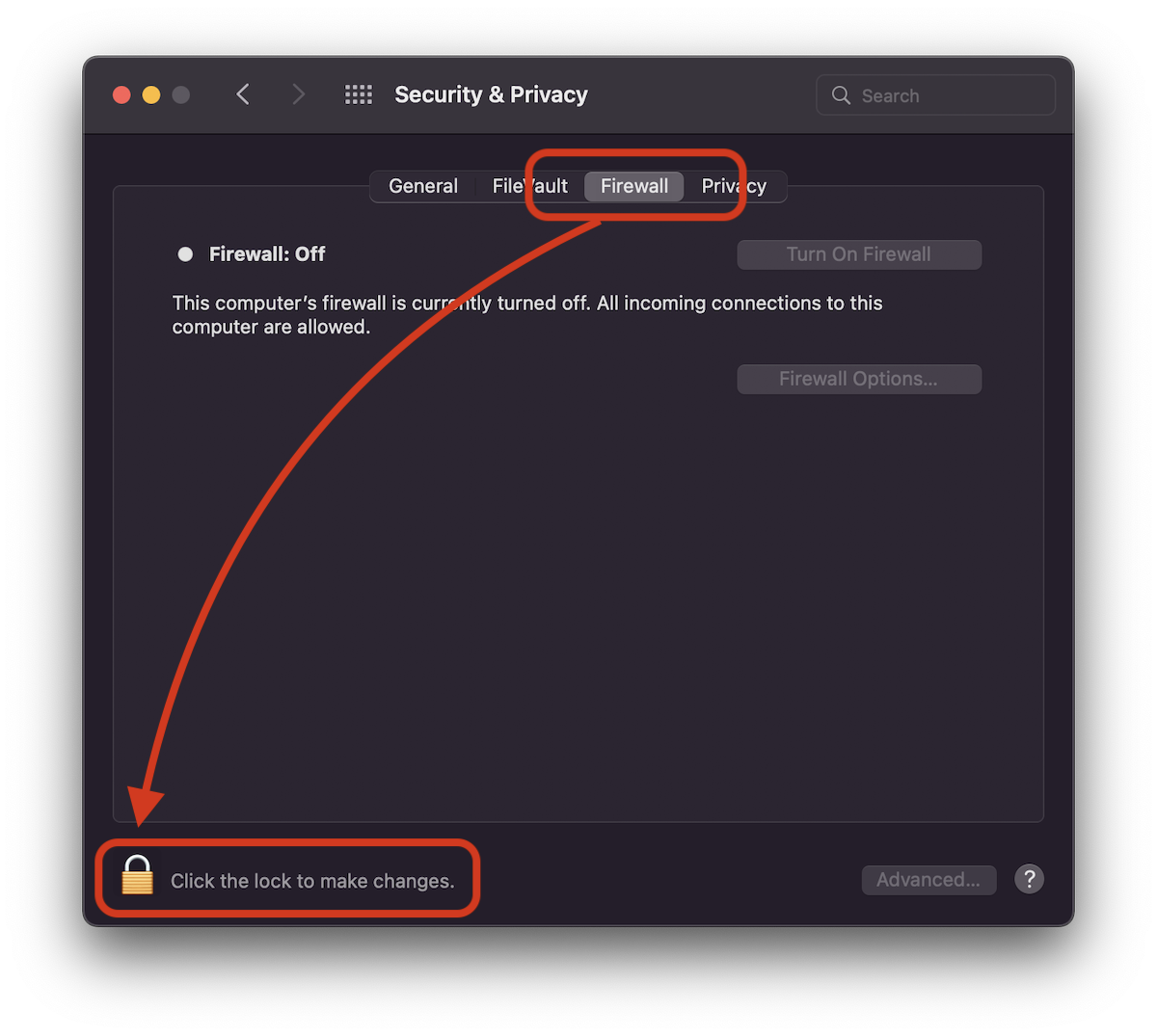
2.System & Privacy"menjünk a lapra"Tűzfal", majd kattintson a bal alsó sarokban lévő zárra az érzékeny macOS biztonsági beállítások eléréséhez.
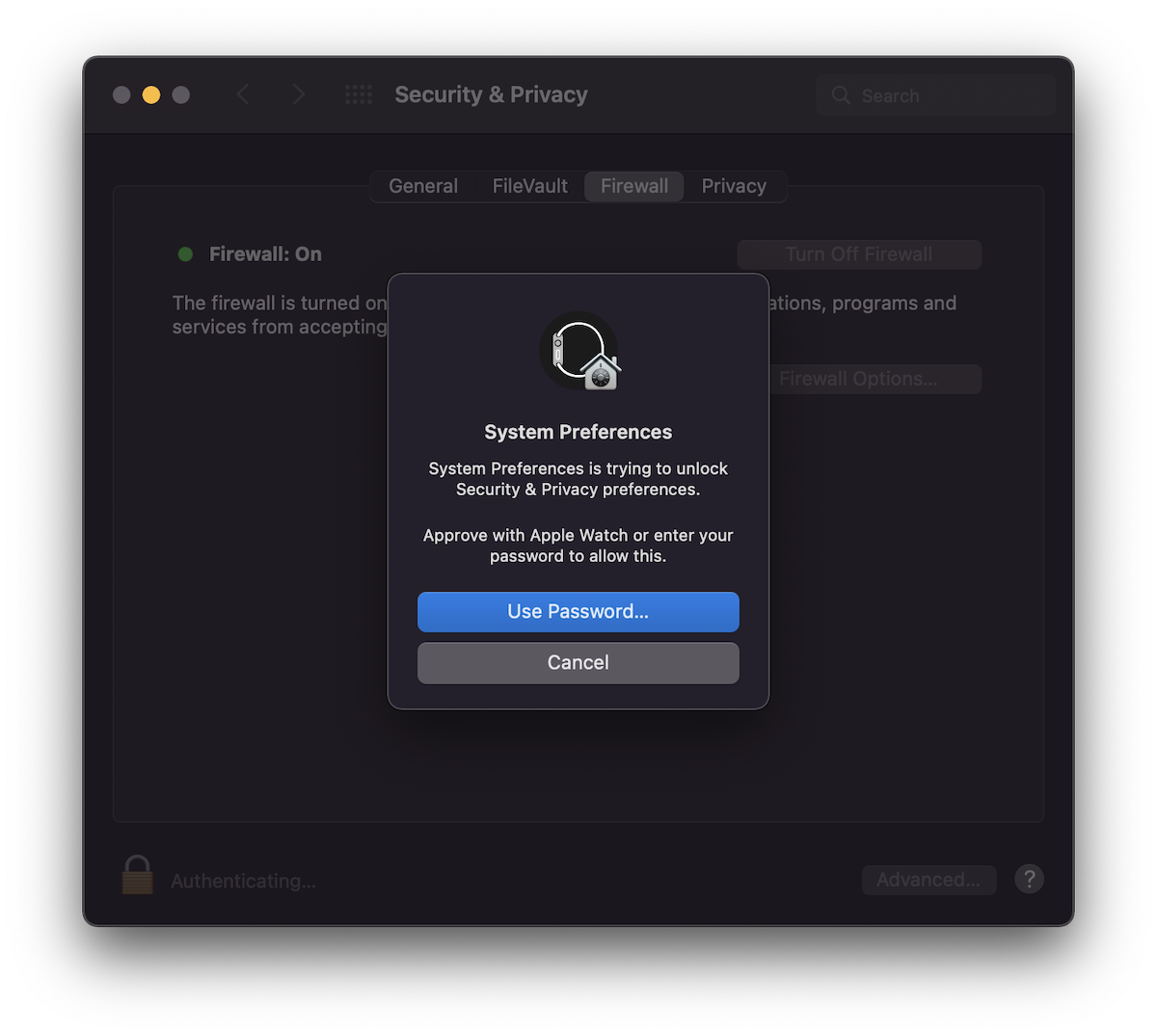
Ez a macOS biztonsági kiegészítése. Nem lehet változtatásokat végrehajtani biztonsági beállításokat vagy olyan változtatások, amelyek érzékeny adatokat érinthetnek, ha nem adják meg adminisztrátori feltételes szabadság a macOS számára-
3. Kattintson a zárra, majd lépjen be rendszer hülyeség vagy ha van ilyenünk Apple Watch ugyanahhoz a fiókhoz kapcsolódik iCloud és állítsa be a macOS feloldását, nyomja meg kétszer az oldalsó gombot Al Apple Watch-
4. Kattintson a pe "Kapcsolja be a tűzfalat„.
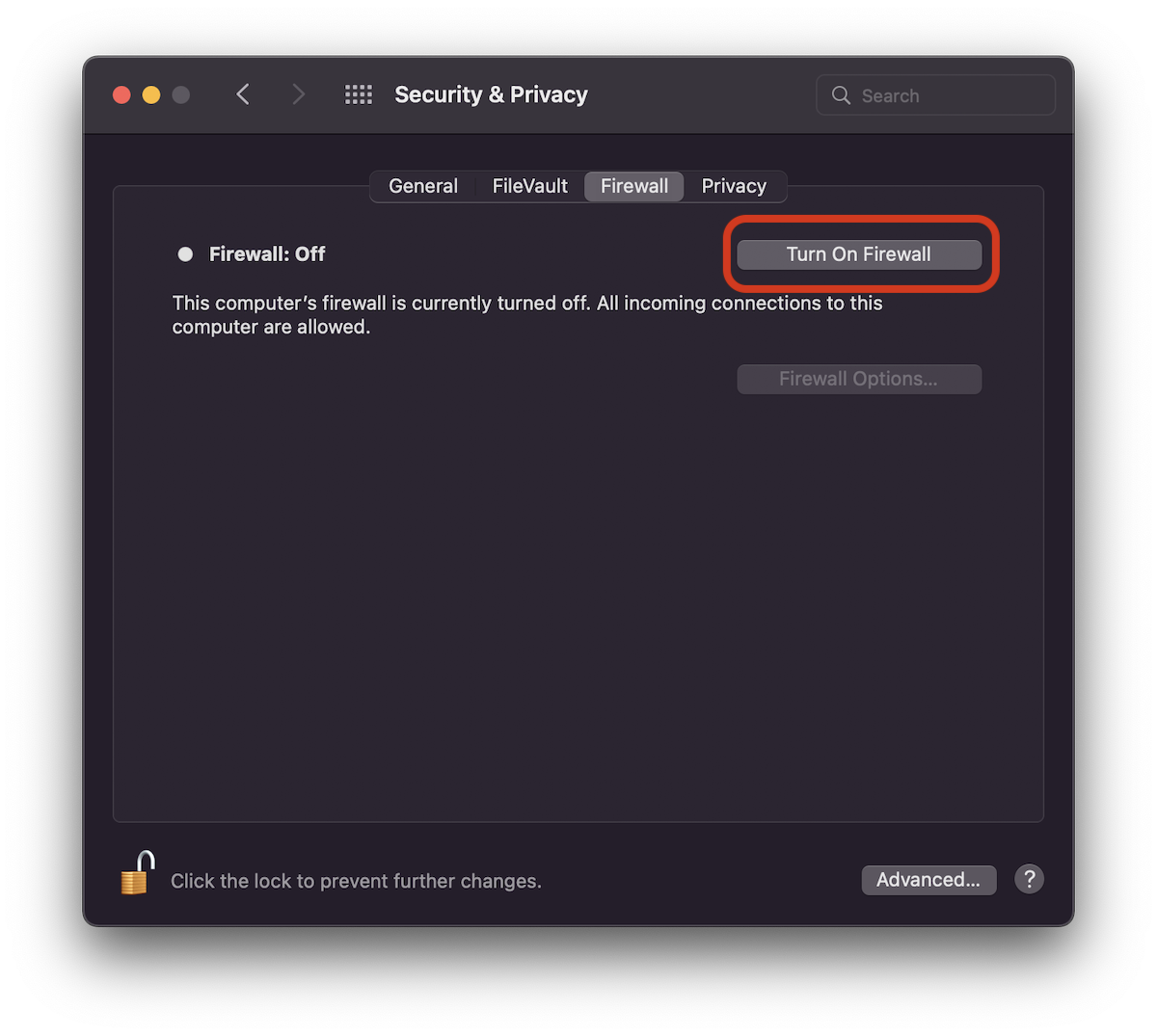
Ettől a pillanattól kezdve a tűzfal engedélyezve van (Be), és a felhasználók kiválaszthatják, hogy mely alkalmazások, szolgáltatások vagy programok csatlakozhatnak a számítógéphez. A bejövő kapcsolatok szűrhetők. Például letilthatjuk egy olyan program összes bejövő kapcsolatát, amelyet nem akarunk elérni az internettel.
Ezek a szűrők a "Tűzfalbeállítások" menüpontban állíthatók be.
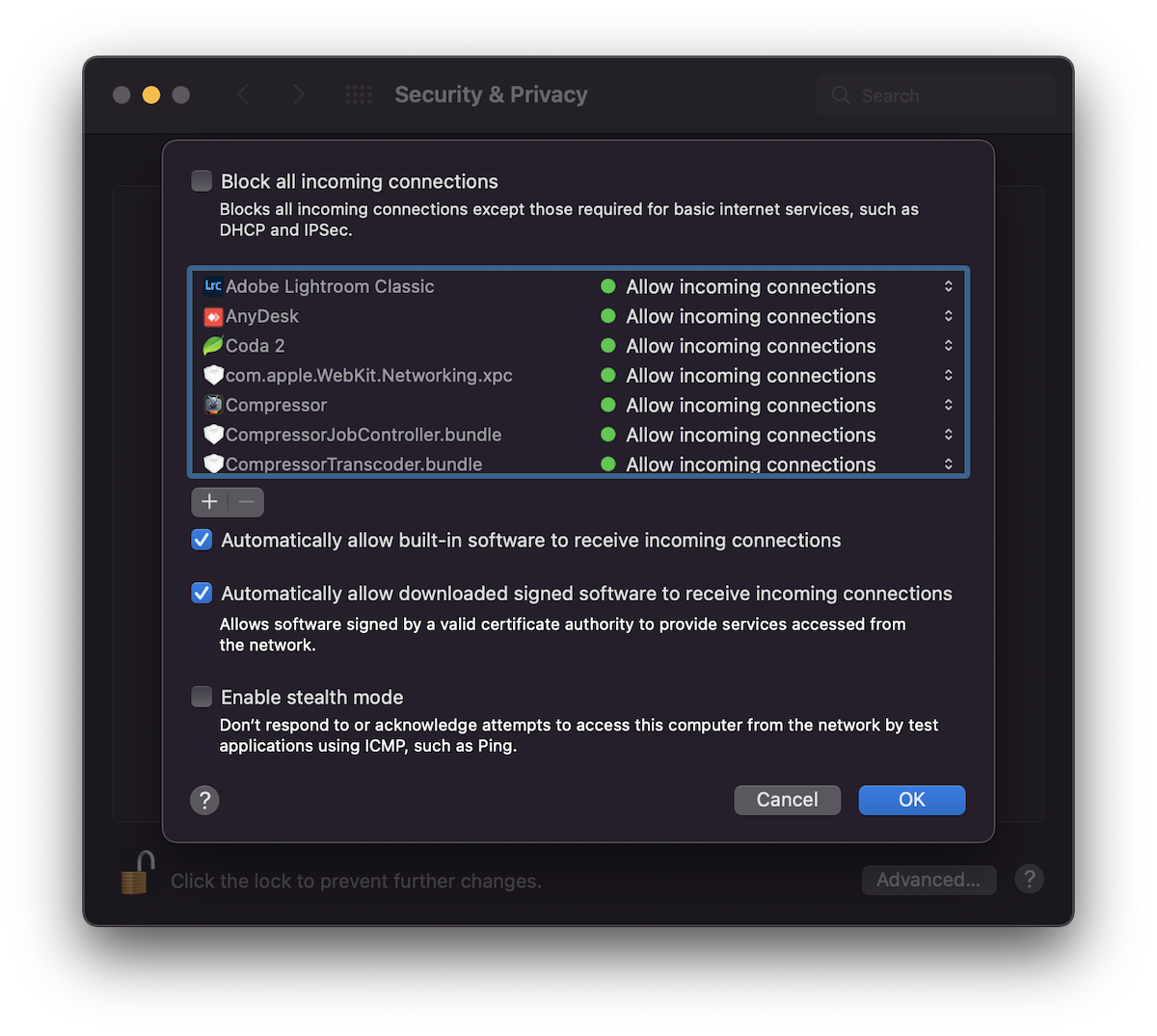
Mi az a lopakodó mód a macOS tűzfalbeállításaiban? Lopakodó mód engedélyezése
Láthatatlan mód (lopakodó mód) nagyon hasznos, ha extra biztonságra van szüksége, különösen akkor, ha az irodából vagy otthonról a megbízható hálózatokon kívüli Wi-Fi-hálózatokhoz csatlakozik MacBookjával.
"Lopakodó mód” hatására a Mac nem válaszol a típusú lekérdezésekre ICMP (ping) al jogosulatlan alkalmazások. Így nem fedi fel létezését a hálózatban, és láthatatlan marad.
Pontosabban, ha ez az opció be van kapcsolva, a Mac többé nem válaszol a Ping-re, hacsak nem adják azt feljogosított alkalmazások. Tűzfal és lopakodó mód Macen.
Mindössze annyit kell tennie, hogy aktiválja ezt a funkciót a macOS rendszeren, csak ellenőrizze a "Lopakodó mód engedélyezése" opciót a "Tűzfalbeállítások" részben. A módosítások mentéséhez kattintson az "OK" gombra.




































