

Firewall e modo Stealth no Mac são medidas de segurança adicionais prevenção de ataques cibernéticos de dentro da rede local (LAN) ou da Internet. Com a ajuda do firewall O acesso à Internet pode ser bloqueado para serviços, aplicações ou programador. Segurança do Firewall do macOS.
De 2013 até hoje não usei nenhum software antivírus ou firewall para macOS. Embora navegue quase diariamente em dezenas de páginas web, nunca aconteceu de eu ter sido um objetivo alcançado de hackers ou para infectar o Mac. Em grande parte, isso se deve ao sistema de proteção interno do macOS, que vem com firewall integrado, soluções de prevenção para instalação e execução de aplicativos suspeitos. macOS segurança.
Tabela de Conteúdos
Como ativar o Firewall e o modo Stealth no Mac
Por padrão, o firewall não é ativado quando o macOS é instalado, mas este sistema de filtragem de conexão pode ser ativado por cada usuário, seguindo alguns passos simples de tutorial abaixo:
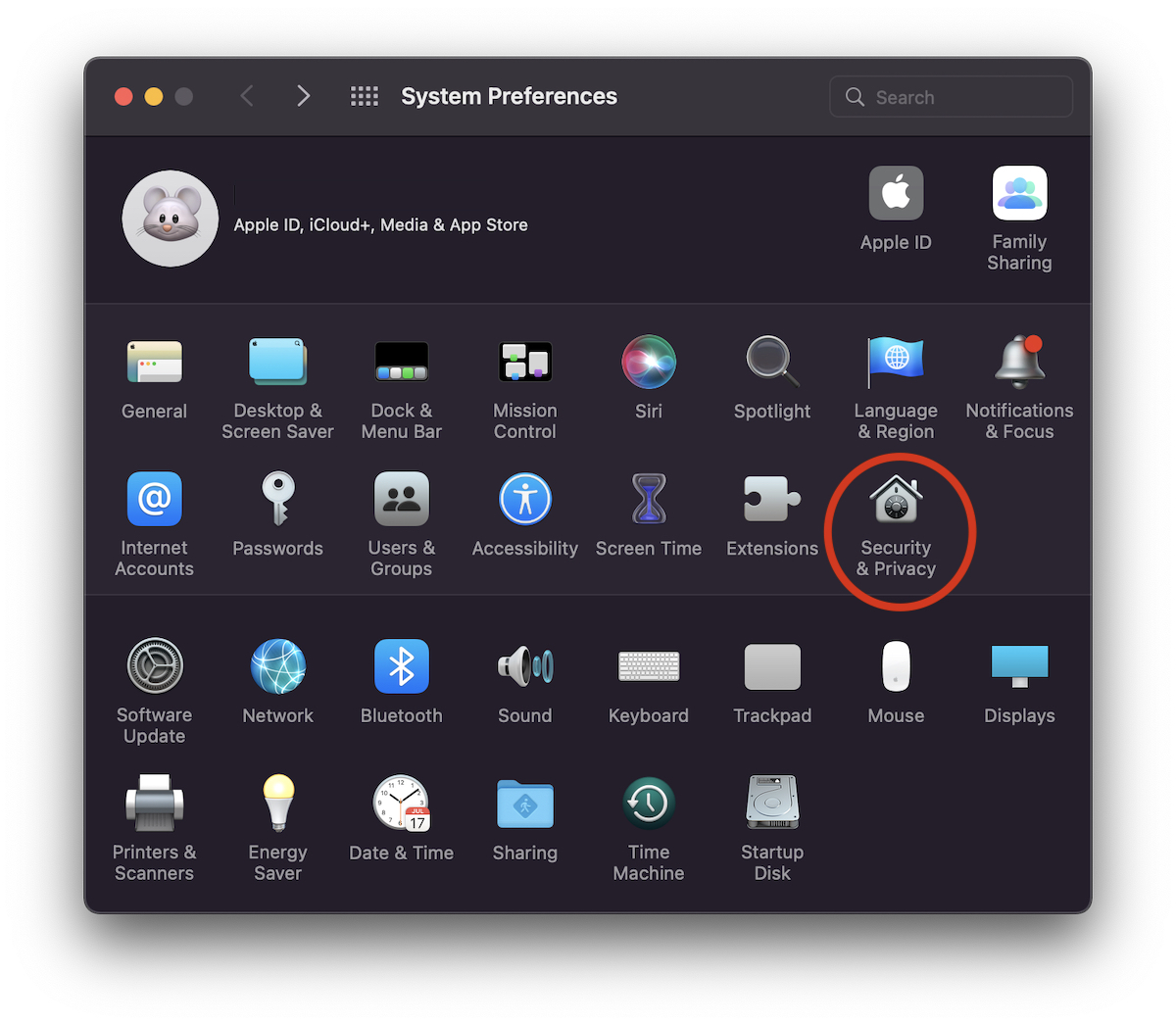
1. Vamos para "Preferências do sistema" o "Security & Privacy".
2. Em “System & Privacy"vamos para a aba"Firewall" e clique no cadeado no canto inferior esquerdo para acessar as opções confidenciais de segurança do macOS.
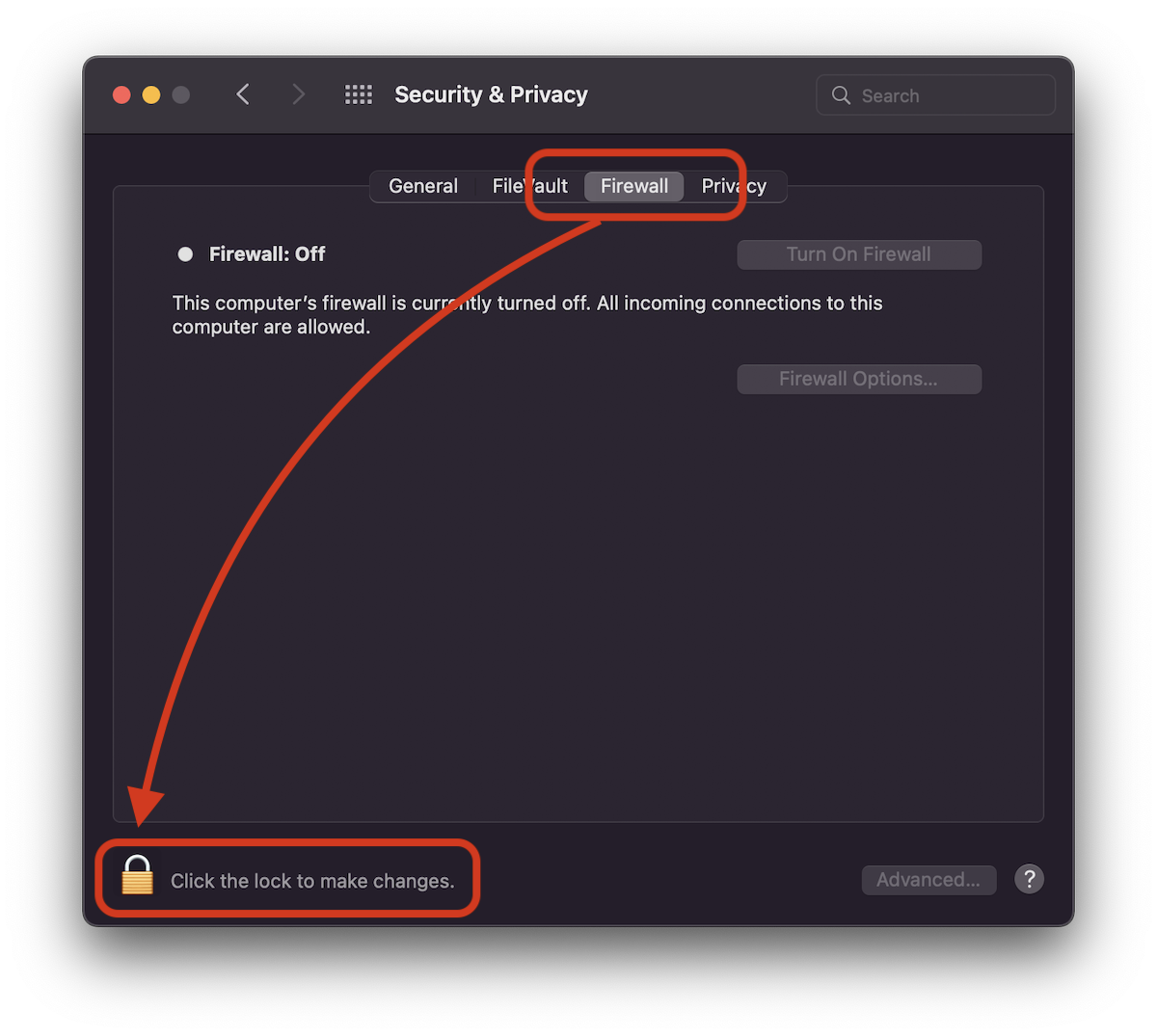
Essa é uma adição de segurança ao macOS. Nenhuma alteração pode ser feita configurações de segurança ou alterações que possam afetar dados confidenciais, se não forem inseridos liberdade condicional do administrador para macOS.
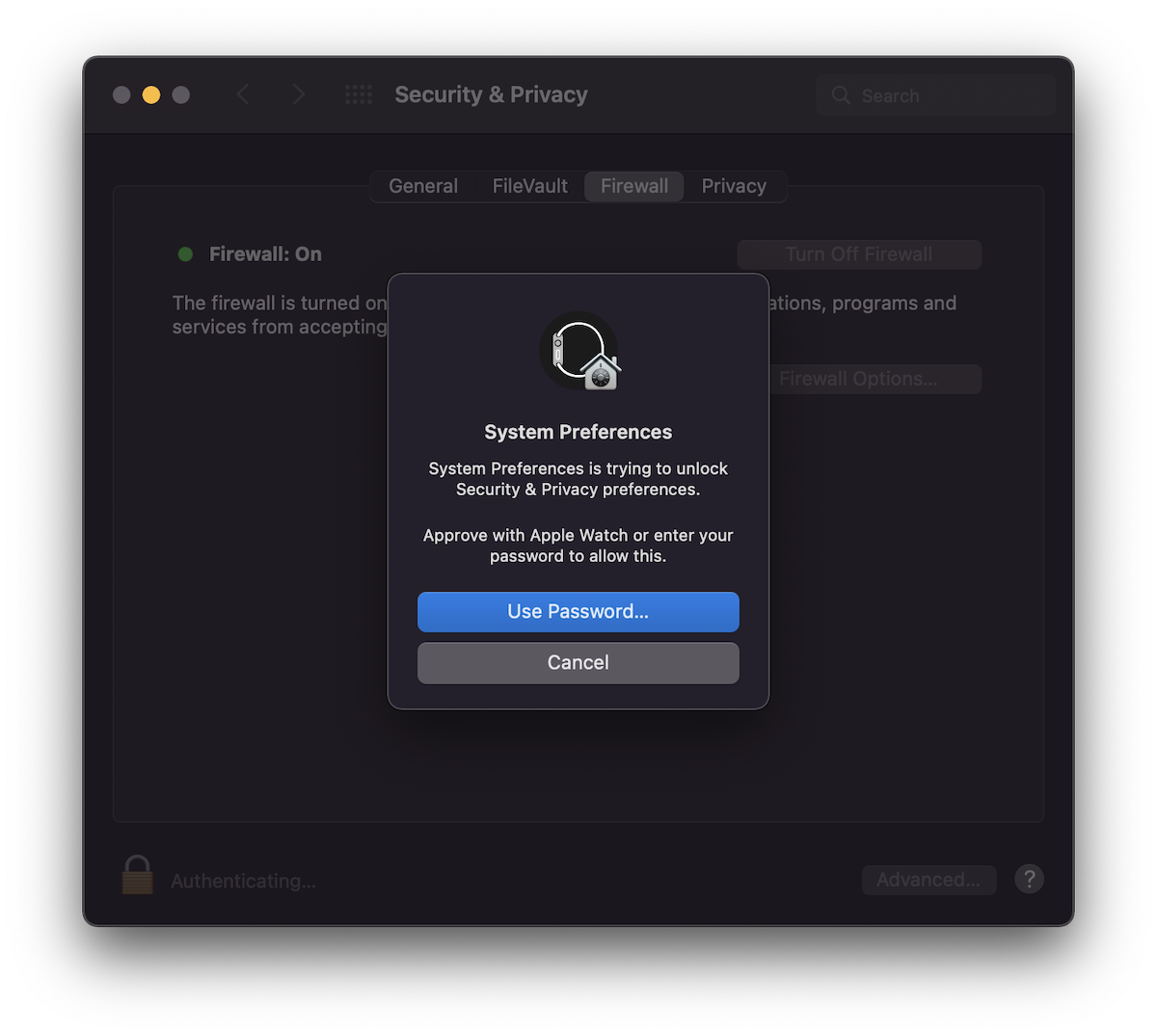
3. Clique no cadeado e digite parola de sistem ou se tivermos um Apple Watch conectado à mesma conta icloud e configure para desbloquear o macOS, pressione o botão lateral duas vezes Al Apple Watch.
4. Clique em “Ative o Firewall".
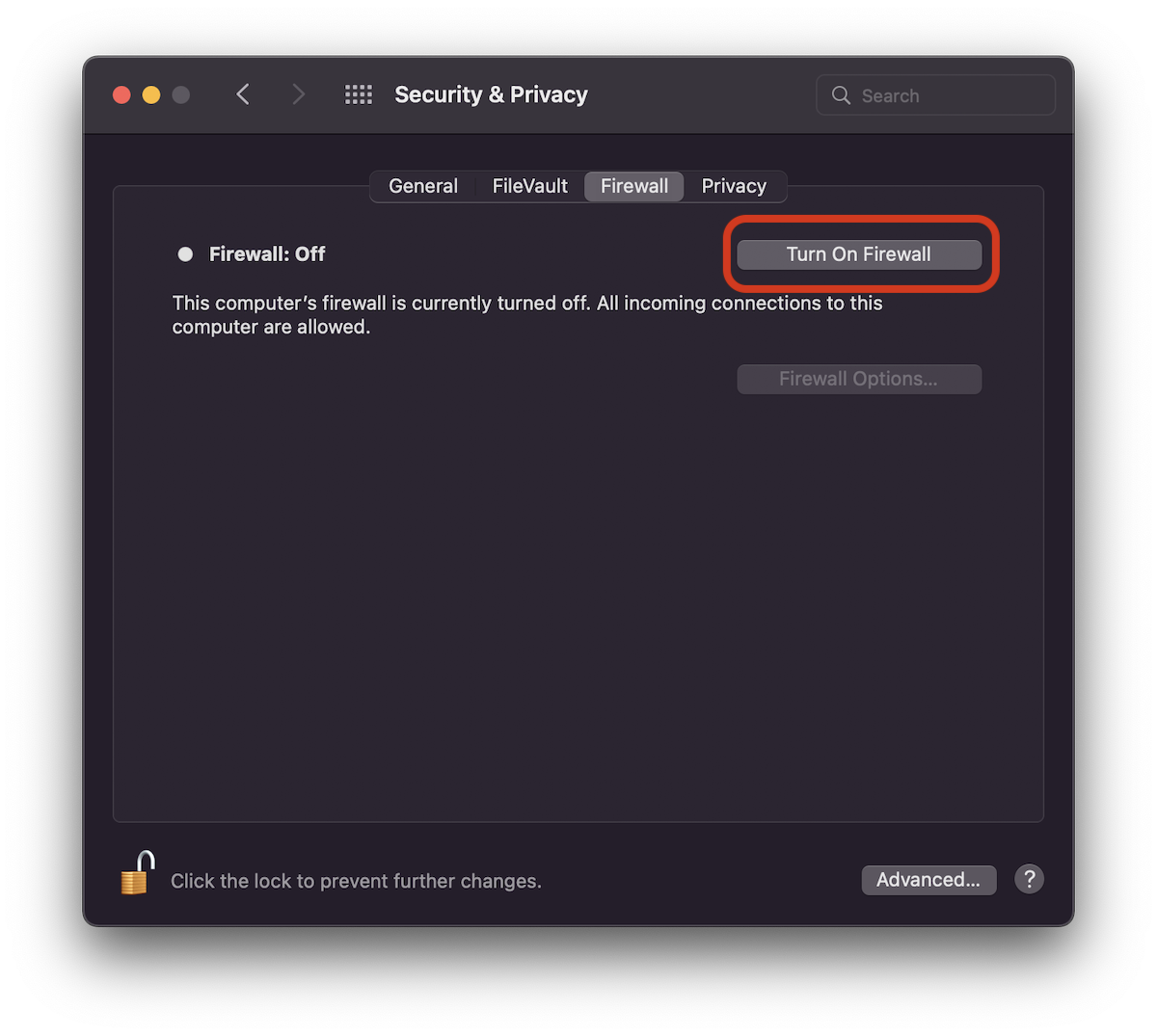
A partir deste momento, firewall está ativado (Ativado) e os usuários podem escolher quais aplicativos, serviços ou programas têm permissão para se conectar ao computador. As conexões de entrada podem ser filtradas. Por exemplo, podemos proibir todas as conexões de entrada de um programa que não queremos que tenha acesso à Internet.
Esses filtros podem ser definidos em "Opções de Firewall".
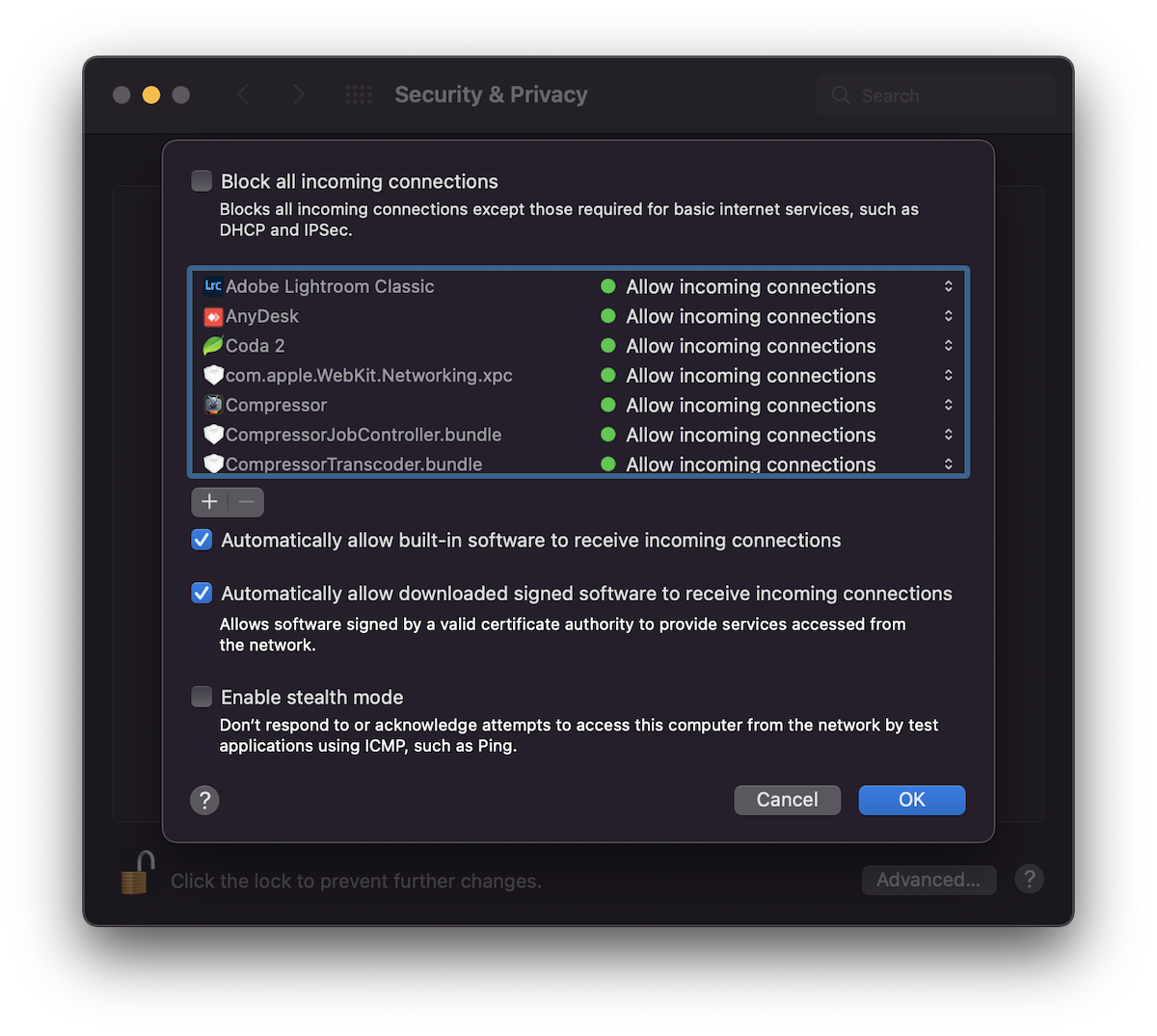
O que é o modo Stealth nas configurações do Firewall no macOS? Ative o modo furtivo
Modo invisível (modo furtivo) é muito útil quando você precisa de segurança extra, especialmente quando está conectado com seu MacBook a redes Wi-Fi diferentes das confiáveis do escritório ou de casa.
"Modo furtivo”fará com que o Mac não responda às consultas de tipo ICMP (ping) todos aplicativos não autorizados. Assim, não revelará a sua existência na rede e permanecerá invisível.
Mais precisamente, com esta opção ativada, o Mac não responderá mais ao Ping a menos que seja dado por aplicativos autorizados. Firewall e modo furtivo no Mac.
Tudo o que você precisa fazer para ativar esse recurso no macOS é marcar a opção “Ativar modo furtivo” em “Opções de Firewall”. Clique em “Ok” para salvar as alterações.




































