

Mac のファイアウォールとステルス モードは追加のセキュリティ対策です サイバー攻撃の防止 ローカル ネットワーク (LAN) 内またはインターネットから。ファイアウォールの助けを借りて インターネットアクセスがブロックされる可能性がある ため サービス、 アプリケーション または プログラマー。 macOS ファイアウォールのセキュリティ。
2013年から今日まで一度も使っていません ウイルス対策ソフトウェア または macOS 用ファイアウォール。私はほぼ毎日何十もの Web ページを閲覧していますが、目標を達成できたことは一度もありません。 ハッカー または Mac に感染します。これは主に、統合されたファイアウォール、不審なアプリケーションのインストールと実行に対する防止ソリューションを備えた macOS の内部保護システムによるものです。 MacOS セキュリティ。
目次
Mac でファイアウォールとステルス モードを有効にする方法
デフォルトでは、macOS のインストール時にファイアウォールは有効になりませんが、この接続フィルタリング システムは、次の簡単な手順に従って各ユーザーが有効にすることができます。 チュートリアル 下に:
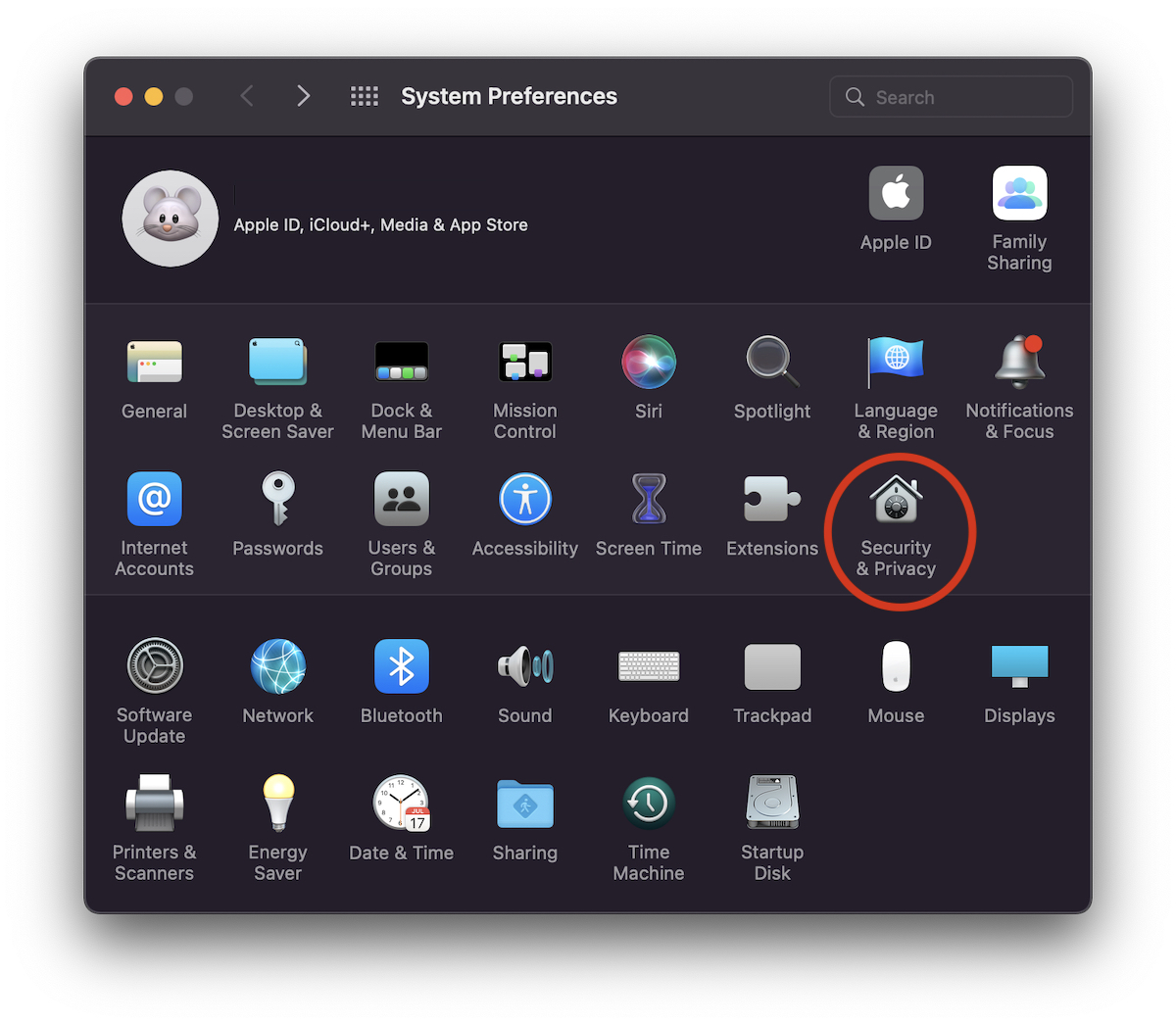
1.「」に行きますシステム環境設定"the"Security & Privacy「。
2。「System & Privacy「タブに行きましょう」ファイアウォール」をクリックし、左下隅にある鍵をクリックして、機密性の高い macOS セキュリティ オプションにアクセスします。
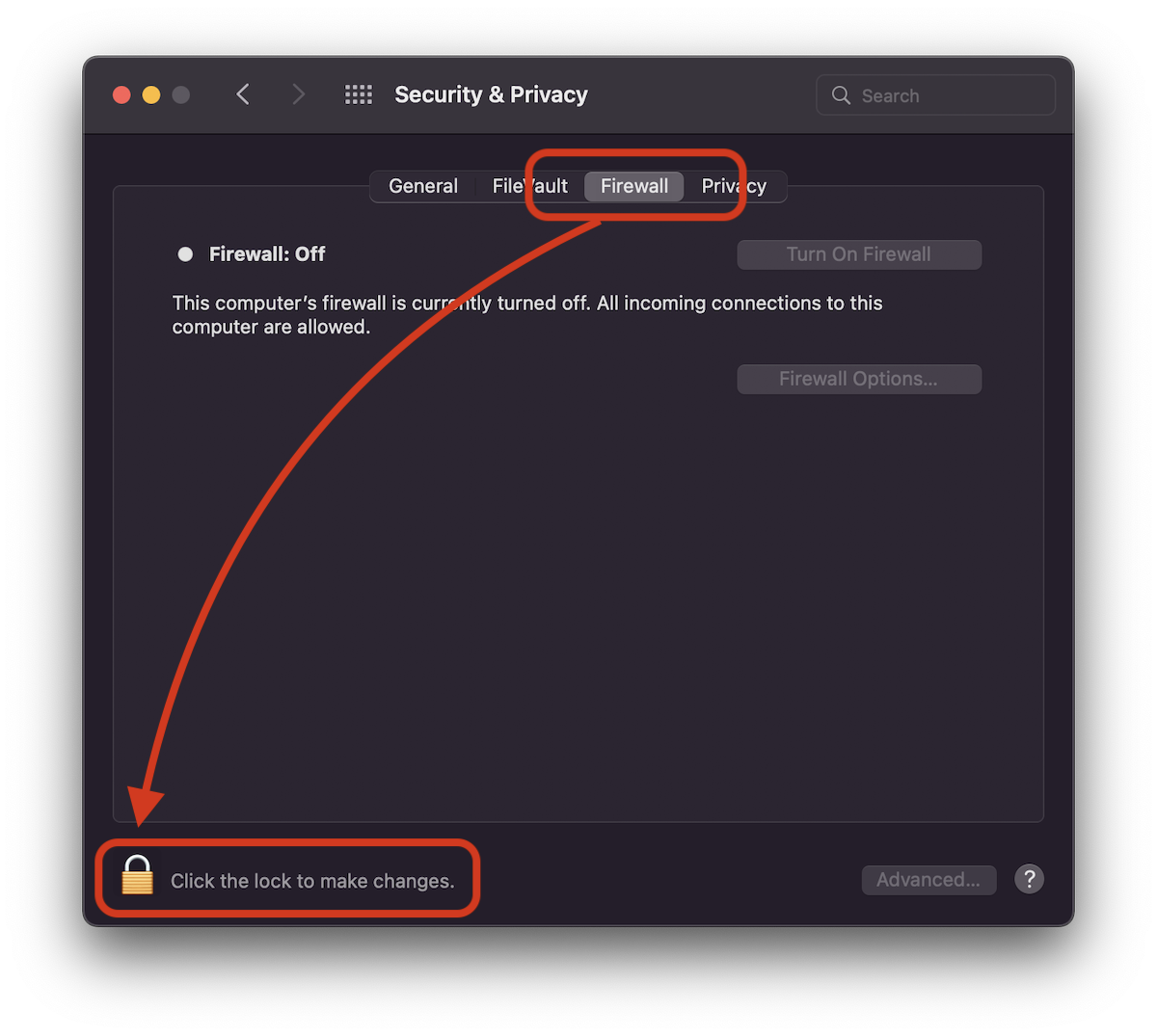
これは macOS へのセキュリティの追加です。変更はできません セキュリティ設定 または、入力されていない場合は機密データに影響を与える可能性のある変更 管理者の macOS への仮釈放。
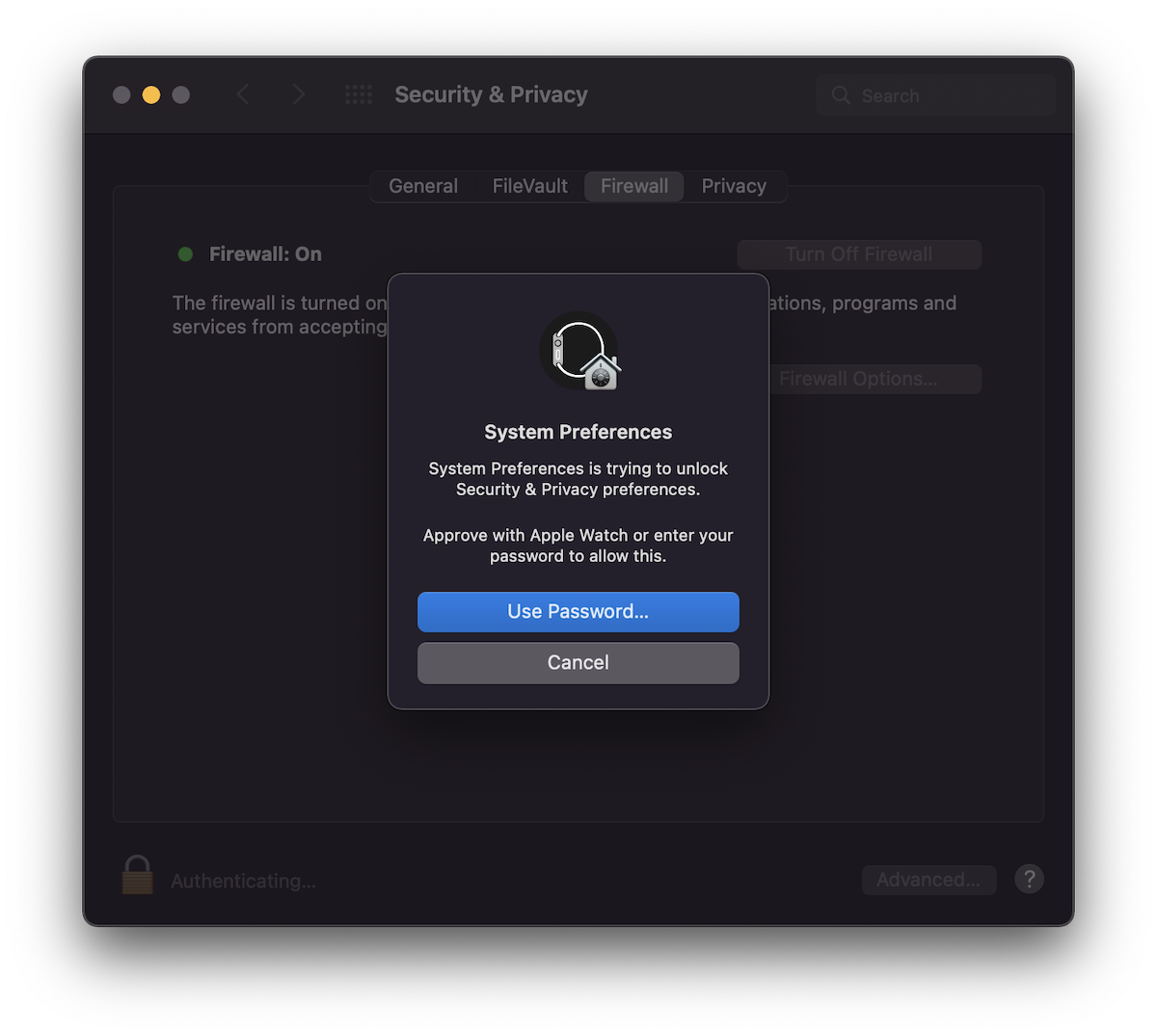
3. 鍵をクリックして、次のように入力します。 システムのナンセンス または持っている場合 Apple Watch 同じアカウントに接続されている iCloud macOSのロックを解除するように設定し、 サイドボタンを2回押します アル Apple Watch。
4. 「pe」をクリックします。ファイアウォールをオンにする「。
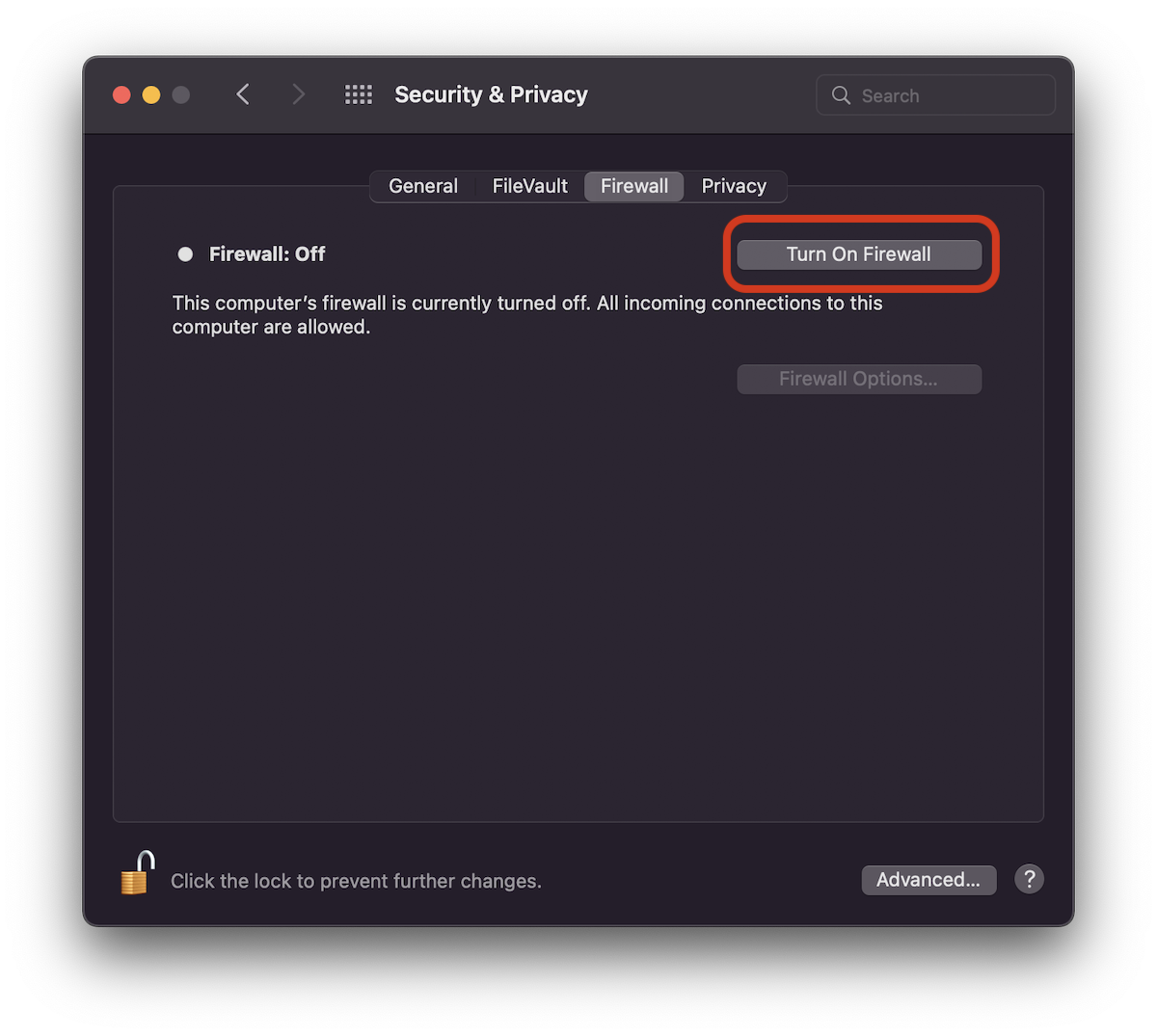
この瞬間から、 ファイアウォールが有効になっています (オン) にすると、ユーザーはコンピュータへの接続を許可するアプリケーション、サービス、またはプログラムを選択できます。受信接続はフィルタリングできます。たとえば、インターネットにアクセスしたくないプログラムのすべての受信接続を禁止できます。
これらのフィルタは「ファイアウォールオプション」から設定できます。
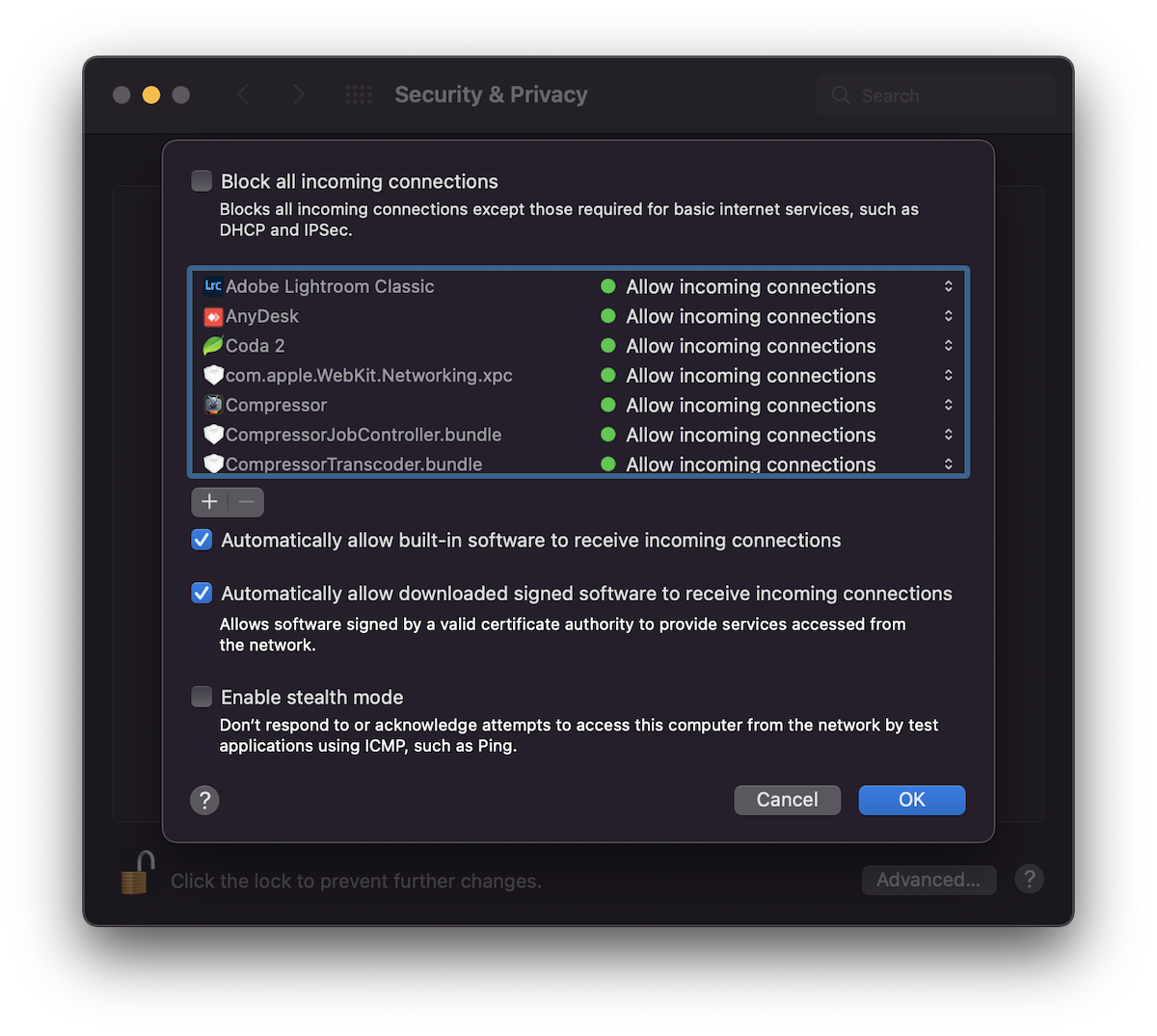
macOS のファイアウォール設定のステルス モードとは何ですか?ステルスモードを有効にする
不可視モード (ステルス モード) は、特別なセキュリティが必要な場合、特にオフィスや自宅の信頼できるネットワーク以外の Wi-Fi ネットワークに MacBook を接続している場合に非常に便利です。
"ステルスモード」と入力すると、Mac が型クエリに応答しなくなります。 ICMP (ピン)アル 不正なアプリケーション。したがって、ネットワーク内でその存在を明らかにすることはなく、見えないままになります。
より正確には、このオプションを有効にすると、許可されたアプリケーションから与えられない限り、Mac は Ping に応答しなくなります。 Mac のファイアウォールとステルス モード。
macOS でこの機能を有効にするには、「ファイアウォール オプション」の「ステルス モードを有効にする」オプションをオンにするだけです。 「OK」をクリックして変更を保存します。




































