

يُعد جدار الحماية ووضع التخفي على أجهزة Mac بمثابة إجراءات أمنية إضافية الوقاية من الهجمات السيبرانية من داخل الشبكة المحلية (LAN) أو من الإنترنت. بمساعدة جدار الحماية يمكن حظر الوصول إلى الإنترنت من أجل خدماتو تطبيقات أو مبرمج. أمان جدار الحماية لنظام التشغيل MacOS.
من 2013 حتى اليوم لم أستخدم واحدة برنامج مكافحة الفيروسات أو جدار الحماية لنظام التشغيل MacOS. على الرغم من أنني أتصفح العشرات من صفحات الويب يوميًا تقريبًا، إلا أنه لم يحدث أبدًا أنني كنت هدفًا محققًا قراصنة أو لإصابة جهاز Mac. ويرجع ذلك إلى حد كبير إلى نظام الحماية الداخلي لنظام التشغيل macOS، والذي يأتي مزودًا بجدار حماية متكامل، وحلول وقائية لتثبيت التطبيقات المشبوهة وتشغيلها. ماك الأمن.
جدول المحتويات
كيفية تفعيل جدار الحماية ووضع التخفي على نظام ماك
افتراضيًا، لا يتم تنشيط جدار الحماية عند تثبيت macOS، ولكن يمكن لكل مستخدم تشغيل نظام تصفية الاتصال هذا، باتباع بضع خطوات بسيطة من درس تعليمي أقل:
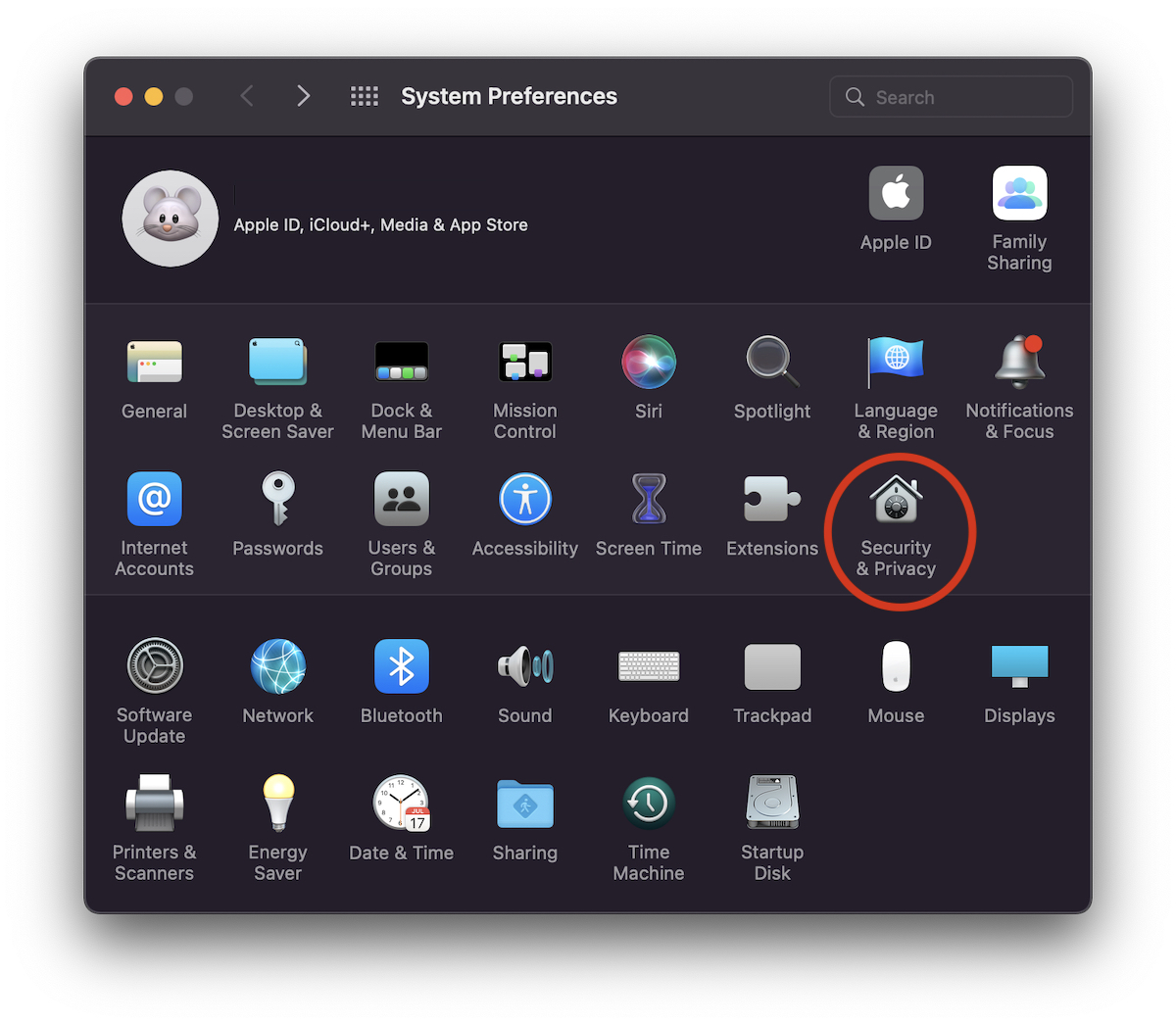
1. نذهب إلى "نظام اﻷفضليات" ال "Security & Privacy".
2. في "System & Privacy"دعونا نذهب إلى علامة التبويب"جدار الحماية"، ثم انقر فوق القفل الموجود في الزاوية اليسرى السفلية للوصول إلى خيارات أمان macOS الحساسة.
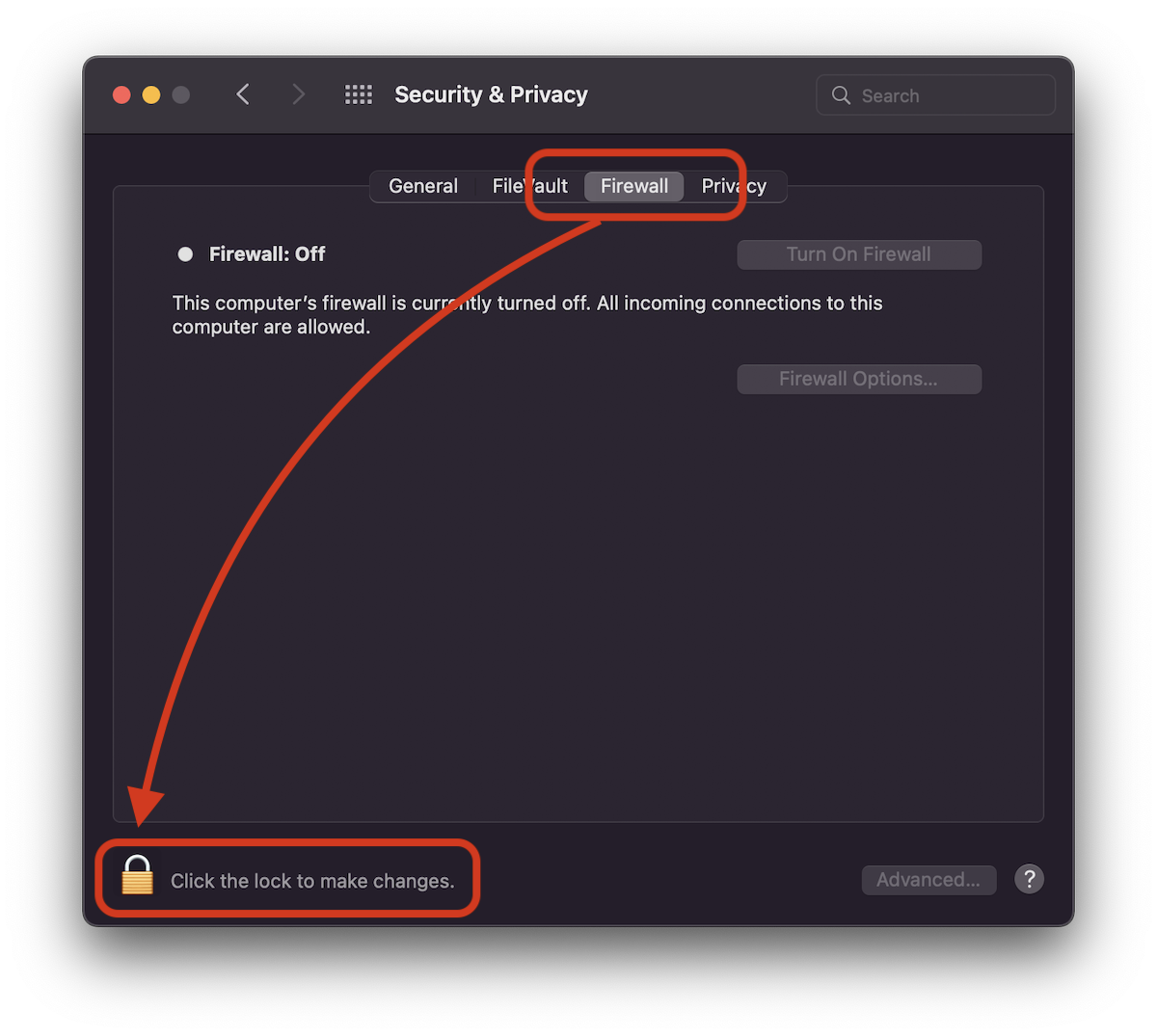
هذه إضافة أمنية إلى نظام التشغيل macOS. لا يمكن إجراء أي تغييرات إعدادات الأمان أو التغييرات التي قد تؤثر على البيانات الحساسة، إذا لم يتم إدخالها الإفراج المشروط عن المسؤول لنظام التشغيل macOS.
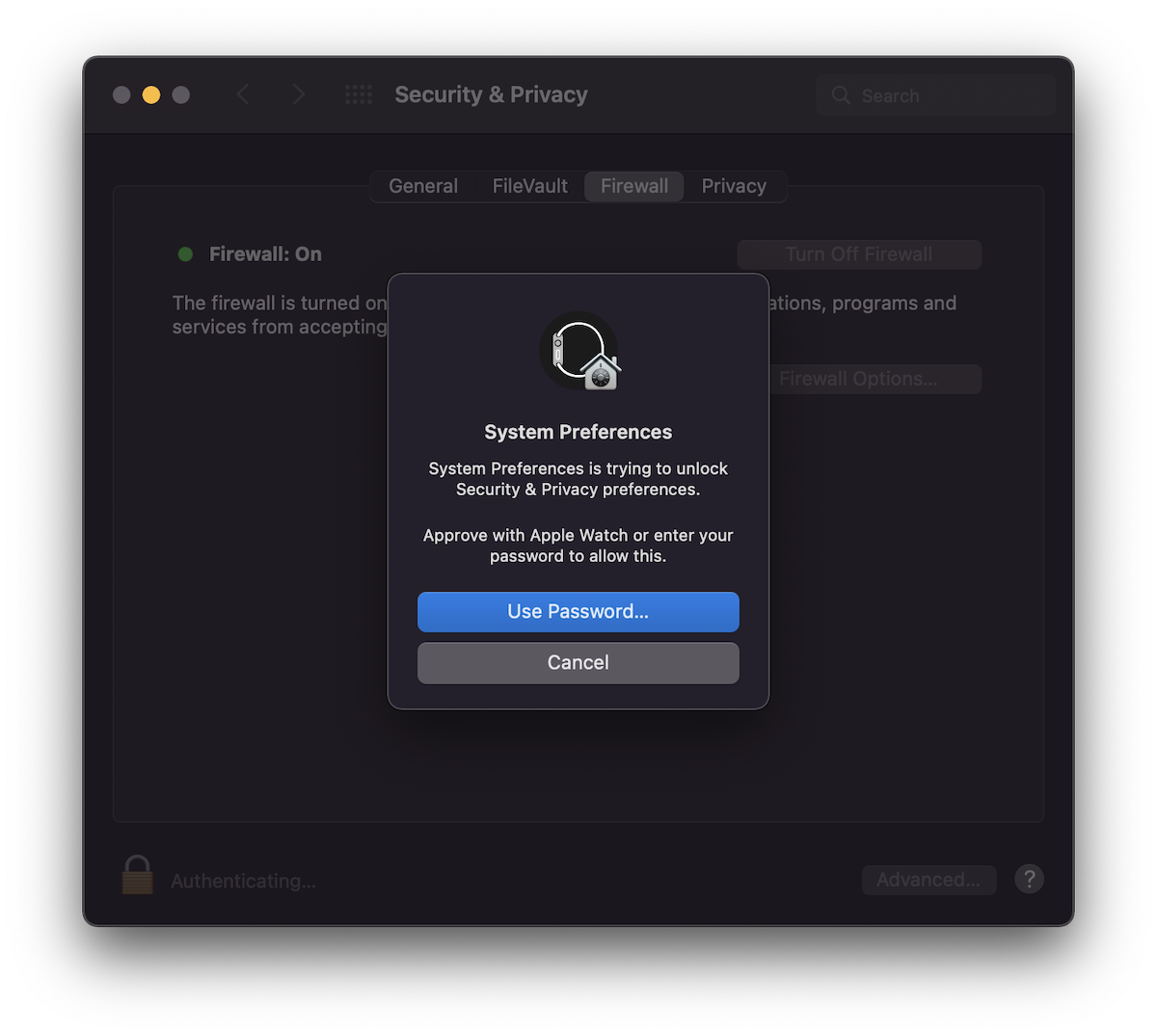
3. اضغط على القفل، ثم أدخل هراء النظام أو إذا كان لدينا واحدة Apple Watch متصل بنفس الحساب [ايكلوود] وتعيين لفتح نظام التشغيل macOS، اضغط على الزر الجانبي مرتين نادي Apple Watch.
4. انقر فوق ""قم بتشغيل جدار الحماية".
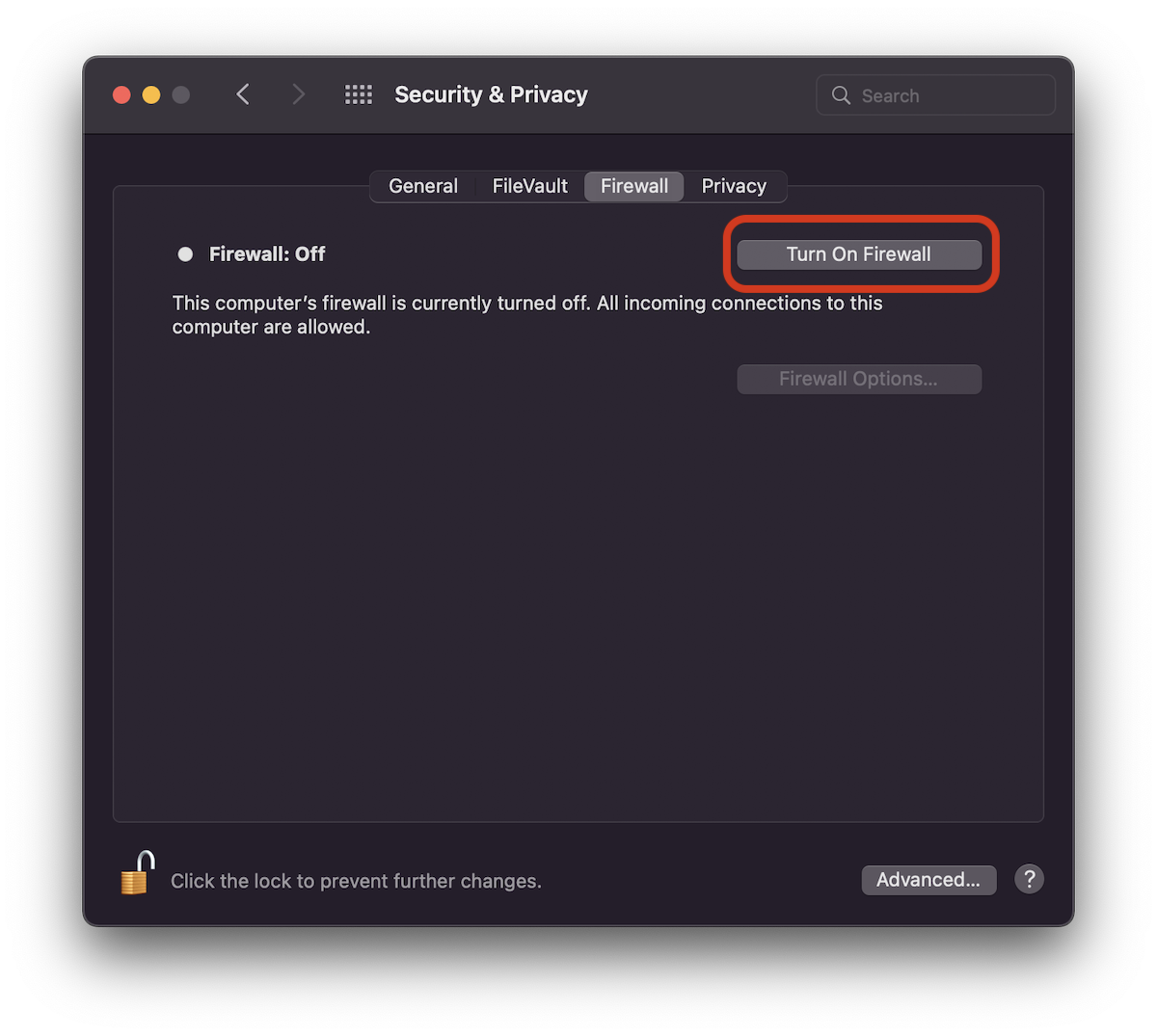
من هذه اللحظة، تم تمكين جدار الحماية (تشغيل)، ويمكن للمستخدمين اختيار التطبيقات أو الخدمات أو البرامج المسموح لهم بالاتصال بالكمبيوتر. يمكن تصفية الاتصالات الواردة. على سبيل المثال، يمكننا حظر جميع الاتصالات الواردة لبرنامج لا نرغب في وصوله إلى الإنترنت.
يمكن ضبط هذه المرشحات من "خيارات جدار الحماية".
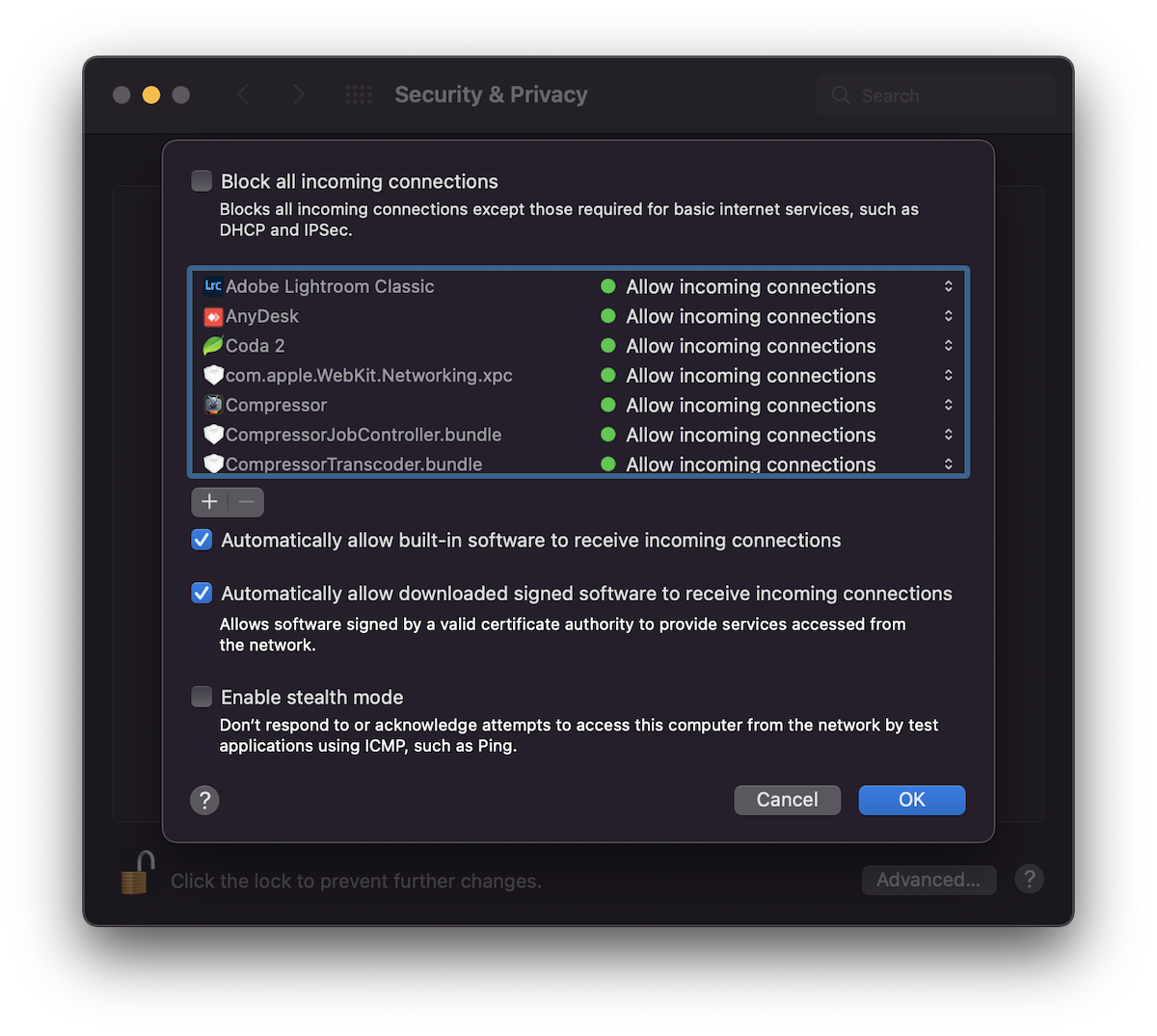
ما هو وضع التخفي في إعدادات جدار الحماية على نظام التشغيل macOS؟ تمكين وضع التخفي
وضع غير مرئي (وضع التخفي) مفيد جدًا عندما تحتاج إلى مزيد من الأمان، خاصة عندما تكون متصلاً بجهاز MacBook الخاص بك بشبكات Wi-Fi غير الشبكات الموثوقة من المكتب أو المنزل.
"وضع التخفي"سوف يتسبب في عدم استجابة جهاز Mac لاستعلامات الكتابة ICMP (بينغ) آل التطبيقات غير المصرح بها. وبالتالي لن يكشف عن وجوده في الشبكة وسيبقى غير مرئي.
وبشكل أكثر دقة، مع تنشيط هذا الخيار، لن يستجيب جهاز Mac بعد الآن لـ Ping ما لم يتم تقديمه بواسطة التطبيقات المعتمدة. جدار الحماية ووضع التخفي على نظام Mac.
كل ما عليك فعله لتنشيط هذه الميزة على نظام التشغيل macOS، هو تحديد خيار "تمكين وضع التخفي" في "خيارات جدار الحماية". انقر فوق "موافق" لحفظ التغييرات.




































