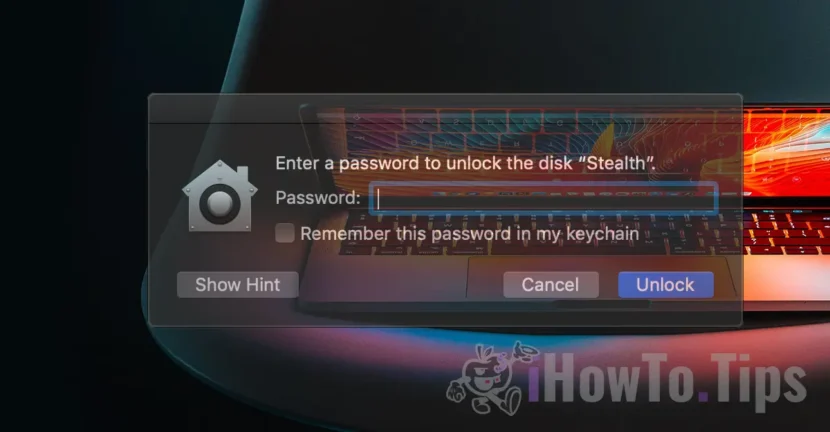

Om persoonlijke gegevens te beschermen en opslagruimte efficiënter te organiseren, kan het creëren van meerdere gecodeerde partities op een USB-stick een goede oplossing zijn voor het beheer en de beveiliging van opgeslagen gegevens. Of u nu uw persoonlijke en professionele bestanden wilt scheiden, ruimte wilt delen met andere gebruikers of een extra beveiligingslaag wilt toevoegen: gecodeerde partities helpen uw gegevens te beschermen tegen ongeoorloofde toegang.
Als je een USB-stick hebt met een grotere opslagruimte, laat ik je in deze tutorial stap voor stap zien hoe je meerdere gecodeerde (wachtwoord)partities op een flashstation kunt maken met behulp van het APFS-bestandssysteem (Apple File System), waarmee je flexibel je opslagruimte kunt beheren.
Inhoudsopgave
Meerdere partities maken op een USB-flashstation (Mac)
Met de introductie van APFS (Apple File System) door Apple in het voorjaar van 2017 werd het mogelijk om het volume van een harde schijf in verschillende compartimenten, containers genoemd, te verdelen zonder de noodzaak van traditionele partitie van schijfruimte. In het APFS-bestandssysteem verwijst "container" in principe naar een partitie, met het voorbehoud dat de ruimte die aan een "container" wordt toegewezen, dynamisch kan zijn. Van de totale schijfruimte (container) kan men een vaste ruimte (volume) of een dynamische ruimte delen, die de volledige opslagcapaciteit zal gebruiken, als de andere partities geen gereserveerd volume hebben. Zo kunnen uiteindelijk meerdere gecodeerde partities op een USB-stick worden verkregen.
Naast deze mogelijkheden voor het beheer en de beveiliging van opgeslagen data is een groot voordeel van APFS dat het toevoegen en verwijderen van APFS-volumes eenvoudiger en sneller gaat dan bij klassieke partities.
In ons voorbeeld nemen we een SanDisk-flashdrive van 256 GB die we in twee volumes willen splitsen. Twee virtuele partities: één zichtbaar voor alle gebruikers en één gecodeerd en met een wachtwoord beveiligd.
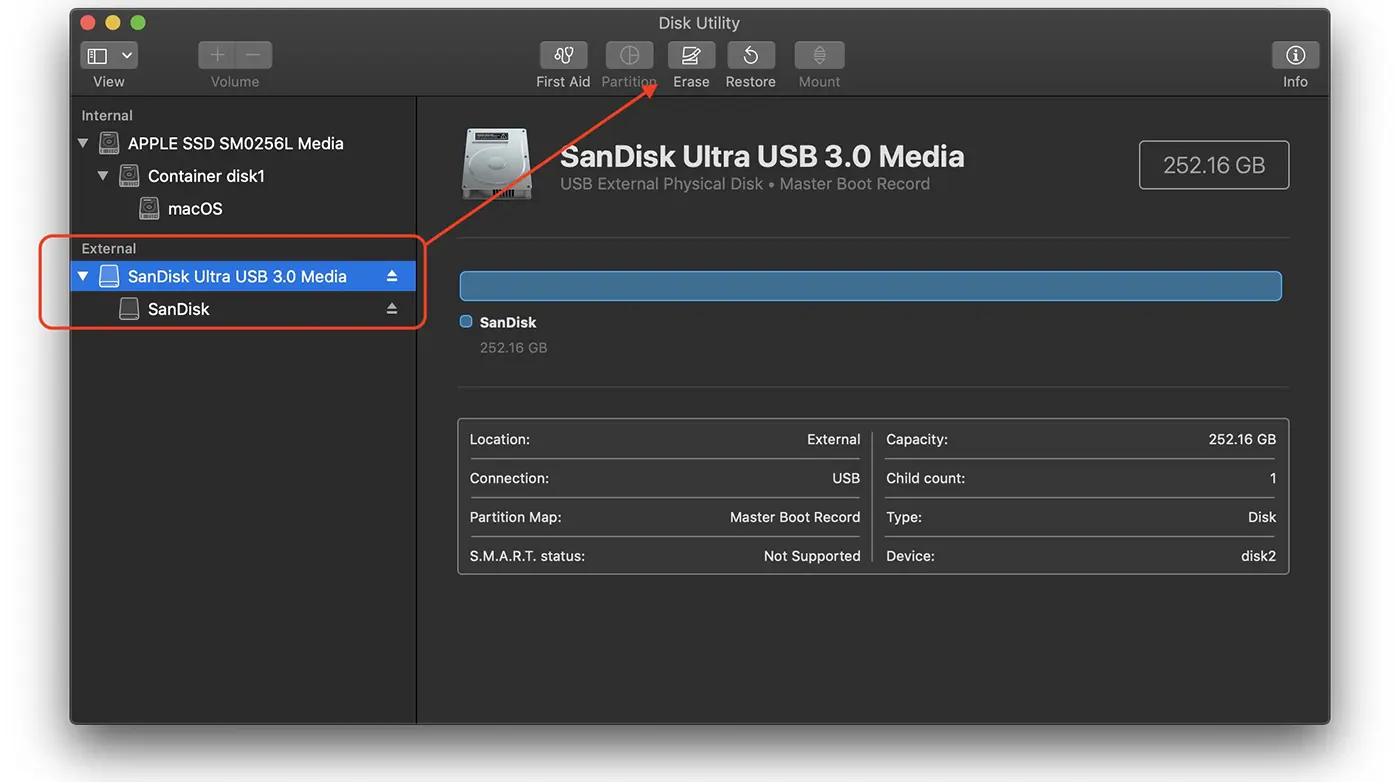
1. Sluit de USB-stick aan op de Mac. In mijn voorbeeld heb ik een SanDisk Ultra USB 3.0 Media, aangesloten op mijn Mac.
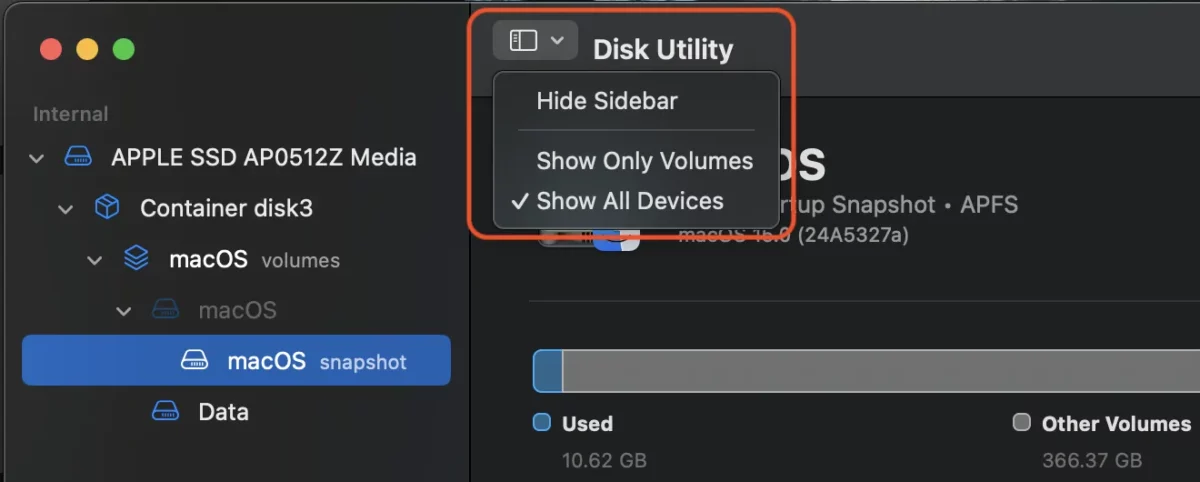
2. Open het hulpprogramma voor opslagruimtebeheer (Schijfhulpprogramma) en ga vervolgens naar het menu linksboven, waar u selecteert of u alle apparaten wilt weergeven (Show All Devices).
Controleer vóór de volgende stap of er geen belangrijke gegevens op de USB-stick zijn opgeslagen. Bij de volgende stap worden alle opgeslagen gegevens verwijderd.
3. Selecteer het USB-geheugen (flashstation) in de zijbalk aan de linkerkant en klik vervolgens op de wisknop (Wissen).
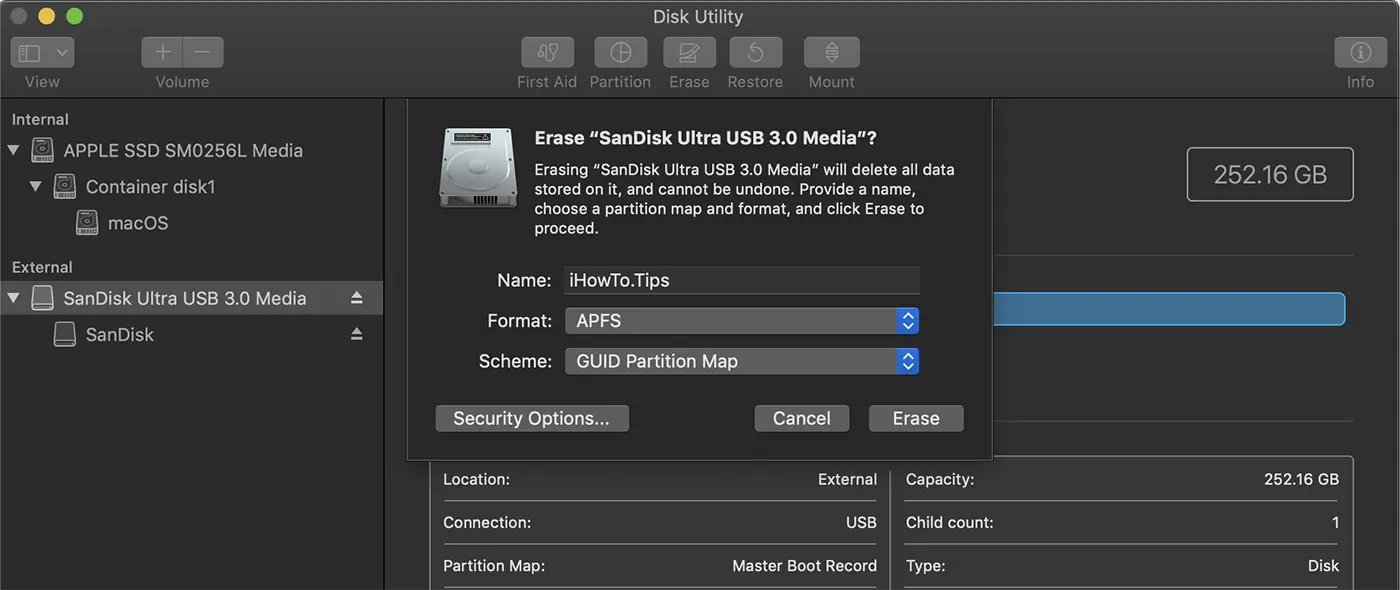
4. Voer in het dialoogvenster dat wordt geopend een naam in voor de nieuwe partitie, selecteer de APFS-bestandssysteemindeling en het "GUID Partition Map"-schema. Klik op de knop Wissen.
Na voltooiing van deze handeling verschijnt de nieuwe "container" onder de naam van de fysieke harde schijf, die het "volume" met de gekozen naam zal bevatten.
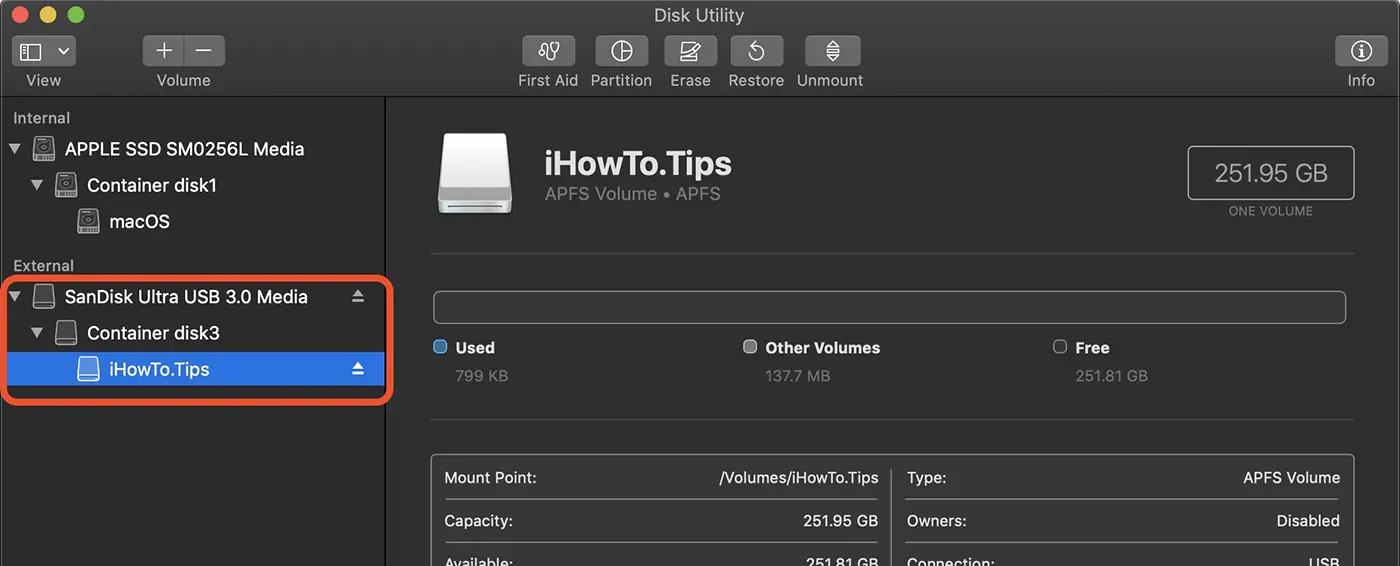
Hoe u gecodeerde partities op een USB-stick kunt maken
Vervolgens ziet u hoe u gecodeerde partities op een USB-stick kunt maken, naast de eerder gemaakte "container". Met andere woorden: er wordt een nieuwe, met een wachtwoord beveiligde partitie op de USB-stick gemaakt.
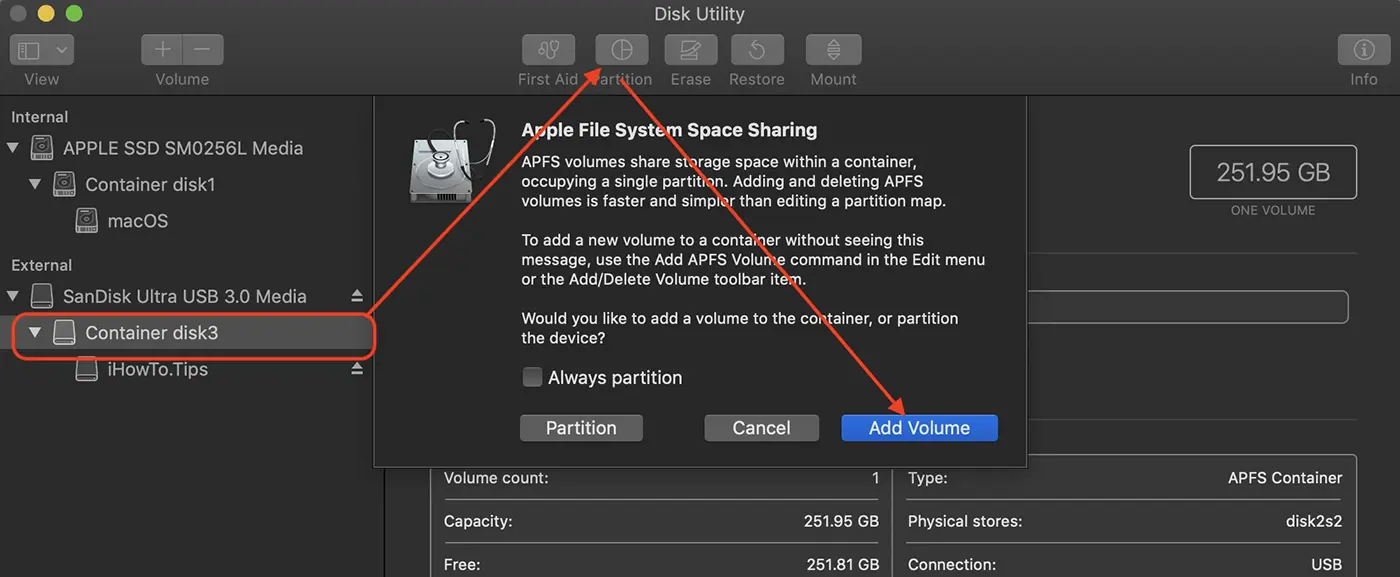
1. Selecteer de "container" van het USB-geheugen waarin het nieuwe gecodeerde volume zal worden toegevoegd.
2. Klik in de bovenste balk op de partitieopties (Partitie).
3. Klik op de knop waarmee u een nieuw volume toevoegt (Volume toevoegen).
De onderstaande afbeelding illustreert de stappen die u moet volgen in Schijfhulpprogramma.
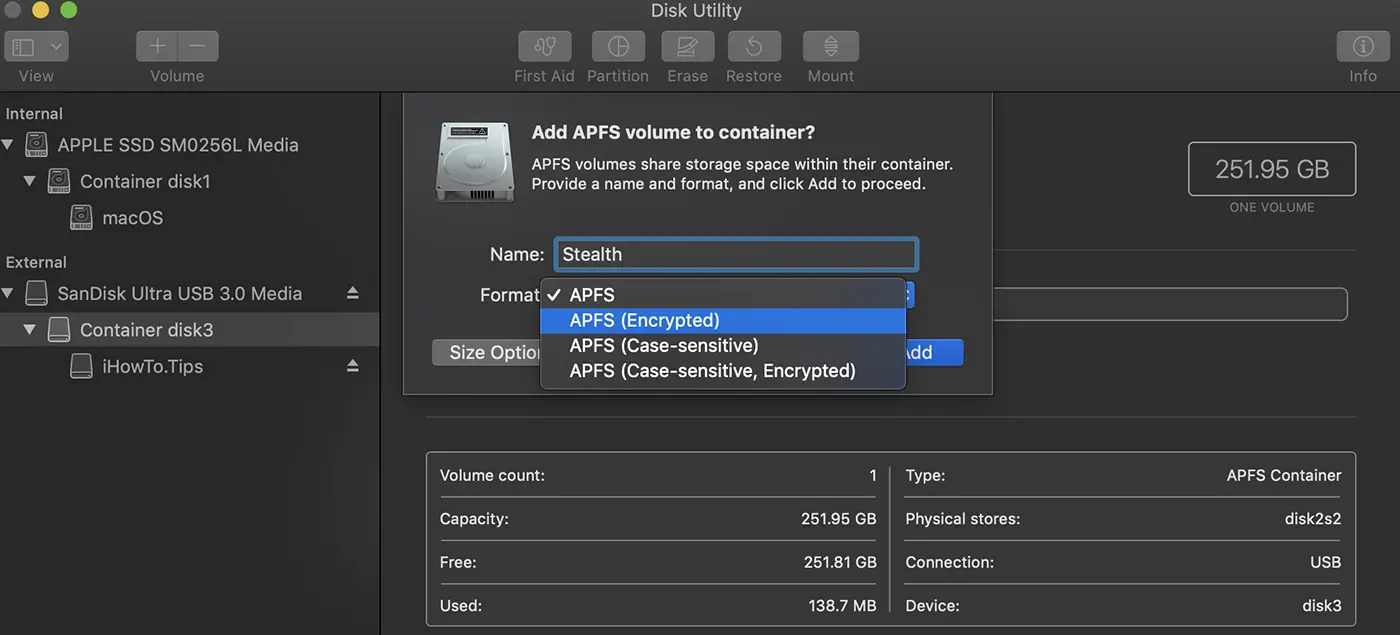
4. In het dialoogvenster waarin een nieuw APFS-volume aan de "container" wordt toegevoegd, selecteert u "APFS (gecodeerd)".
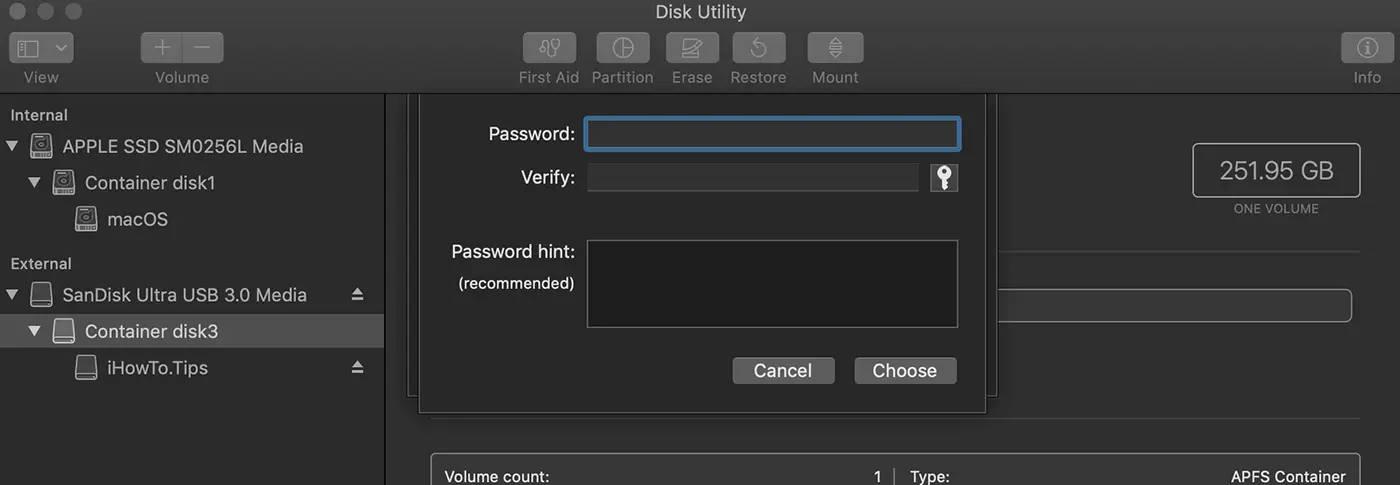
5. Kies een wachtwoord om het nieuw gemaakte volume te coderen.
6. Klik op de "Add' en wacht tot de bewerking is voltooid.
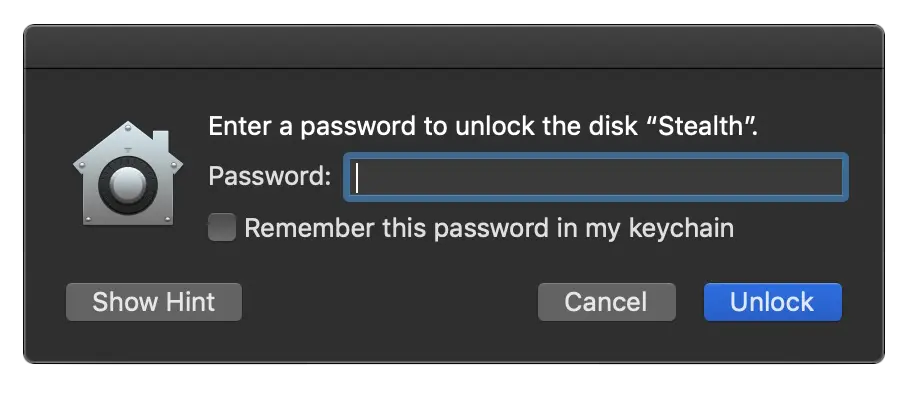
Aan het einde van deze operatie krijgt u twee volumes onder dezelfde container, die beide dynamisch de totale ruimte van de container delen. Een volume is toegankelijk zodra u de USB-stick op uw Mac aansluit, terwijl voor het gecodeerde volume een wachtwoord nodig is om toegang te krijgen tot de gegevens die erop zijn opgeslagen.
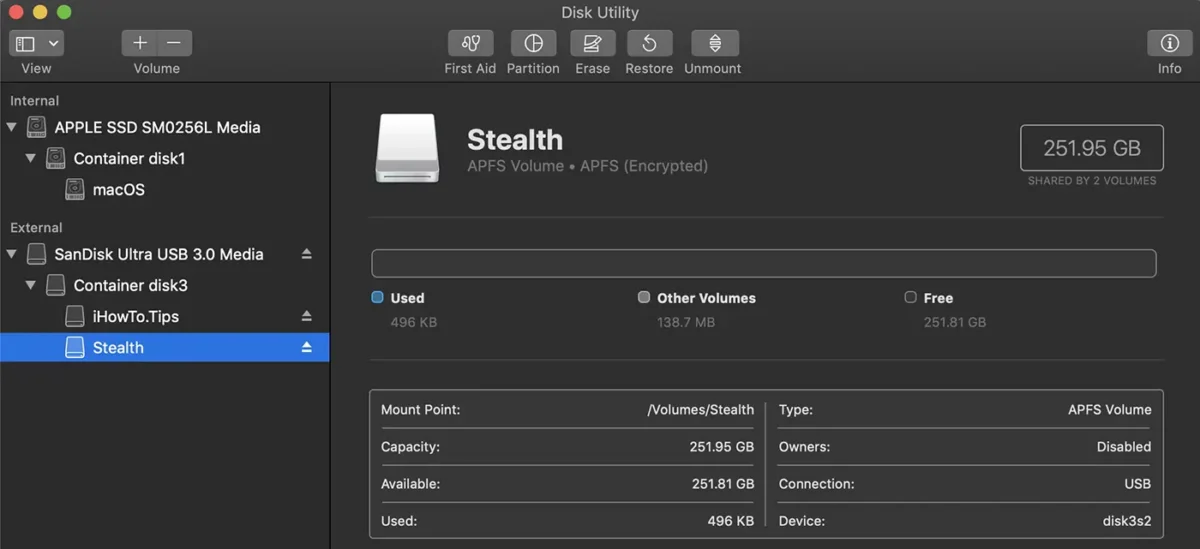
U kunt er ook voor kiezen om de gehele container te versleutelen. Het USB-geheugen is dus alleen toegankelijk na het invoeren van het coderingswachtwoord.
Verwant: Optimalisatie van schijfopslagruimte op macOS - opslagbeheer
In deze tutorial heb je stap voor stap gezien hoe je meerdere gecodeerde partities op een USB-flashstation kunt maken met behulp van een Mac en het APFS-bestandssysteem, waarmee je je opslagruimte flexibel kunt beheren.




































