
A két legidősebb kimutatták Amint lehet változtatni az alapértelmezett mentési helyének automatikus screenshot/ (itt) és hogyan változtathatjuk meg az alapértelmezett .PNG formátumot egy másik képformátumra (.JPG, .TIFF, .PDF, .GIF) a "Screen Shot" fájloknál (itt) készült MacOS.
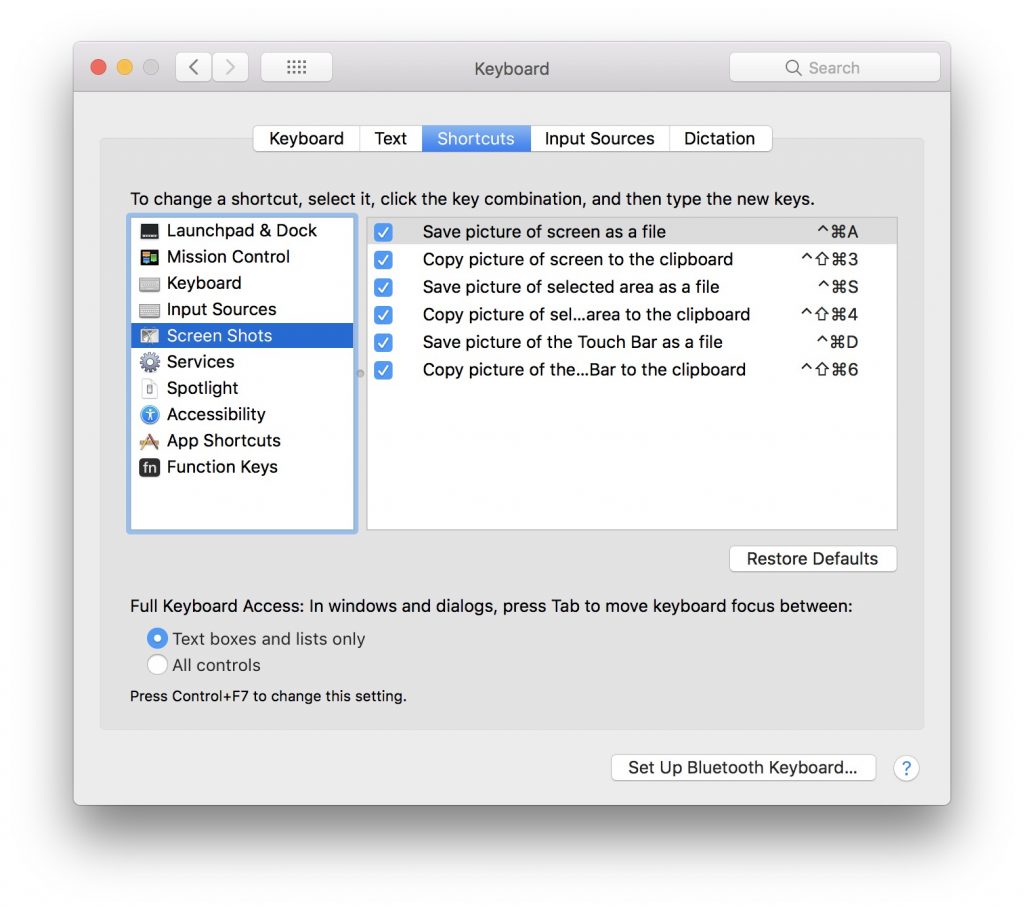
A Mac felhasználók tudják, hogy a Windowshoz képest az Apple laptopokon és számítógépeken sokkal könnyebben menthetők a képernyőképek, és egyedi billentyűkombinációk (billentyűparancsok) hozhatók létre attól függően, hogy pontosan mit is szeretnénk rögzíteni, és hogyan szeretnénk a rögzítést elmenteni. Ezek a beállítások a "Rendszerbeállítások" → "Billentyűzet" → "Képernyőképek" menüpontban találhatók.
Innentől kezdve eldönthetjük, hogy melyik billentyűkombinációt használjuk a képernyőkép automatikus merevlemezre vagy vágólapra mentéséhez.
Az újabb MacBook Pro modellek az érintősávon is támogatják a ScreenShot funkciót. Innen a felhasználó eldöntheti, hová mentse a képernyőképet, és a képernyő melyik részét rögzítse.

Mindkét screenshotok mentett billentyűkombinációt, és azok, amelyek funkciója Bár érint, a merevlemezre az általunk választott helyre (vagy az Asztalra) kerül mentésre, alapértelmezett névvel a következő formábanKépernyő szemcsésedik -adat-".
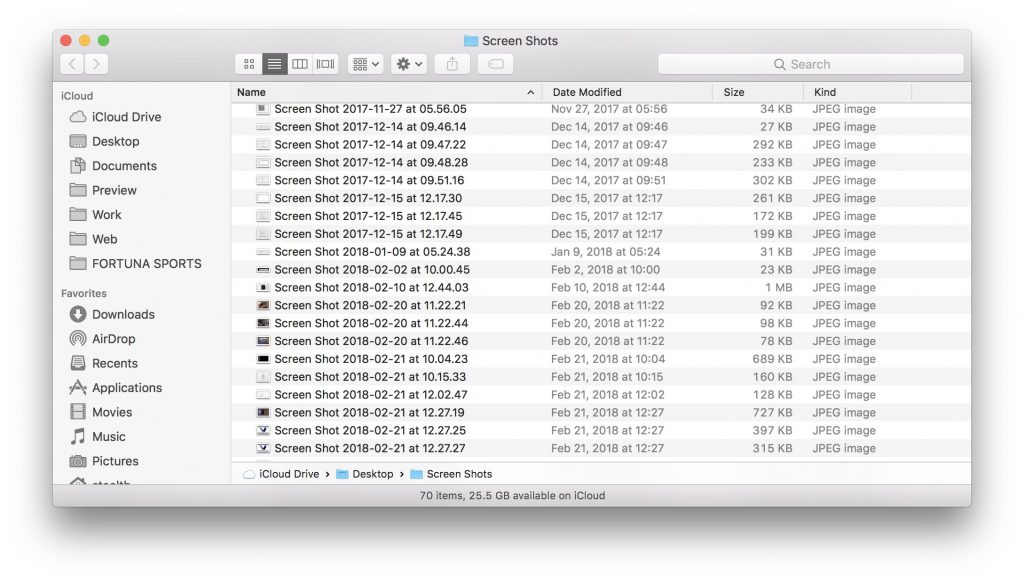
Ha azt szeretnénk, hogy a mentett fájl neve más legyen, mint "Screen Shot", akkor azt egy egyszerű parancssor segítségével módosíthatjuk a Terminálban.
A „Screen Shot” fájlok alapértelmezett nevének megváltoztatása macOS rendszeren
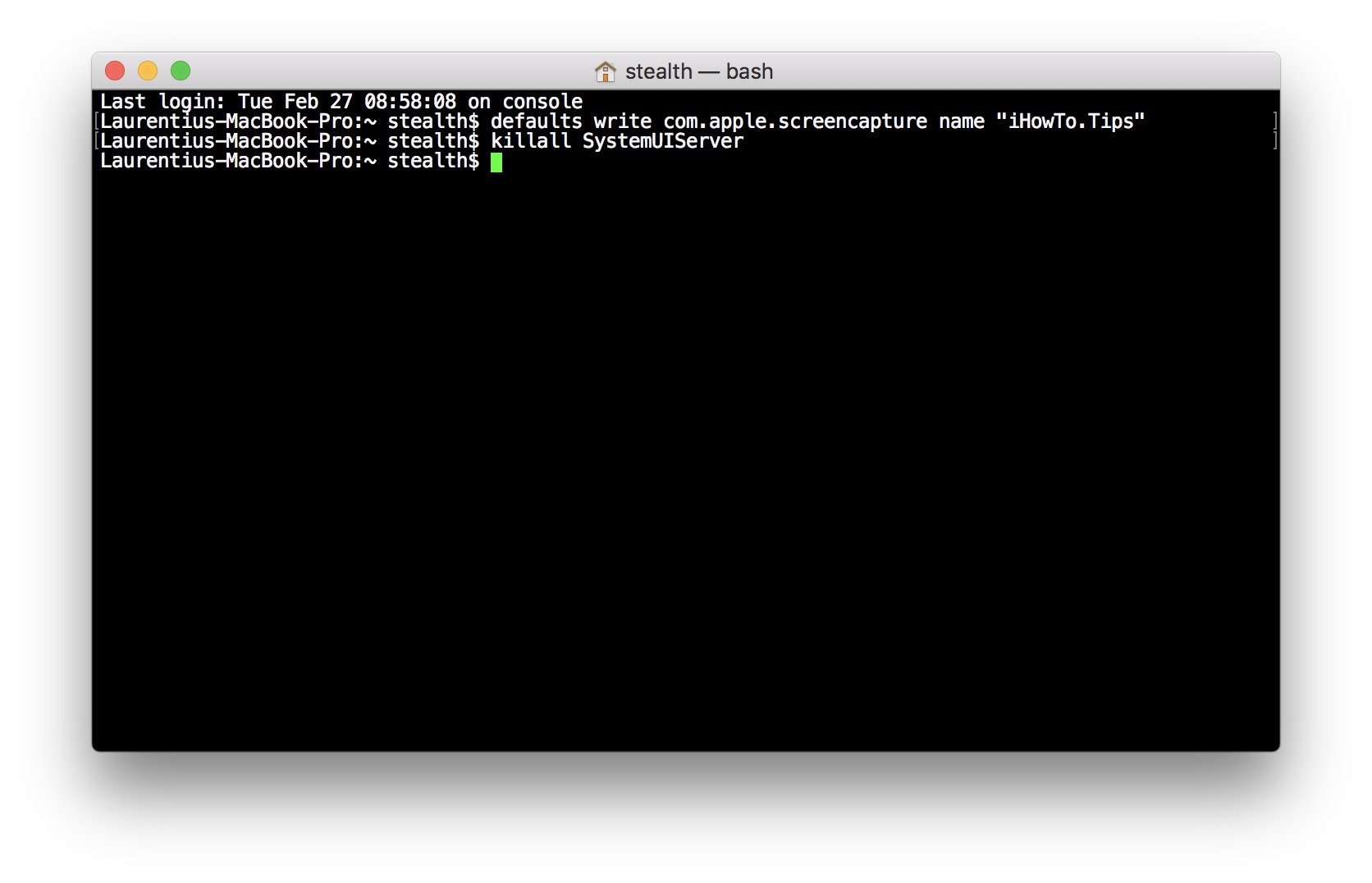
1. Nyissa meg a "Terminal" elemet, és futtassa a parancssort:
defaults write com.apple.screencapture name "iHowTo.Tips"
Cserélje ki az „iHowTo.Tips” nevet a kívánt névre.
2. Indítsa újra a Mac felületet a parancssorból:
killall SystemUIServer
Az új képernyőképek a következő fájlnévvel lesznek elmentve: "iHowTo.Tippek 2018-02-27, 10.48.20„.
A kezdeti beállításokhoz való visszatéréshez könnyű megérteni, mit kell tenni. Csak írja be a "Screen Shot" nevet az első parancssorba.




































