
In zwei haben gezeigt, älteste Wie aus dem Standardverzeichnis geändert werden, um die automatische Screenshot zu speichernvon (Hier) Und Wie können wir das Standard-PNG-Format für „Screenshot“-Dateien in ein anderes Bildformat (.JPG, .TIFF, .PDF, .GIF) ändern? (Hier) gemacht am macOS.
Mac-Benutzer wissen, dass Screenshots auf Apple-Laptops und -Computern im Vergleich zu Windows viel einfacher gespeichert werden können und dass benutzerdefinierte Tastenkombinationen (Tastaturkürzel) eingerichtet werden können, je nachdem, was genau wir aufnehmen möchten und wie die Aufnahme gespeichert werden soll. Diese Einstellungen finden Sie unter „Systemeinstellungen“ → „Tastatur“ → „Screenshots“.
Von hier aus können wir entscheiden, welche Tastenkombination wir zum automatischen Speichern eines Screenshots auf der Festplatte oder zum Speichern in der Zwischenablage verwenden möchten.
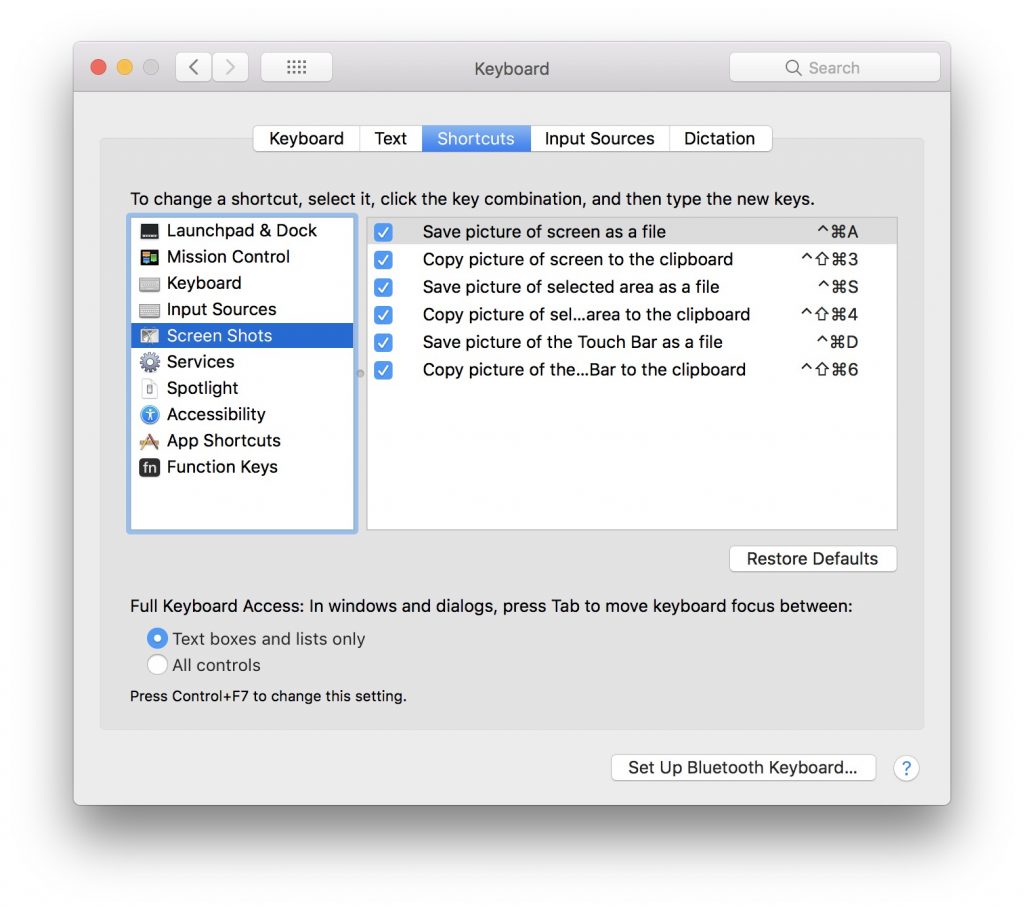
Neuere MacBook Pro-Modelle bieten auch Unterstützung für ScreenShot in der Touch Bar. Von hier aus kann der Benutzer entscheiden, wo der Screenshot gespeichert werden soll und welcher Teil des Bildschirms erfasst werden soll.

Beiden Screenshots per Tastenkombination gespeichert und diejenigen, die mit der Funktion Kontakt-Bar, wird auf der Festplatte an dem von uns gewählten Ort (oder auf dem Desktop) mit einem Standardnamen der Form „Screenshot -Daten-".
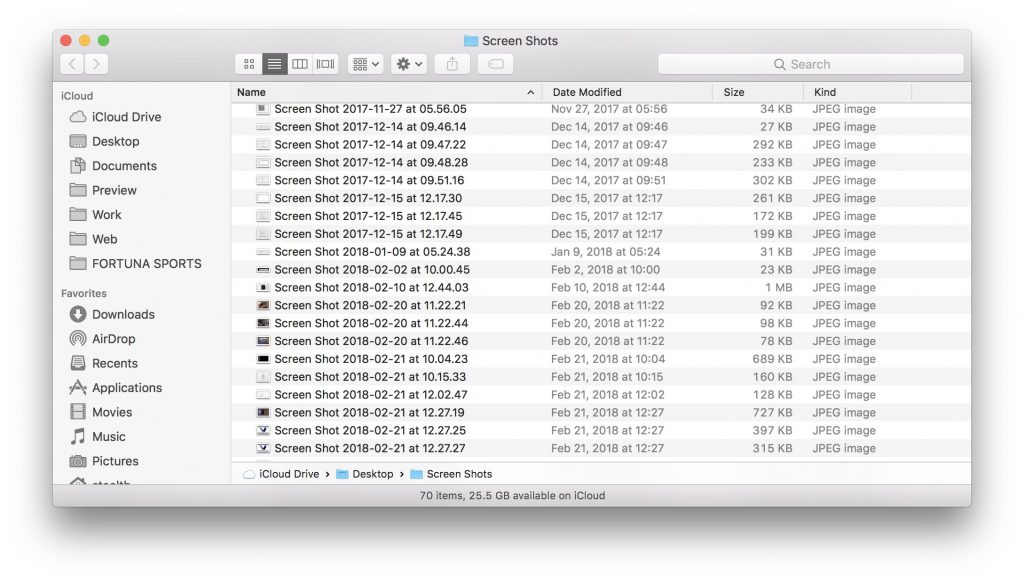
Wenn der Name der gespeicherten Datei ein anderer als „Screen Shot“ sein soll, können wir ihn über eine einfache Befehlszeile im Terminal ändern.
So ändern Sie den Standardnamen von „Screenshot“-Dateien unter macOS
1. Öffnen Sie „Terminal“ und führen Sie die Befehlszeile aus:
defaults write com.apple.screencapture name "iHowTo.Tips"
Ersetzen Sie den Namen „iHowTo.Tips“ durch den gewünschten Namen.
2. Starten Sie die Mac-Oberfläche mit der Befehlszeile neu:
killall SystemUIServer
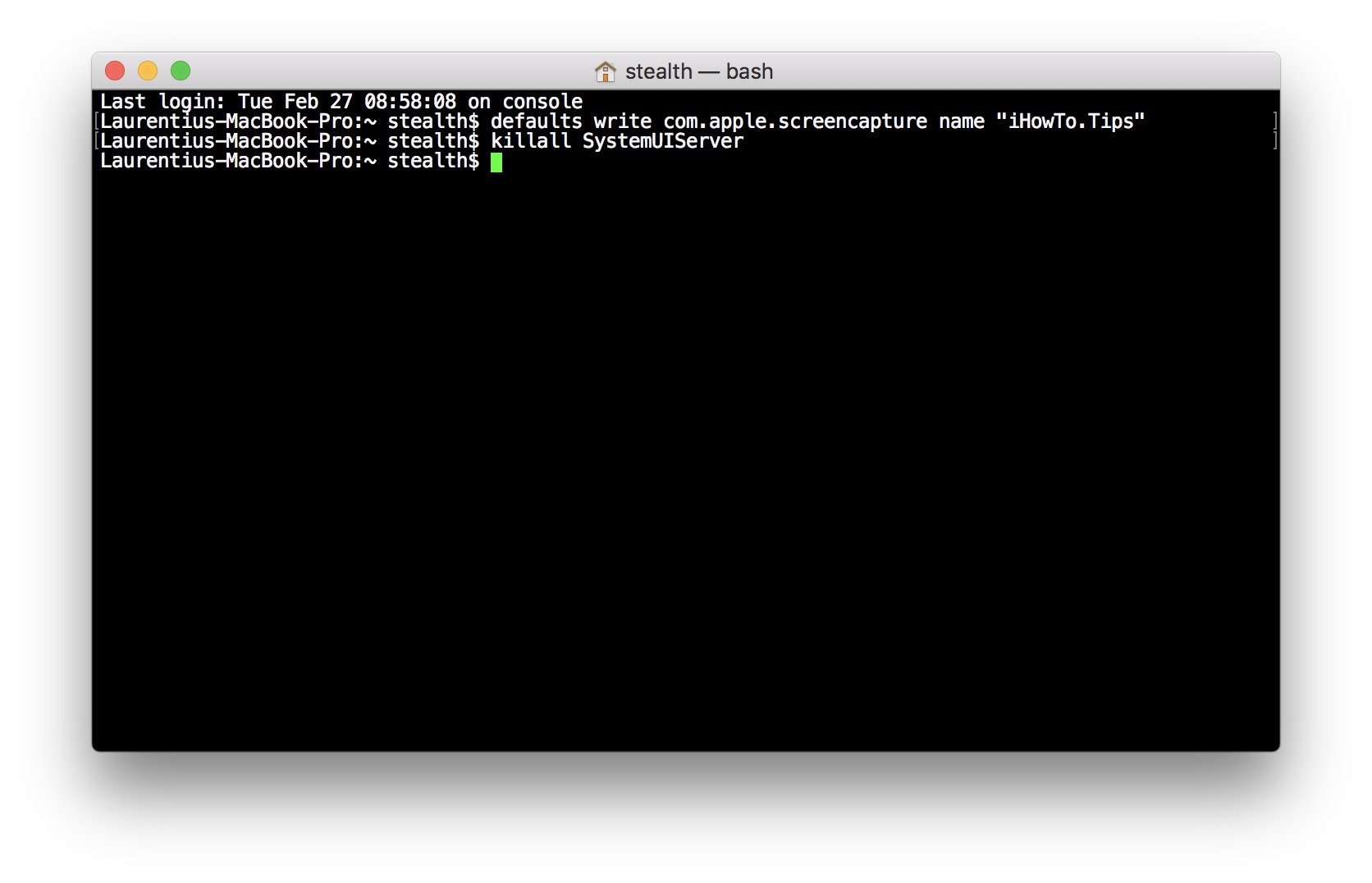
Neue Screenshots werden mit einem Dateinamen der Form „iHowTo.Tips 27.02.2018 um 10.48.20 Uhr“.
Um zu den Anfangseinstellungen zurückzukehren, ist es leicht zu verstehen, was zu tun ist. Geben Sie einfach den Namen „Screen Shot“ in die erste Befehlszeile ein.




































