
두에서 가장 오래된 보여 주었다 기본 위치에서 변경 될 수 있습니다으로 자동 스크린 샷을 저장합니다(여기) 그리고 "스크린 샷"파일의 다른 이미지 형식 (.jpg, .tiff, .pdf, .gif)에서 기본 .png 형식을 어떻게 변경할 수 있습니까? (여기) macOS.
MAC 사용자는 Windows와 비교하여 Apple 스크린 샷 랩톱 및 컴퓨터가 훨씬 쉽게 저장되며 캡처하려는 내용과 캡처를 저장하는 방법에 따라 훨씬 쉽게 저장되며 사용자 정의 키보드 조합 (키보드 바로 가기)을 설정할 수 있습니다. 이 설정은 "시스템 환경 설정"→ "키보드"→ "스크린 샷"에서 찾을 수 있습니다.
여기에서 우리는 화면의 어려움에 대한 자동 구원 또는 클립 보드의 저장에 사용할 키 조합을 결정할 수 있습니다.
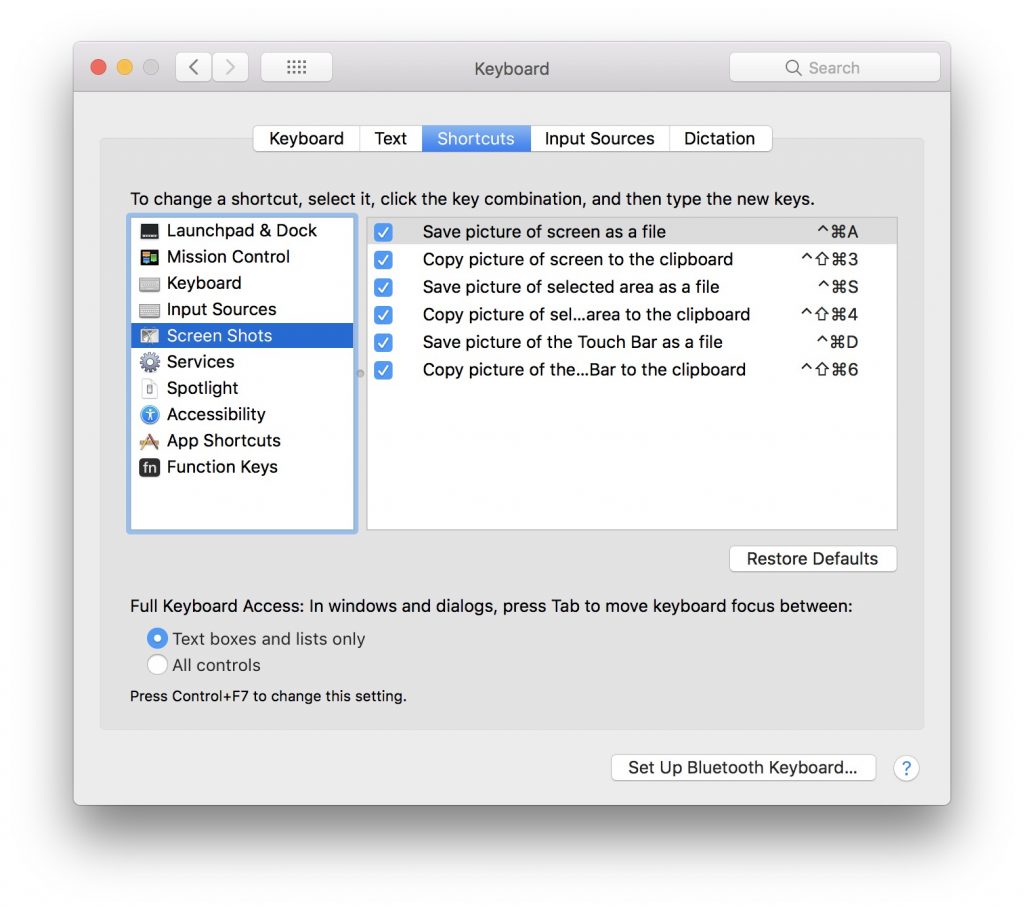
최신 MacBook Pro 모델은 스크린 샷 및 터치 바를 지원합니다. 여기에서 사용자는 화면 헤드를 저장할 위치와 캡처에서 놀라게 할 화면의 일부를 결정할 수 있습니다.

두 스크린 샷은 키 조합에 의해 저장되고 사람들은의 기능을 만든 터치 바, 기본 이름으로 미국 (또는 데스크탑)이 선택한 위치의 하드에 저장됩니다. "스크린 샷 -데이터-".
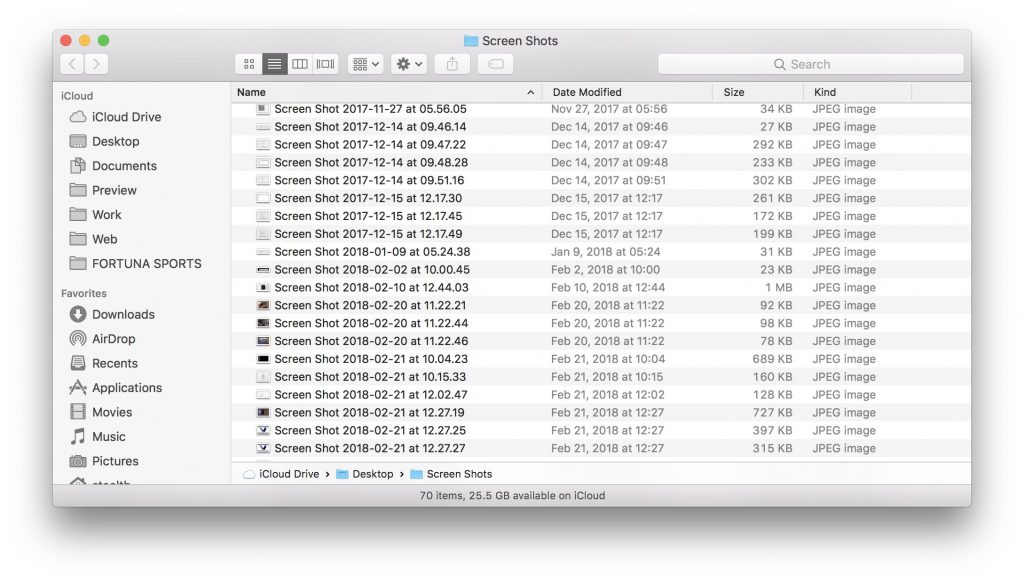
예, 저장된 파일의 이름이 "스크린 샷"이외의 다른 사람이되기를 원합니다. 터미널의 간단한 제어 라인을 사용하여 변경할 수 있습니다.
MacOS의 "스크린 샷"파일의 기본 이름을 변경하는 방법
1. "터미널"을 열고 명령 줄을 실행합니다.
defaults write com.apple.screencapture name "iHowTo.Tips"
"ihowto.tips"라는 이름을 원하는 이름으로 바꾸십시오.
2. 명령 줄을 사용한 MAC 인터페이스 복원 :
killall SystemUIServer
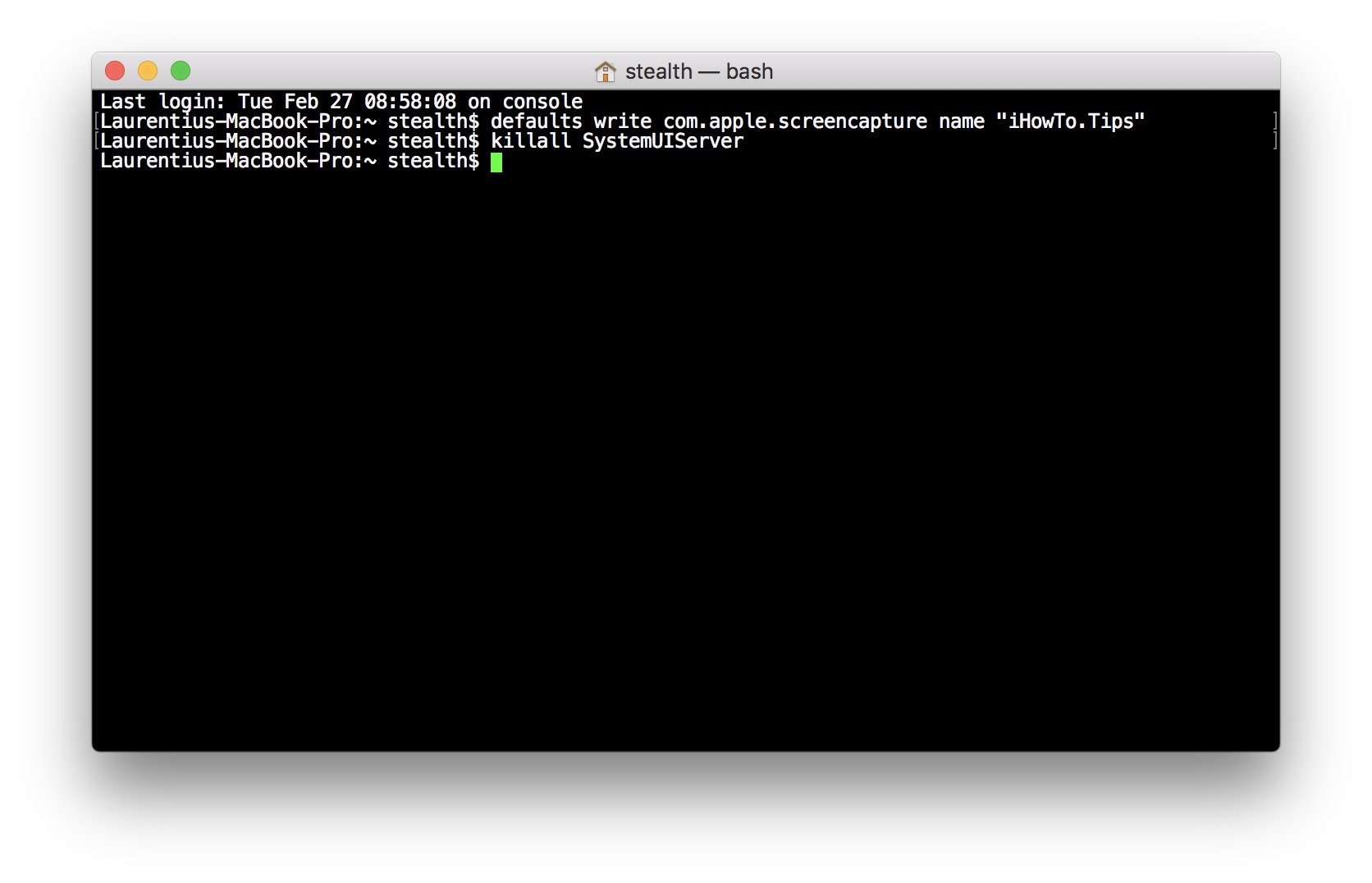
새 스크린 샷은 양식의 파일 이름으로 저장됩니다.”Ihowto.tips 2018-02-27 at 10.48.20“.
초기 설정으로 돌아가려면 수행해야 할 작업을 쉽게 이해할 수 있습니다. "스크린 샷"이라는 이름을 1 차 줄에 넣으십시오.




































