
Dans deux plus anciennes ont montré Comme on peut changer de l'emplacement par défaut pour enregistrer la capture automatiquede (ici) et comment pouvons-nous changer le format .PNG par défaut en un autre format d'image (.JPG, .TIFF, .PDF, .GIF) pour les fichiers "Capture d'écran" (ici) réalisé le MacOS.
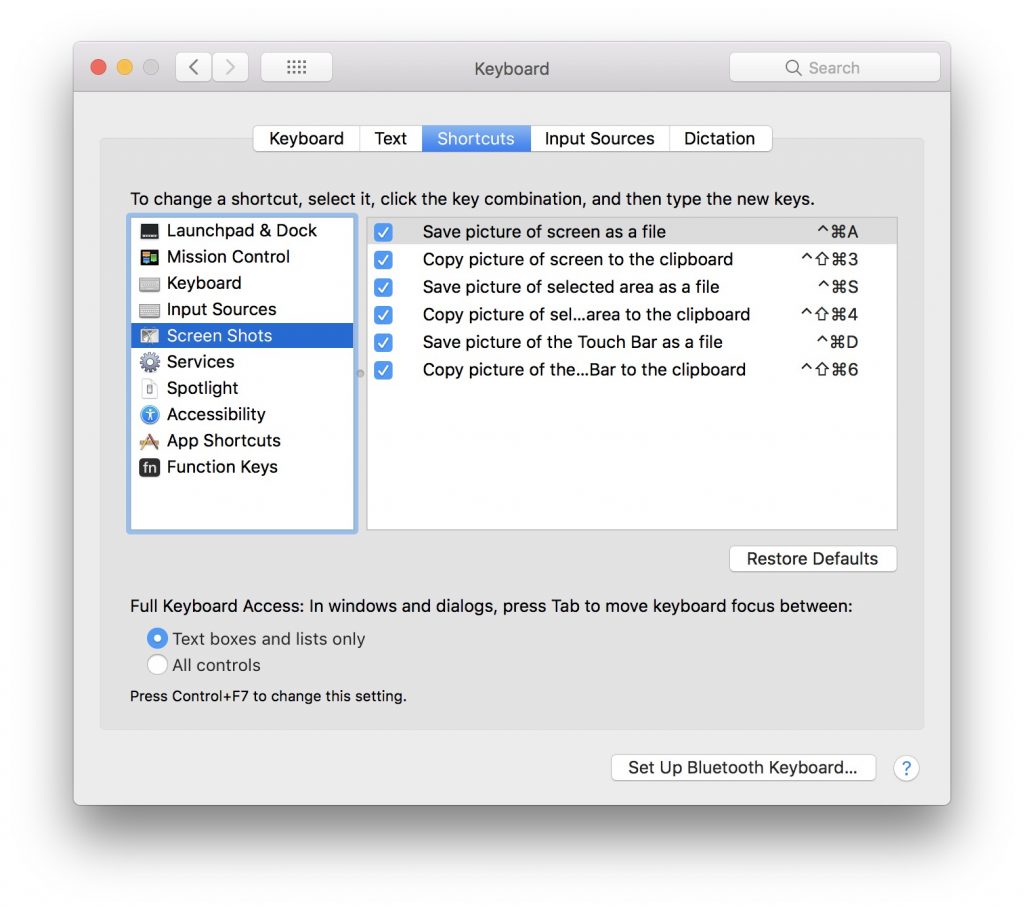
Les utilisateurs de Mac savent que par rapport à Windows, les captures d'écran sont enregistrées beaucoup plus facilement sur les ordinateurs portables et les ordinateurs Apple et des combinaisons de touches personnalisées (raccourcis clavier) peuvent être établies en fonction de ce que nous voulons exactement capturer et de la manière dont nous voulons que la capture soit enregistrée. Ces paramètres se trouvent dans "Préférences Système" → "Clavier" → "Captures d'écran".
De là, nous pouvons décider quelle combinaison de touches utiliser pour enregistrer automatiquement une capture d'écran sur le disque dur ou pour l'enregistrer dans le presse-papiers.
Les modèles de MacBook Pro plus récents offrent également la prise en charge de ScreenShot dans la Touch Bar. À partir de là, l'utilisateur peut décider où enregistrer la capture d'écran et quelle partie de l'écran capturer.

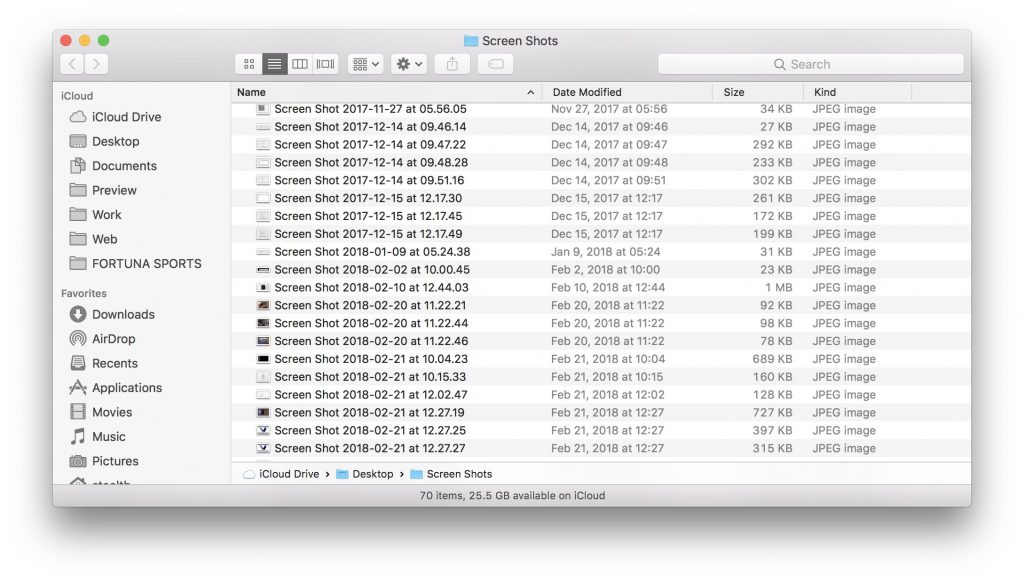
Les deux captures d'écran enregistrées par combinaison de touches et celles qui sont faites avec la fonction de Tactile Bar, est enregistré sur le disque dur à l'emplacement choisi par nos soins (ou sur le Bureau) avec un nom par défaut de la forme "Capture d’écran -données-".
Si nous voulons que le nom du fichier enregistré soit autre que "Capture d'écran", nous pouvons le modifier à l'aide d'une simple ligne de commande dans Terminal.
Comment changer le nom par défaut des fichiers « Capture d'écran » sur macOS
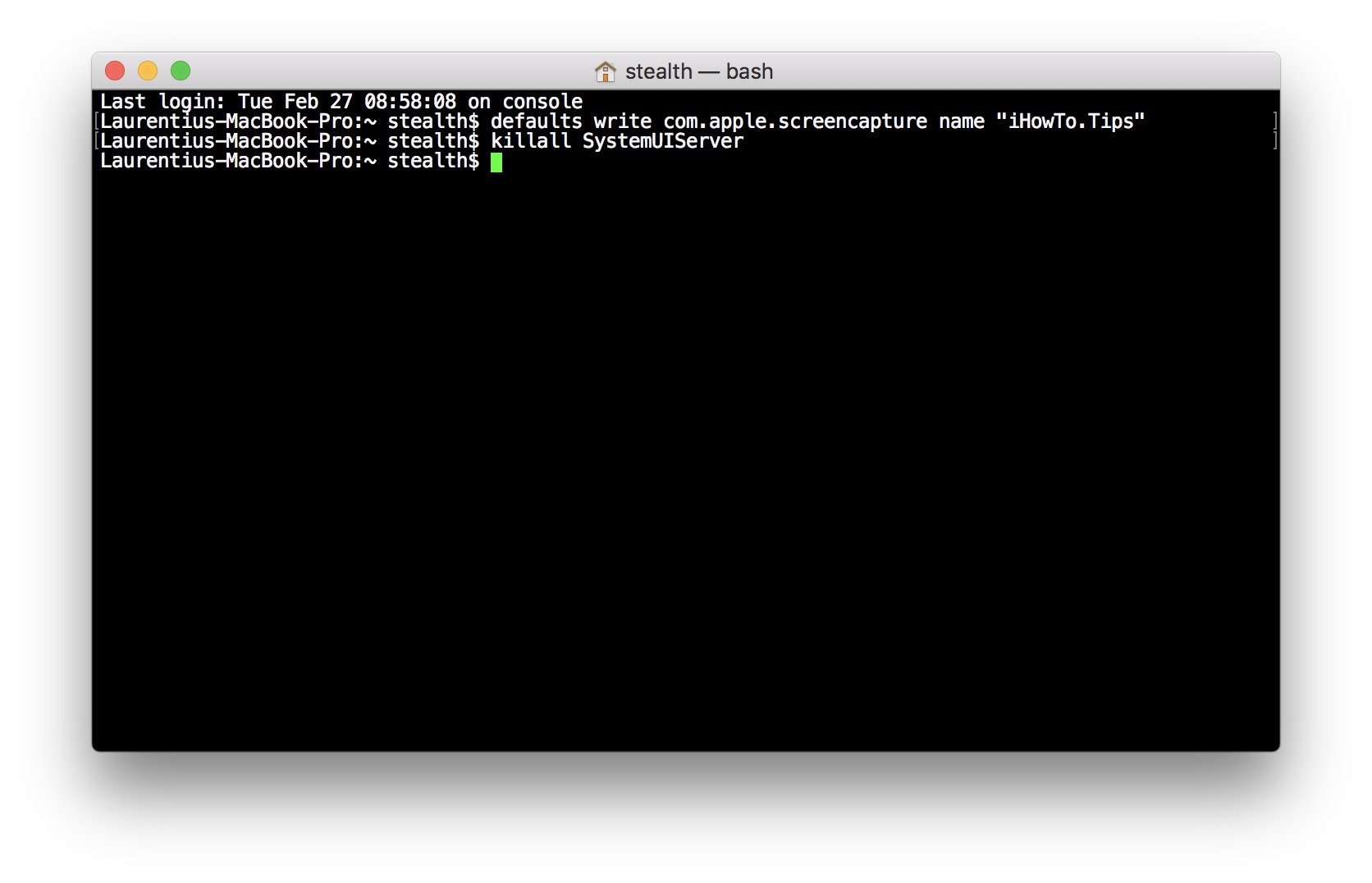
1. Ouvrez "Terminal" et exécutez la ligne de commande :
defaults write com.apple.screencapture name "iHowTo.Tips"
Remplacez le nom "iHowTo.Tips" par celui de votre choix.
2. Redémarrez l'interface Mac avec la ligne de commande :
killall SystemUIServer
Les nouvelles captures d'écran seront enregistrées avec un nom de fichier du type "iHowTo.Tips 2018-02-27 à 10.48.20«.
Pour revenir aux paramètres initiaux, il est facile de comprendre ce qu'il faut faire. Mettez simplement le nom "Capture d'écran" dans la première ligne de commande.




































