
Kahes vanim on näidanud Nagu saab muuta vaikimisi asukohta salvestada automaatse screenshot/ (Siin) ja kuidas muuta vaikimisi .PNG-vormingut mõne teise pildivormingu vastu (.JPG, .TIFF, .PDF, .GIF) "Ekraanitõmmise" failide jaoks (Siin) tehtud macOS.
Maci kasutajad teavad, et võrreldes Windowsiga salvestatakse Apple'i sülearvutites ja arvutites ekraanipilte palju lihtsamalt ning kohandatud klahvikombinatsioone (klaviatuuri otseteid) saab seadistada olenevalt sellest, mida täpselt jäädvustada ja kuidas seda salvestada. Need sätted leiate jaotisest "Süsteemieelistused" → "Klaviatuur" → "Ekraanipildid".
Siit saame otsustada, millist klahvikombinatsiooni kasutada ekraanipildi automaatseks salvestamiseks kõvakettale või lõikelauale salvestamiseks.
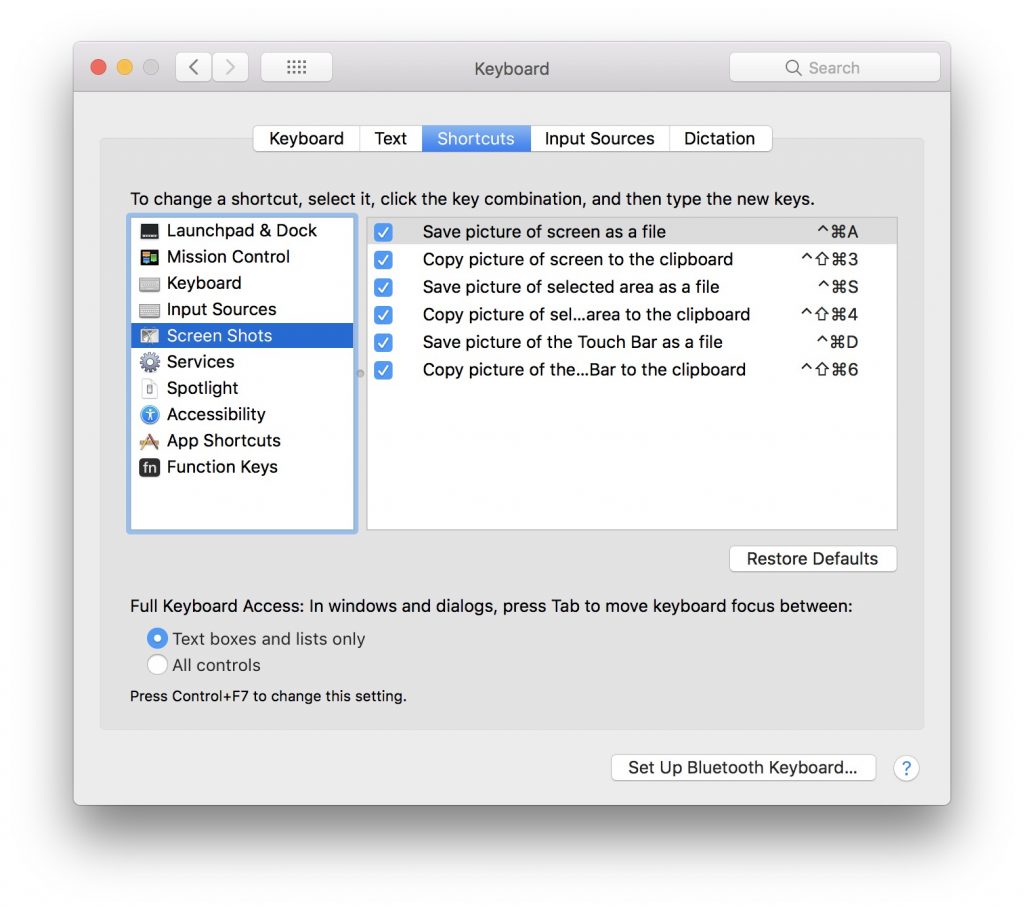
Uuemad MacBook Pro mudelid pakuvad ekraanipilti ka puuteribal. Siin saab kasutaja otsustada, kuhu ekraanipilt salvestada ja millist ekraaniosa jäädvustada.

Mõlemad ekraanipilte salvestatud klahvikombinatsiooni ja nende tehtud funktsiooni Touch Baar, salvestatakse kõvakettale meie poolt valitud asukohta (või töölauale) vormi vaikenimega "Ekraanipilt -andmed-“.
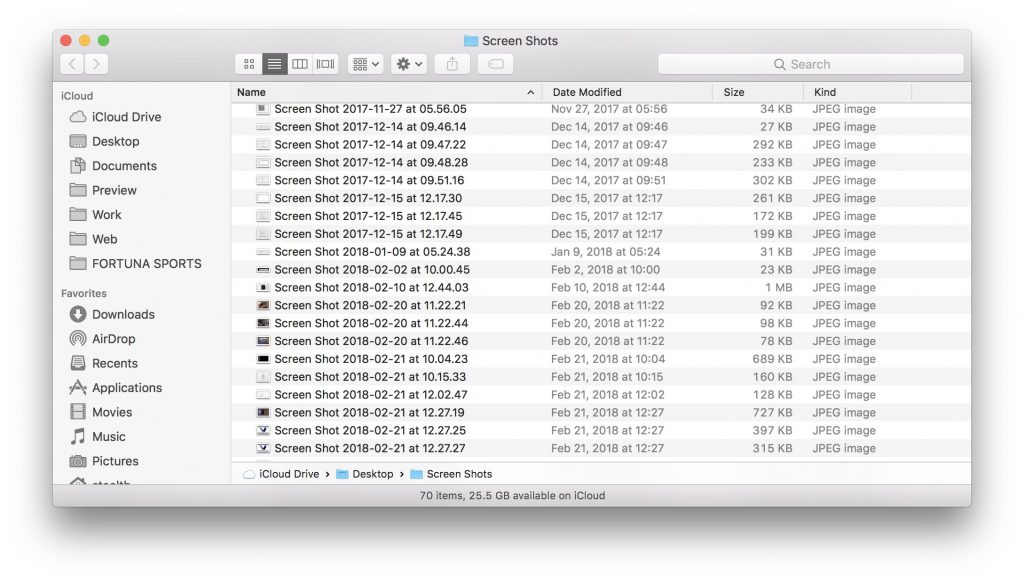
Kui tahame, et salvestatud faili nimi oleks muu kui "Screen Shot", saame seda muuta terminalis lihtsa käsurea abil.
Kuidas muuta MacOS-is kuvatavate failide vaikenime
1. Avage "Terminal" ja käivitage käsurida:
defaults write com.apple.screencapture name "iHowTo.Tips"
Asendage nimi "iHowTo.Tips" soovitud nimega.
2. Taaskäivitage Maci liides käsurealt:
killall SystemUIServer
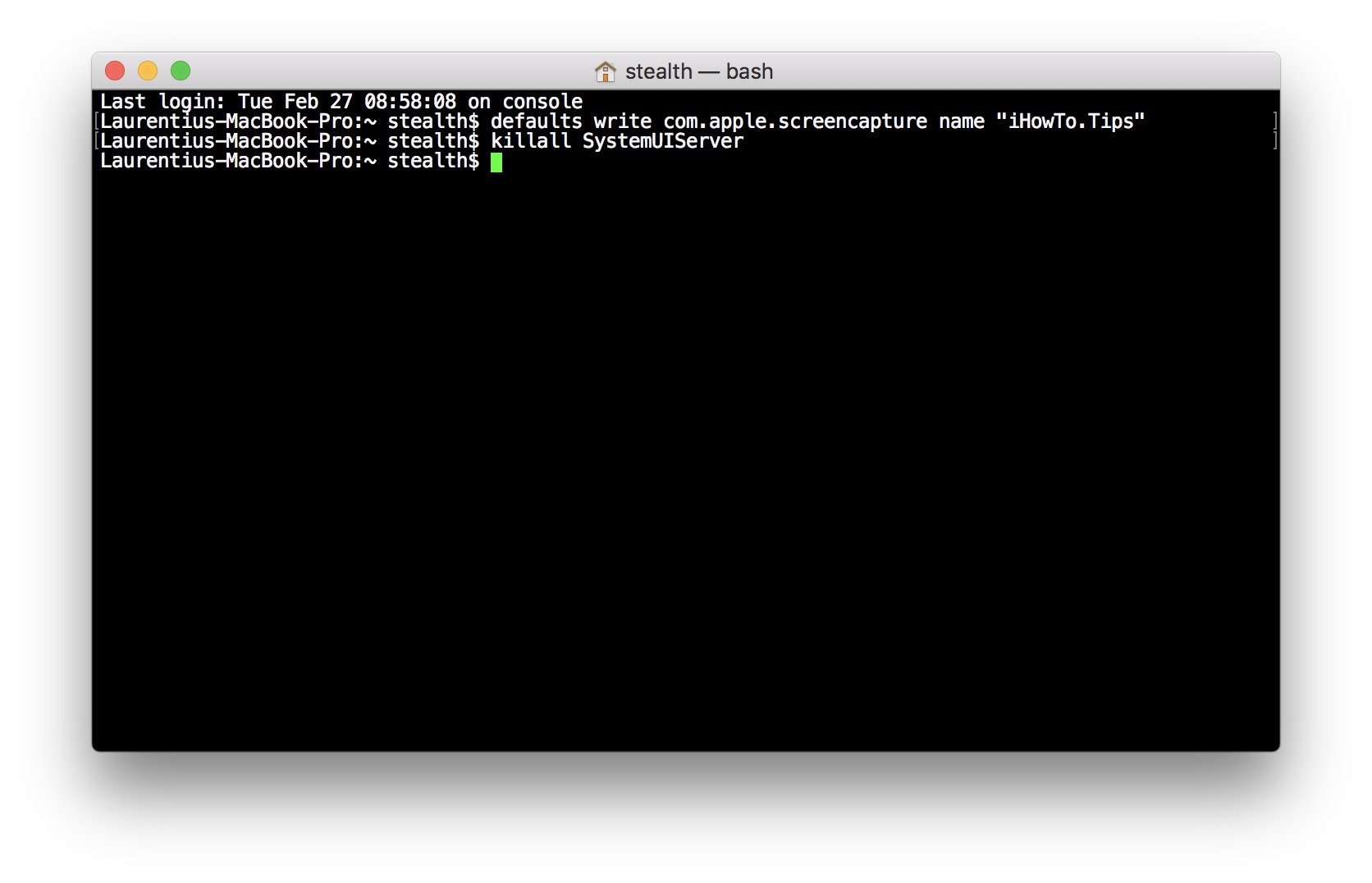
Uued ekraanipildid salvestatakse failinimega kujul "iHowTo.Tips 2018-02-27 kell 10.48.20“.
Algseadete juurde naasmiseks on lihtne aru saada, mida tuleb teha. Lihtsalt pange esimesse käsureale nimi "Screen Shot".