
W dwóch najstarszych wykazały Jak można zmienić domyślnej lokalizacji, aby zapisać zrzut ekranu automatycznedo (tutaj) I Jak możemy zmienić domyślny format .png w innym formacie obrazu (.jpg, .tiff, .pdf, .gif) dla plików „show shot” (tutaj) Wykonane macOS.
Użytkownicy komputerów Mac wiedzą, że w porównaniu z systemem Windows, laptopy i komputery Apple są zapisywane znacznie łatwiej i można ustalić niestandardowe kombinacje klawiatur (skrótów klawiaturowych) w zależności od tego, co chcemy przechwytywać i jak chcemy zapisać przechwytywanie. Te ustawienia można znaleźć w „Preferencjach systemowych” → „Klawiatura” → „Zrzuty ekranu”.
Stąd możemy zdecydować, jaką kombinację kluczy należy użyć do automatycznego zbawienia w trudnej sytuacji ekranu lub zapisywanie w schowku.
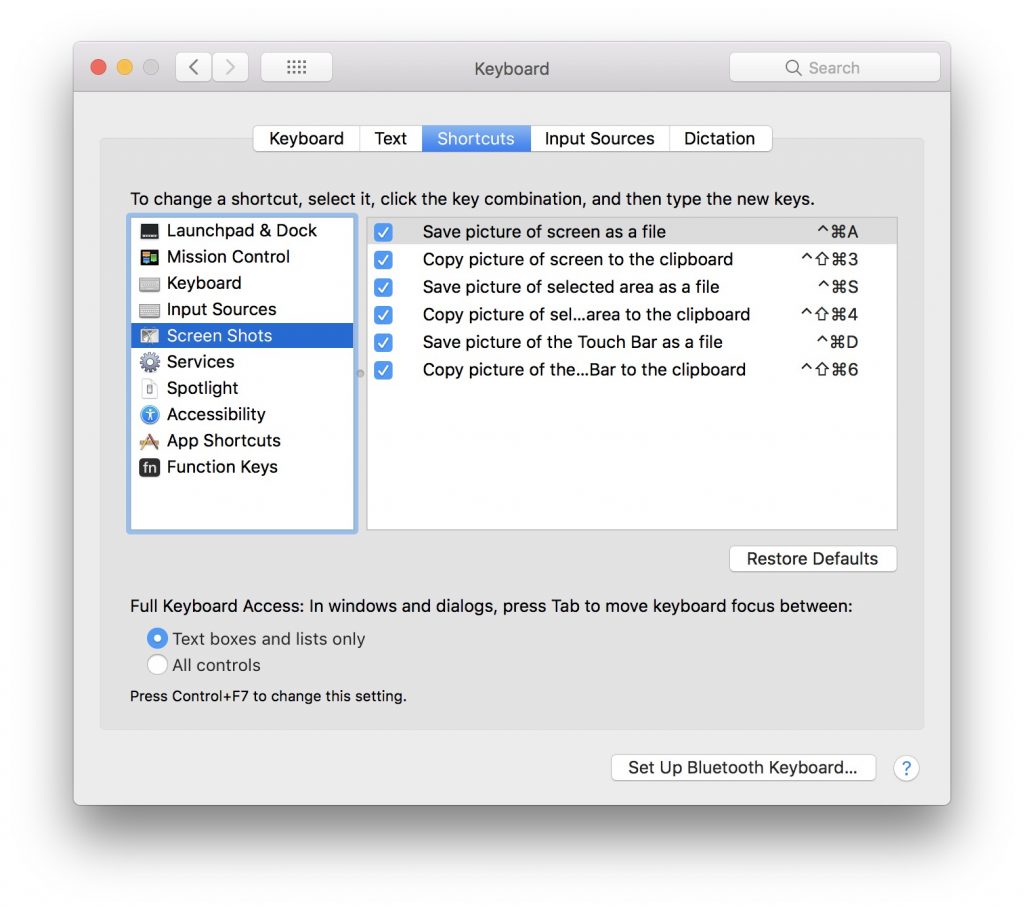
Nowsze modele MacBook Pro zapewniają obsługę zrzutów ekranu i paska dotykowego. Stąd użytkownik może zdecydować, gdzie zapisać głowicę ekranu i jaką część ekranu, aby być zaskoczona w przechwytywaniu.

Oba screeny zapisywane przez kombinacji klawiszy i te wykonane z funkcją Pasek dotykowy, jest zapisywany na twardym miejscu w wybranej przez nas lokalizacji (lub na pulpicie) o domyślnej nazwie "Zrzut ekranu -dane-".
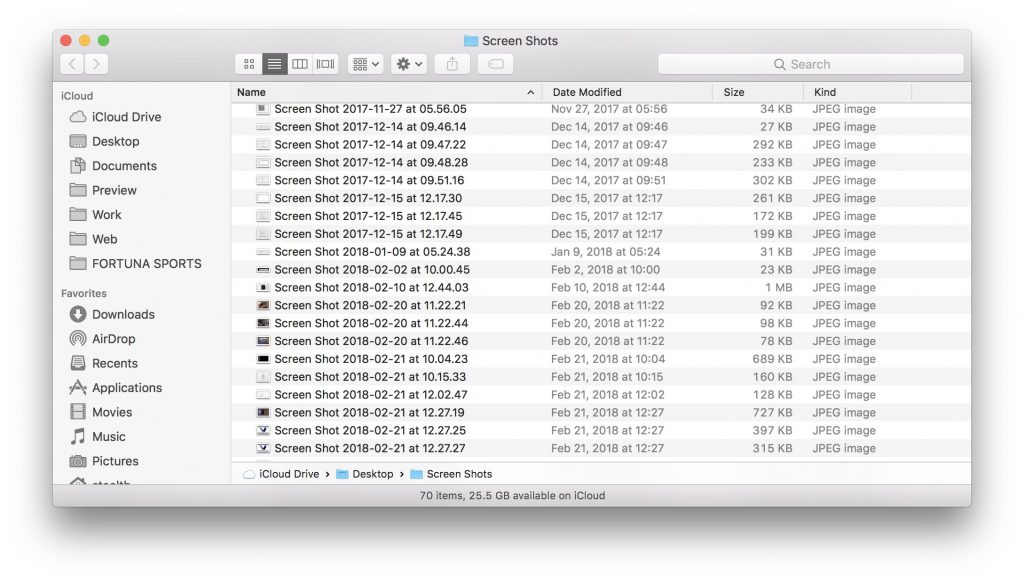
Tak, chcemy, aby nazwa zapisanego pliku była inna niż „strzał z ekranu”, możemy go zmienić za pomocą prostej linii sterowania w terminalu.
Jak zmieniamy domyślną nazwę plików „zrzutu ekranu” na macOS
1. Otwieramy „terminal” i wykonujemy wiersz poleceń:
defaults write com.apple.screencapture name "iHowTo.Tips"
Wymień nazwę „ihowto.tips” na tę, której chcesz.
2. Przywróć interfejs MAC za pomocą wiersza poleceń:
killall SystemUIServer
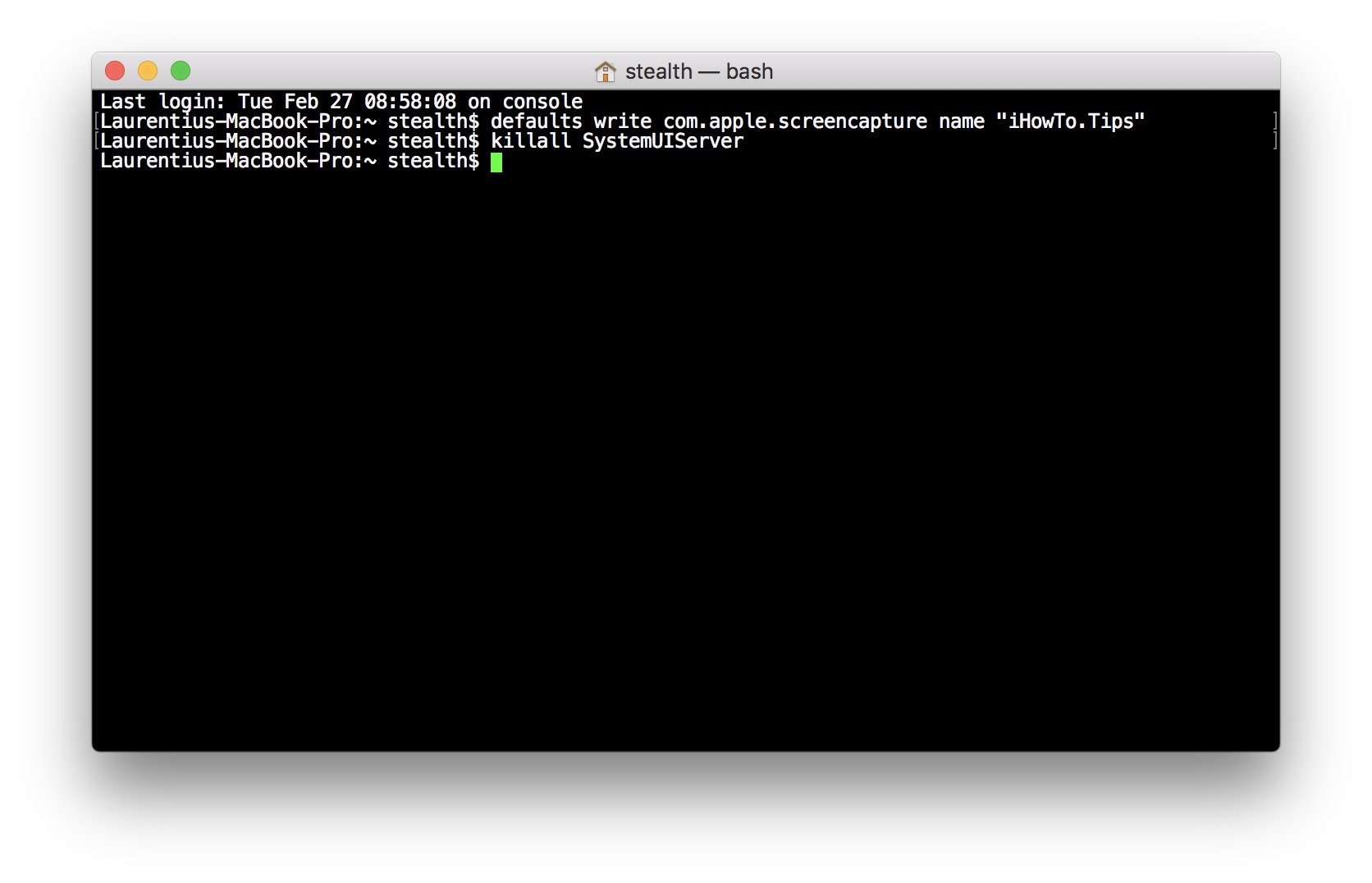
Nowe zrzuty ekranu zostaną zapisane z nazwą pliku formularza ”ihowto.tips 2018-02-27 o 10.48.20".
Aby powrócić do początkowych ustawień, łatwo zrozumieć, co należy zrobić. Wystarczy umieścić nazwę „Screen Shot” w wierszu pierwszego rzędu.




































