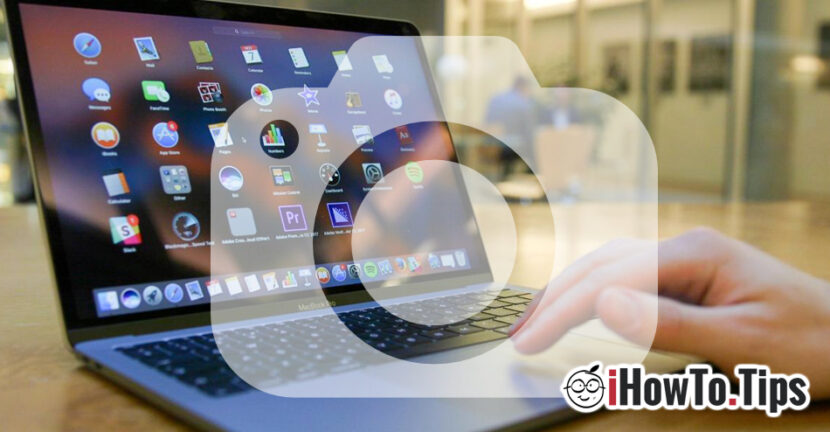

Ve dvou nejstarších ukázaly Jak lze změnit výchozí umístění pro uložení automatické screenshotz (Tady) a jak můžeme změnit výchozí formát .PNG na jiný formát obrázku (.JPG, .TIFF, .PDF, .GIF) pro soubory "Snímek obrazovky" (Tady) vyrobeno dne macOS.
Uživatelé Mac vědí, že ve srovnání s Windows se snímky obrazovky ukládají na laptopech a počítačích Apple mnohem snadněji a lze nastavit vlastní kombinace kláves (klávesové zkratky) v závislosti na tom, co přesně chceme zachytit a jak chceme, aby byl snímek uložen. Tato nastavení lze nalézt v „Předvolby systému“ → „Klávesnice“ → „Snímky obrazovky“.
Zde se můžeme rozhodnout, kterou kombinaci kláves použít pro automatické uložení snímku obrazovky na pevný disk nebo pro uložení do schránky.
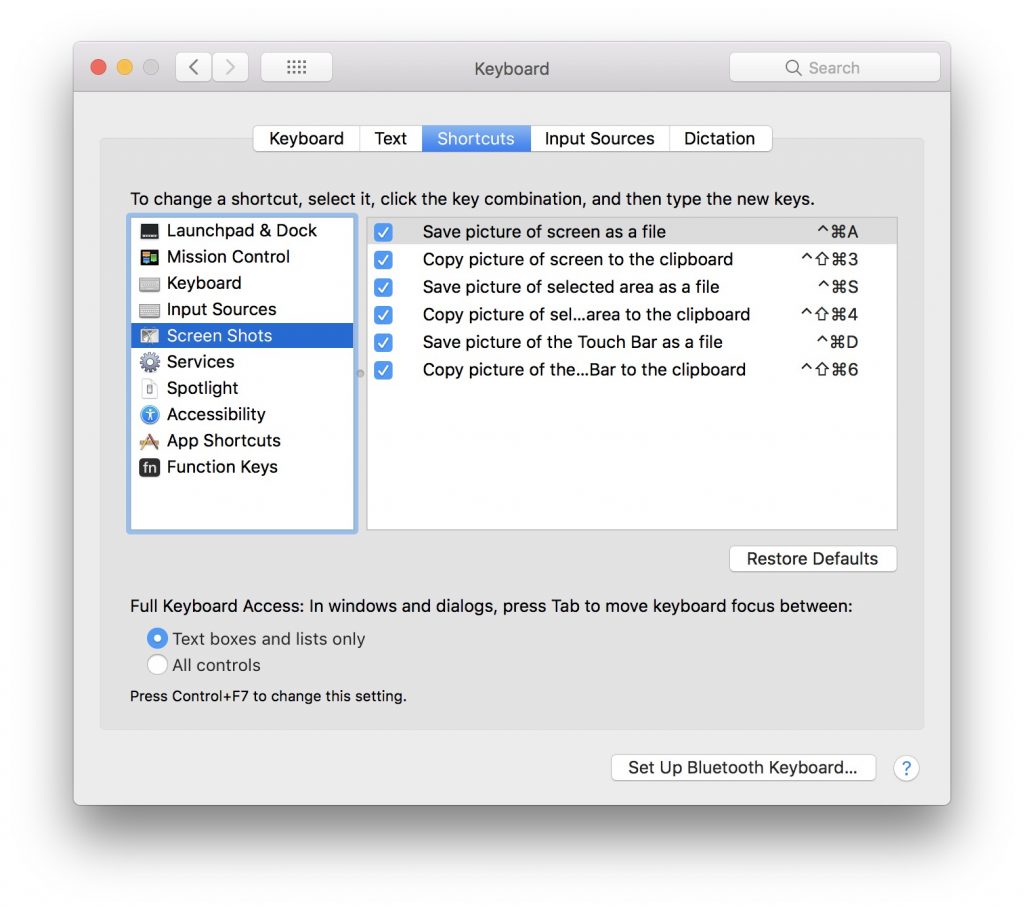
Novější modely MacBooku Pro nabízejí podporu pro ScreenShot také na Touch Baru. Zde se uživatel může rozhodnout, kam uložit snímek obrazovky a kterou část obrazovky zachytit.

Oba screenshoty uloženy kombinací kláves a ti dělali s funkcí Dotykový panel, je uložena na pevném disku v námi zvoleném umístění (nebo na Ploše) s výchozím názvem formuláře "Snímek obrazovky -data-".
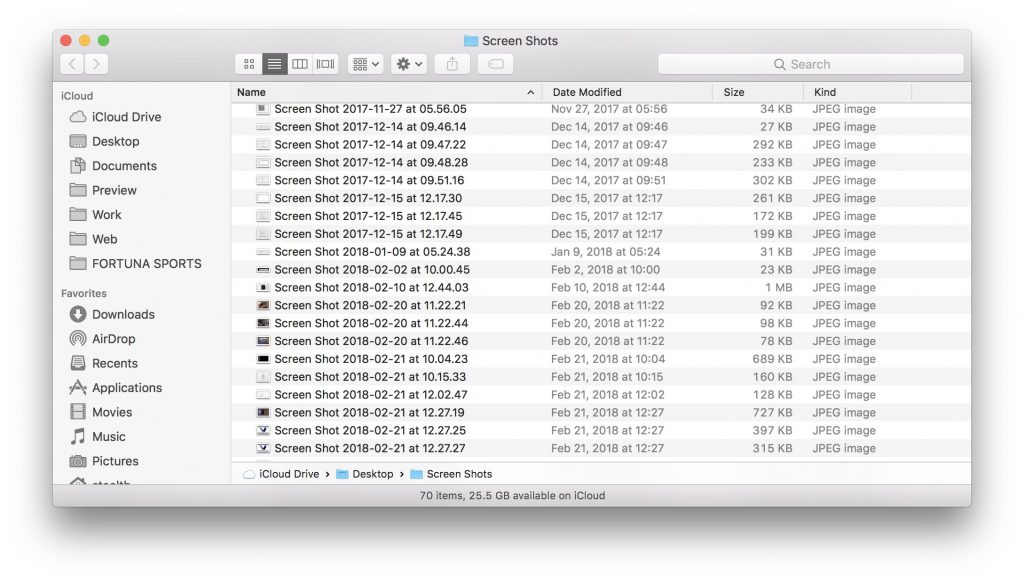
Pokud chceme, aby název uloženého souboru byl jiný než „Snímek obrazovky“, můžeme jej změnit pomocí jednoduchého příkazového řádku v Terminálu.
Jak změnit výchozí název souborů „Snímek obrazovky“ v systému macOS
1. Otevřete "Terminál" a spusťte příkazový řádek:
defaults write com.apple.screencapture name "iHowTo.Tips"
Nahraďte název „iHowTo.Tips“ požadovaným.
2. Restartujte rozhraní Mac pomocí příkazového řádku:
killall SystemUIServer
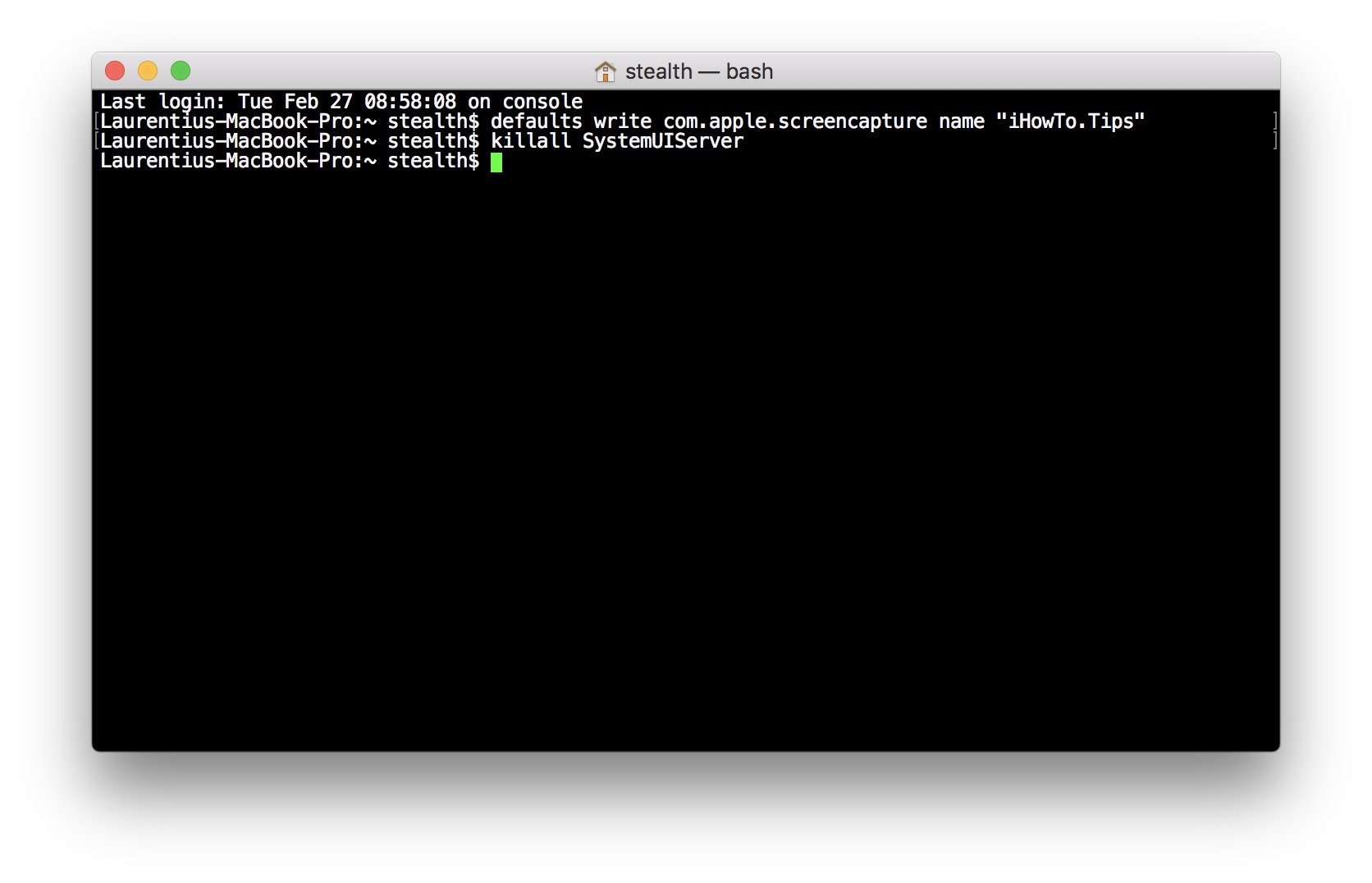
Nové snímky obrazovky budou uloženy s názvem souboru ve tvaru „iHowTo.Tips 2018-02-27 v 10.48.20".
Chcete-li se vrátit k výchozímu nastavení, je snadné pochopit, co je třeba udělat. Stačí zadat název "Snímek obrazovky" do prvního příkazového řádku.