
I två äldsta har visat Som kan ändras från standardplatsen för att spara den automatiska skärmdumpav (Här) och hur kan vi ändra standard .PNG-format till ett annat bildformat (.JPG, .TIFF, .PDF, .GIF) för "Skärmdump"-filer (Här) gjort på macOS.
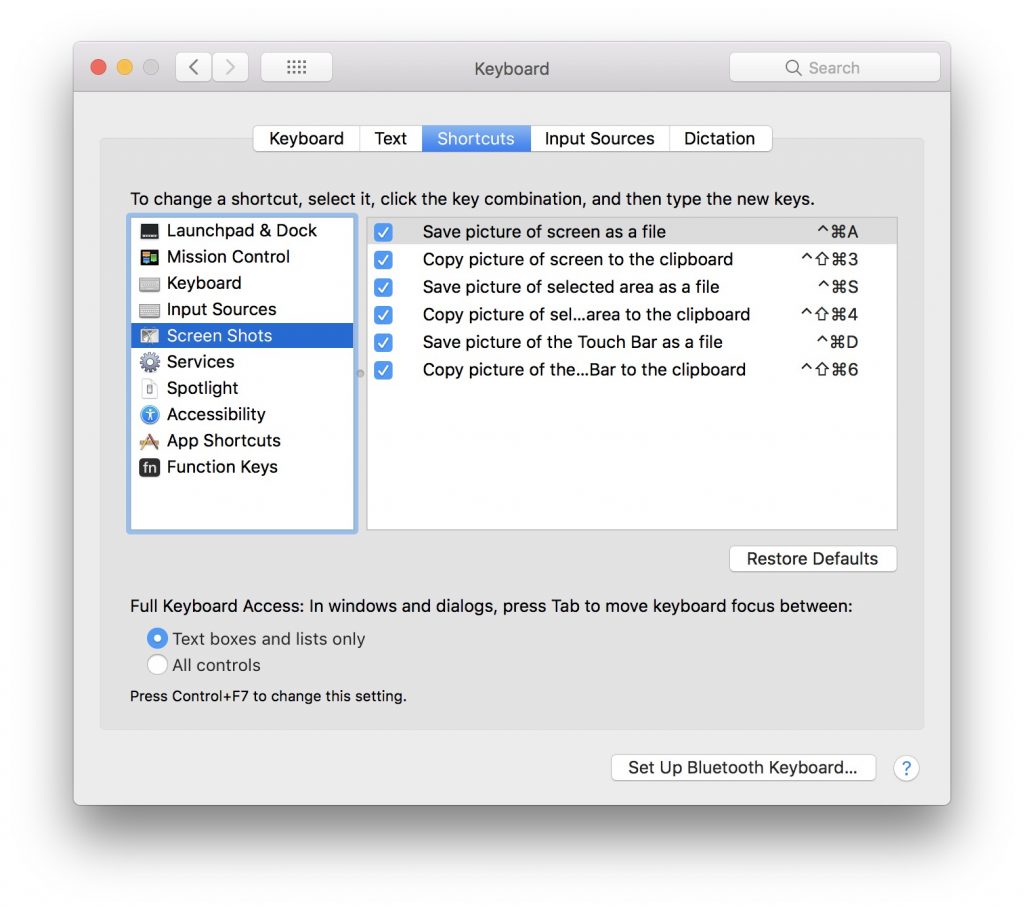
Mac-användare vet att jämfört med Windows sparas skärmdumpar mycket enklare på Apples bärbara datorer och datorer och anpassade tangentkombinationer (kortkommandon) kan upprättas beroende på exakt vad vi vill fånga och hur vi vill att fångsten ska sparas. Dessa inställningar finns i "Systeminställningar" → "Tangentbord" → "Skärmbilder".
Härifrån kan vi bestämma vilken tangentkombination som ska användas för att automatiskt spara en skärmdump på hårddisken eller för att spara den i urklipp.
Nyare MacBook Pro-modeller erbjuder även stöd för ScreenShot i Touch Bar. Härifrån kan användaren bestämma var skärmdumpen ska sparas och vilken del av skärmen som ska tas.

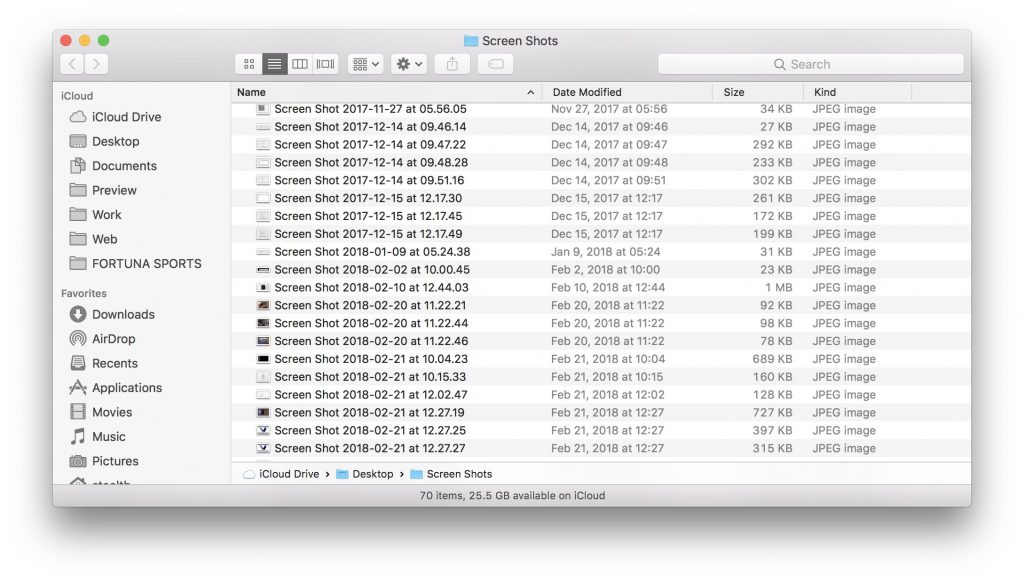
Båda skärm sparas genom tangentkombinationen och de som görs med funktionen av Tryck Bar, sparas på hårddisken på den plats vi valt (eller på skrivbordet) med ett standardnamn på formen "Skärmdump -data-".
Om vi vill att namnet på den sparade filen ska vara ett annat än "Skärmdump", kan vi ändra det med en enkel kommandorad i Terminal.
Så här ändrar du standardnamnet på "Skärmdump"-filer på macOS
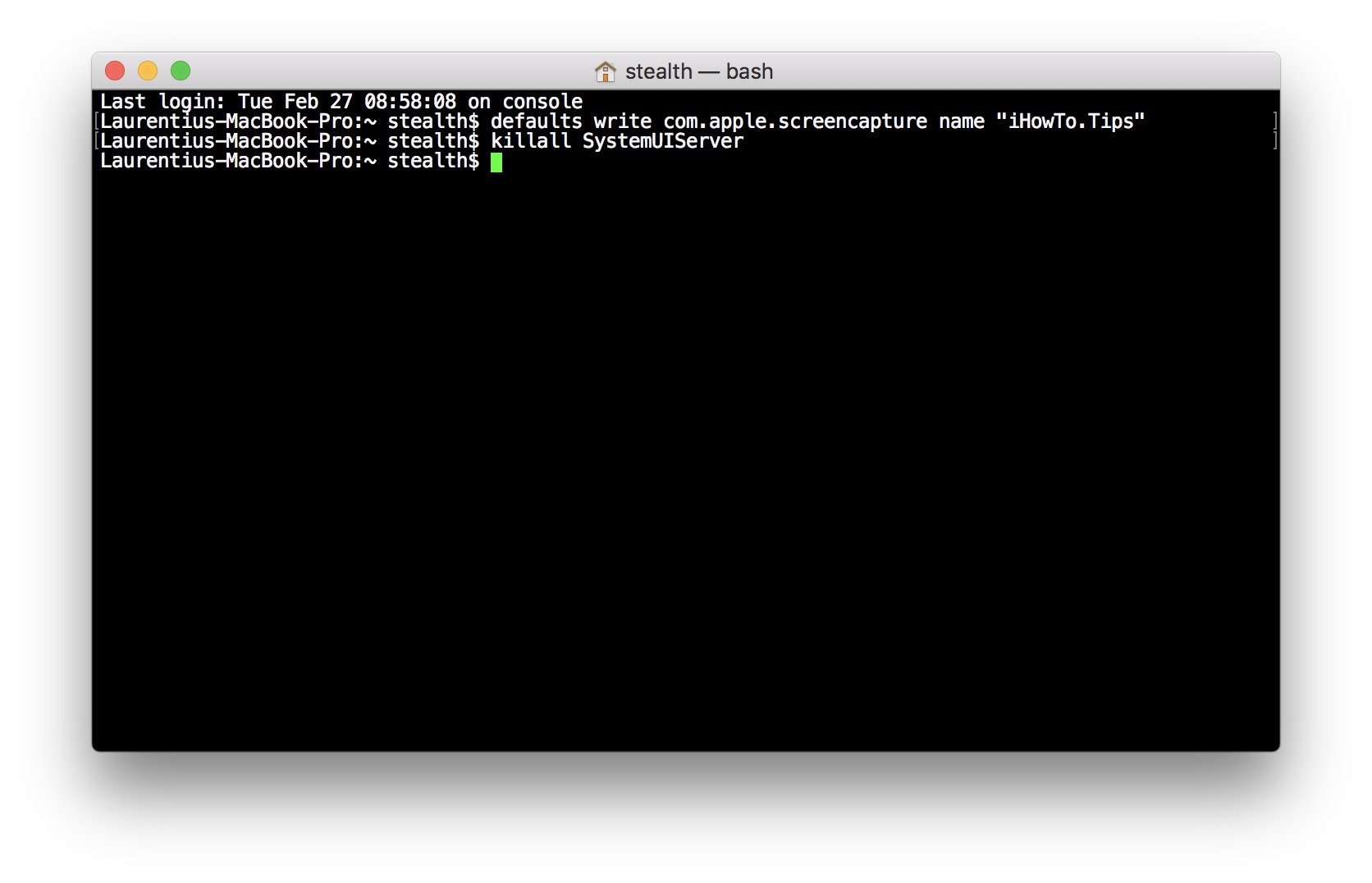
1. Öppna "Terminal" och kör kommandoraden:
defaults write com.apple.screencapture name "iHowTo.Tips"
Ersätt namnet "iHowTo.Tips" med det du vill ha.
2. Starta om Mac-gränssnittet med kommandoraden:
killall SystemUIServer
Nya skärmdumpar kommer att sparas med filnamnet "iHowTo.Tips 2018-02-27 kl. 10.48.20".
För att återgå till de ursprungliga inställningarna är det lätt att förstå vad som behöver göras. Skriv bara namnet "Skärmdump" på den första kommandoraden.




































