
В две старият показват Както може да се променя от местоположението по подразбиране, за да запишете автоматичната екранаот (Тук) и как можем да променим формата по подразбиране .PNG на друг формат на изображението (.JPG, .TIFF, .PDF, .GIF) за файлове "Screen Shot" (Тук) направени на MacOS.
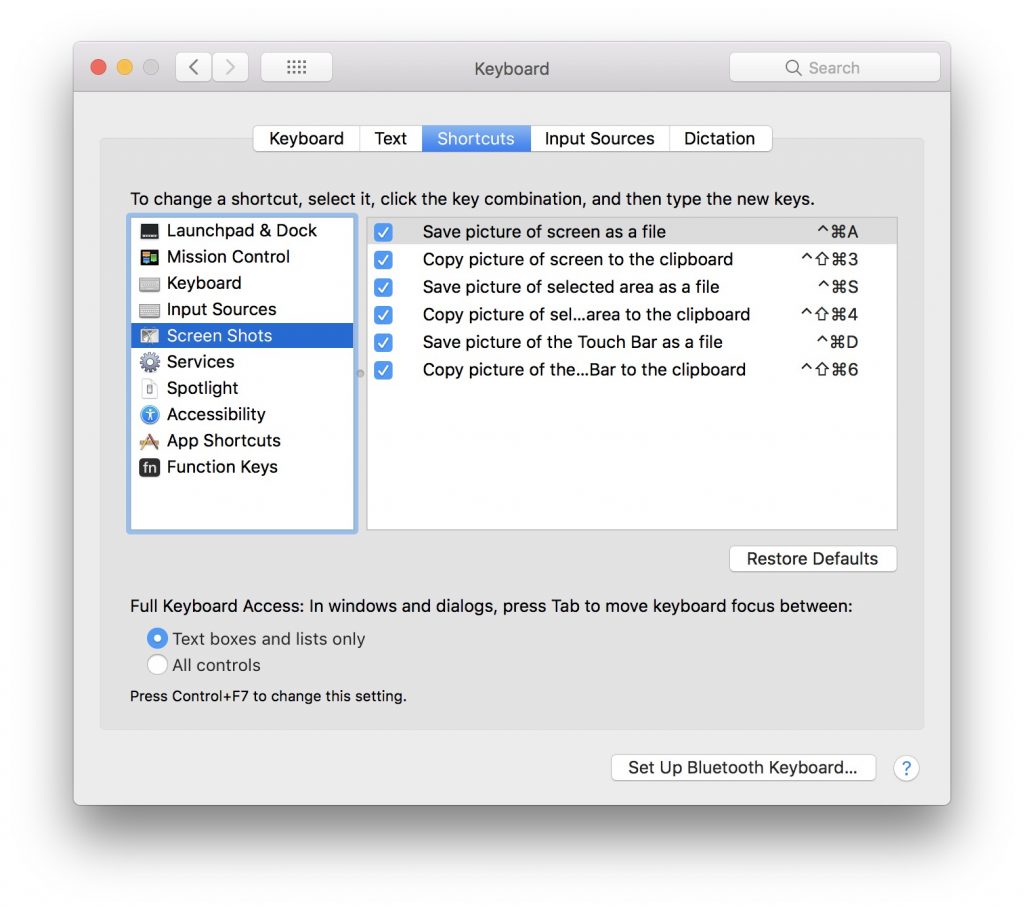
Потребителите на Mac знаят, че в сравнение с Windows екранните снимки се записват много по-лесно на лаптопи и компютри на Apple и могат да се установят персонализирани клавишни комбинации (клавишни комбинации) в зависимост от това какво точно искаме да заснемем и как искаме да бъде запазено заснемането. Тези настройки могат да бъдат намерени в „Системни предпочитания“ → „Клавиатура“ → „Екранни снимки“.
От тук можем да решим коя клавишна комбинация да използваме за автоматично запазване на екранна снимка на твърдия диск или за записването й в клипборда.
По-новите модели MacBook Pro предлагат поддръжка и за ScreenShot в Touch Bar. От тук потребителят може да реши къде да запази екранната снимка и коя част от екрана да заснеме.

И двете снимки на екрани, запазени от комбинация от клавиши и тези, направени с функцията на Докосване Бар, се записва на твърдия диск на избраното от нас място (или на работния плот) с име по подразбиране във формата "Параван сачми -данни-“.
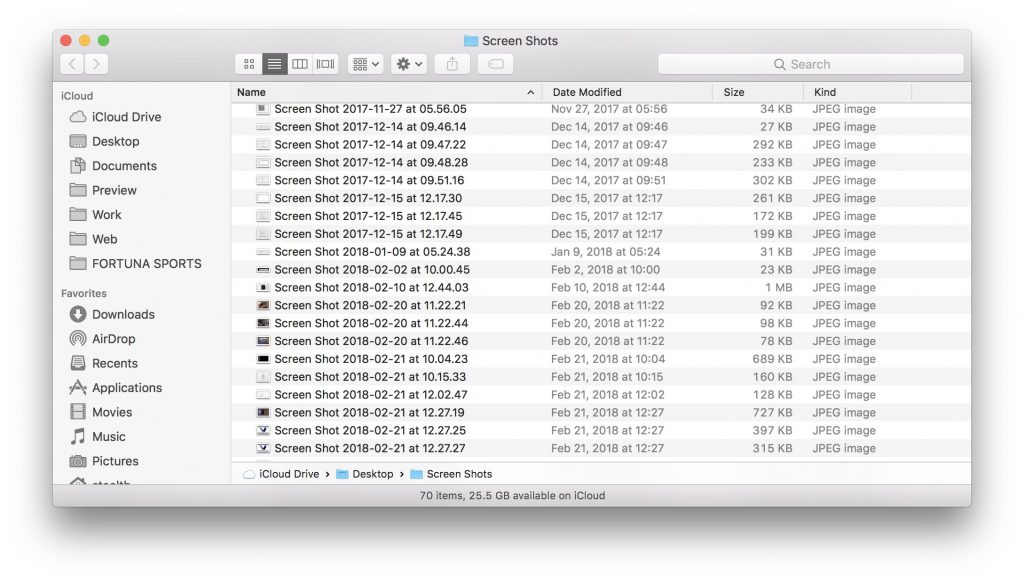
Ако искаме името на записания файл да е различно от „Screen Shot“, можем да го променим с помощта на обикновен команден ред в терминала.
Как да промените името по подразбиране на файловете "Screen Shot" в macOS
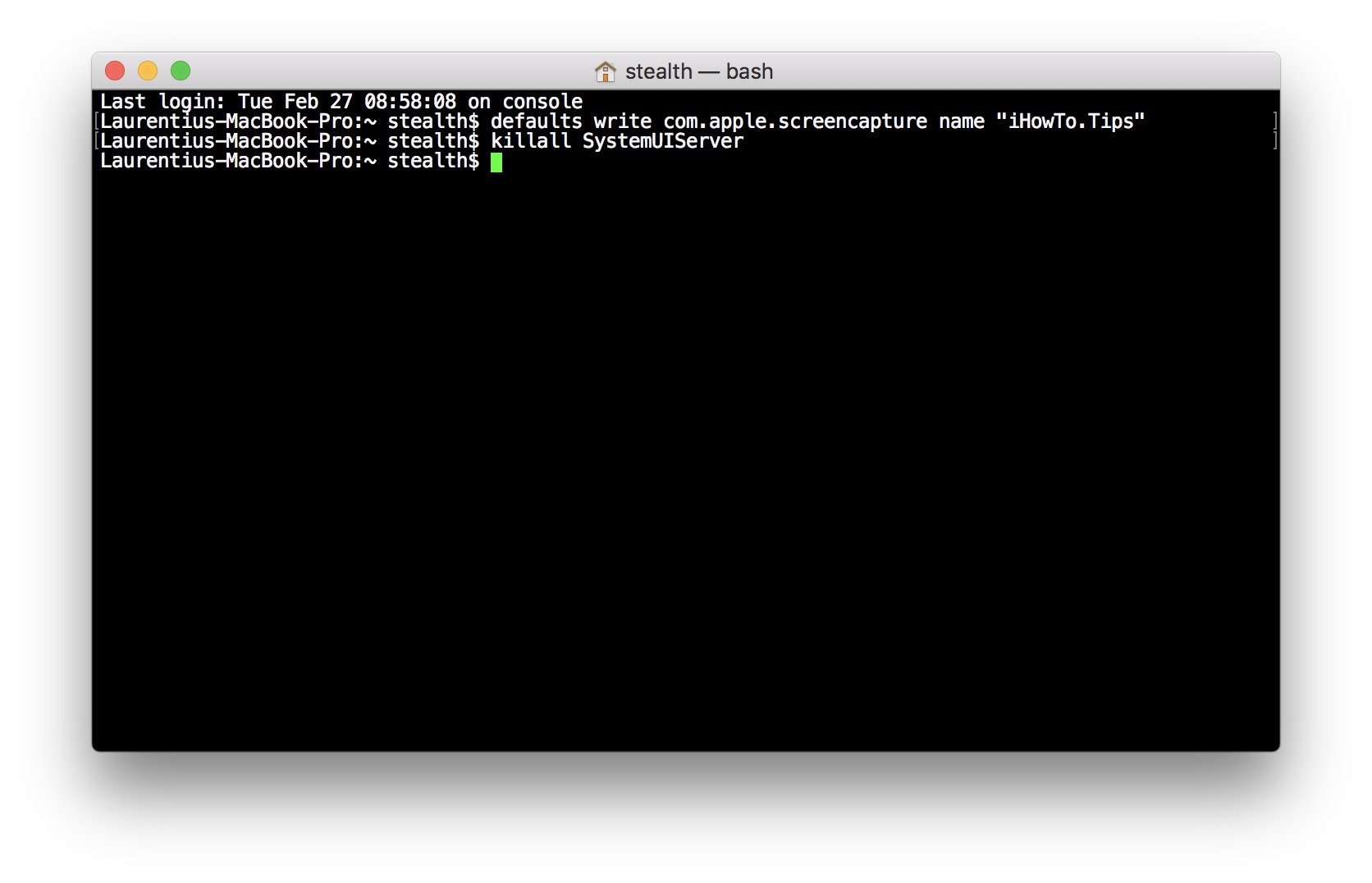
1. Отворете "Терминал" и стартирайте командния ред:
defaults write com.apple.screencapture name "iHowTo.Tips"
Заменете името "iHowTo.Tips" с това, което искате.
2. Рестартирайте интерфейса на Mac с командния ред:
killall SystemUIServer
Новите екранни снимки ще бъдат запазени с име на файл във формата „iHowTo.Tips 2018-02-27 в 10.48.20„.
За да се върнете към първоначалните настройки, е лесно да разберете какво трябва да се направи. Просто поставете името "Screen Shot" в първия команден ред.




































