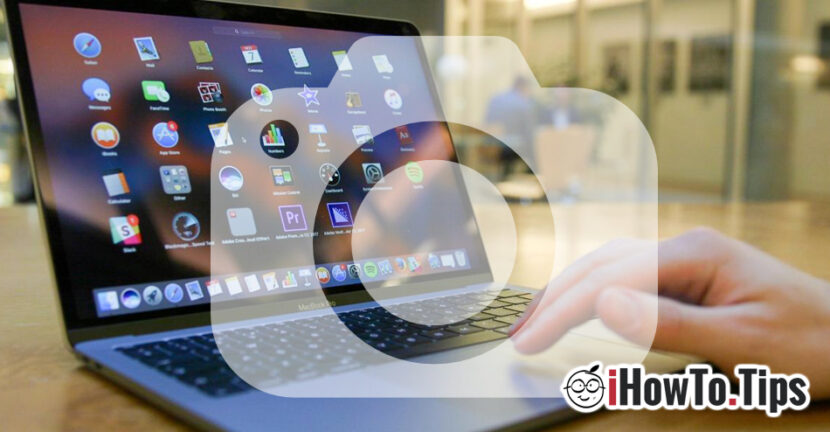

Dviejuose seniausia parodė Kaip gali būti pakeistas iš numatytąją vietą išsaugoti automatinį ekranoiš (čia) ir kaip galime pakeisti numatytąjį .PNG formatą į kitą vaizdo formatą (.JPG, .TIFF, .PDF, .GIF) „Screen Shot“ failams (čia) pagamintas macOS.
„Mac“ naudotojai žino, kad, palyginti su „Windows“, ekrano nuotraukos išsaugomos daug lengviau „Apple“ nešiojamuosiuose ir kompiuteriuose, o pasirinktinius klavišų derinius (spartieji klavišai) galima nustatyti atsižvelgiant į tai, ką tiksliai norime užfiksuoti ir kaip norime išsaugoti fiksavimą. Šiuos nustatymus galite rasti „Sistemos nuostatos“ → „Klaviatūra“ → „Ekrano nuotraukos“.
Iš čia galime nuspręsti, kurį klavišų derinį naudoti norint automatiškai įrašyti ekrano kopiją standžiajame diske arba įrašyti ją į mainų sritį.
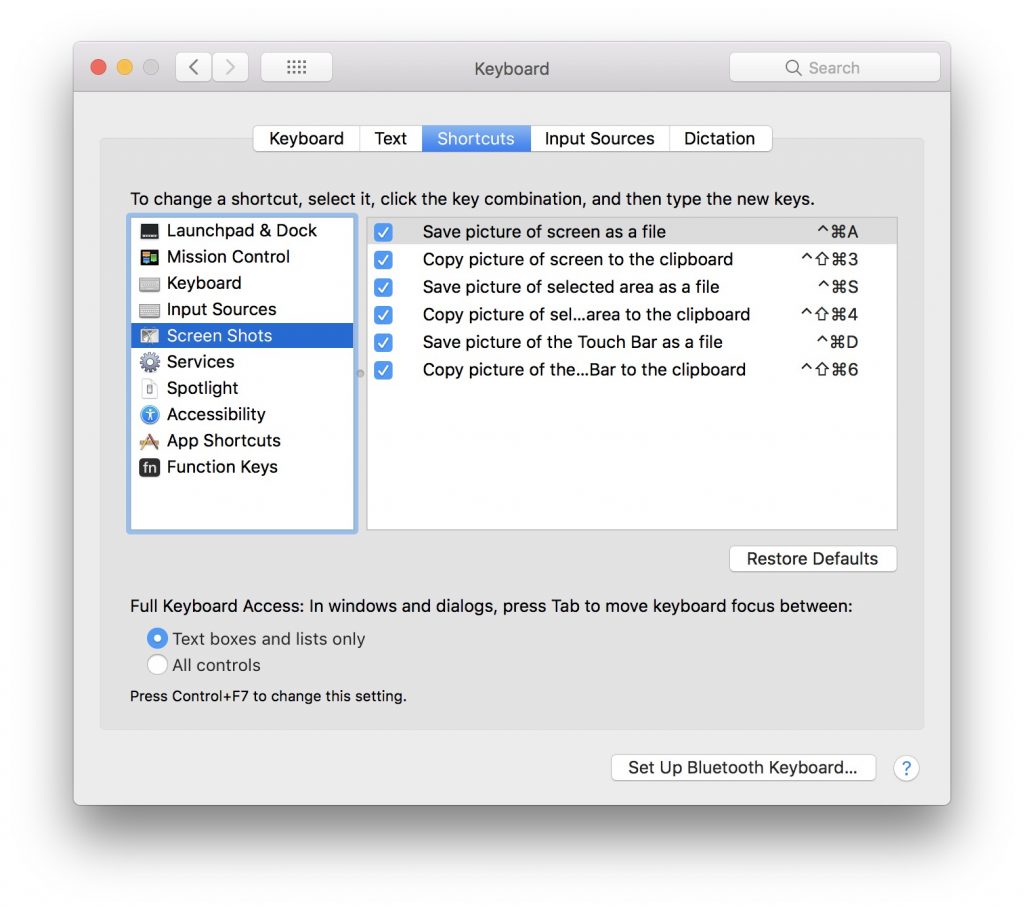
Naujesni MacBook Pro modeliai taip pat palaiko ekrano kopiją jutiklinėje juostoje. Čia vartotojas gali nuspręsti, kur išsaugoti ekrano kopiją ir kurią ekrano dalį užfiksuoti.

Abu ekrano išgelbėti klavišų kombinaciją ir tie, kurie pagaminti su funkcija Touch baras, išsaugomas standžiajame diske mūsų pasirinktoje vietoje (arba darbalaukyje) numatytuoju formos pavadinimu "Ekrano nuotrauka -duomenys-“.
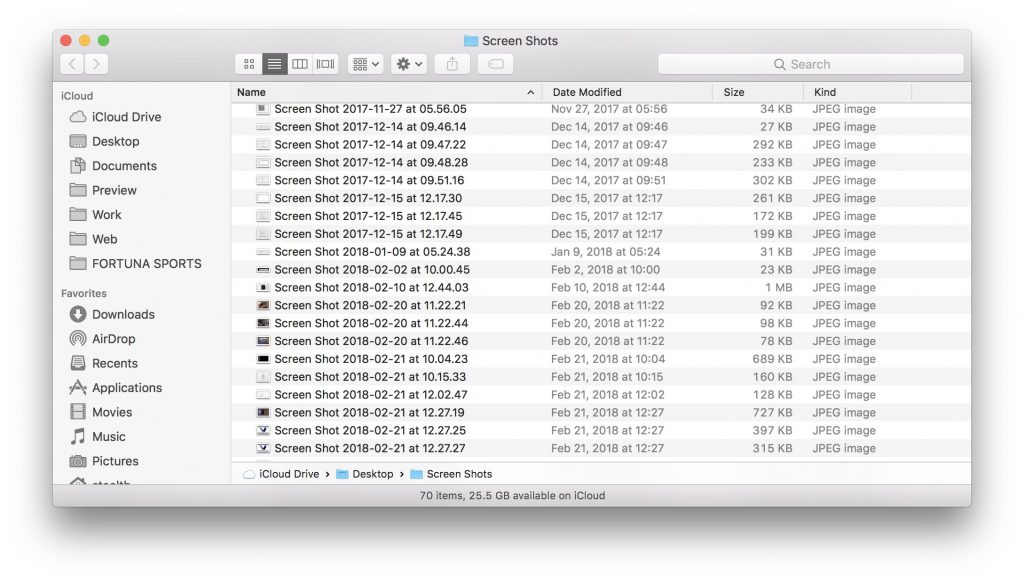
Jei norime, kad išsaugoto failo pavadinimas būtų kitoks nei „Screen Shot“, galime jį pakeisti naudodami paprastą komandų eilutę terminale.
Kaip pakeisti numatytąjį „Ekrano nuotraukos“ failų pavadinimą „MacOS“.
1. Atidarykite „Terminalas“ ir paleiskite komandų eilutę:
defaults write com.apple.screencapture name "iHowTo.Tips"
Pavadinimą „iHowTo.Tips“ pakeiskite norimu.
2. Iš naujo paleiskite „Mac“ sąsają naudodami komandų eilutę:
killall SystemUIServer
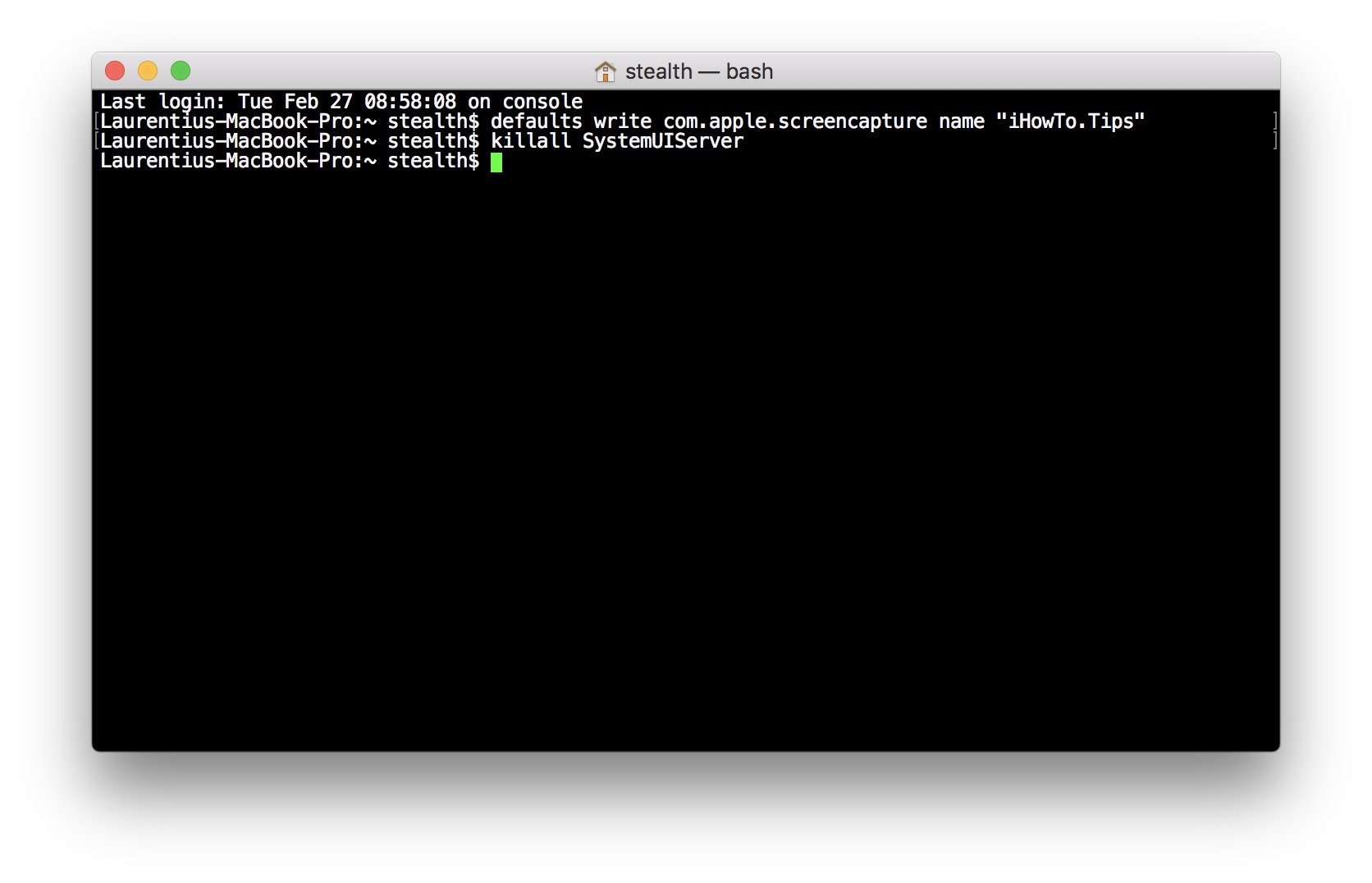
Naujos ekrano kopijos bus išsaugotos su failo pavadinimu formos "iHowTo.Patarimai 2018-02-27 10.48.20 val.“.
Norint grįžti prie pradinių nustatymų, lengva suprasti, ką reikia padaryti. Tiesiog pirmoje komandinėje eilutėje įveskite pavadinimą „Screen Shot“.