
Dalam dua tertua telah menunjukkan Seperti dapat diubah dari lokasi default untuk menyimpan screenshot otomatisdari (Sini) Dan bagaimana kita bisa mengubah format .PNG default ke format gambar lain (.JPG, .TIFF, .PDF, .GIF) untuk file "Screen Shot" (Sini) dibuat MacOS.
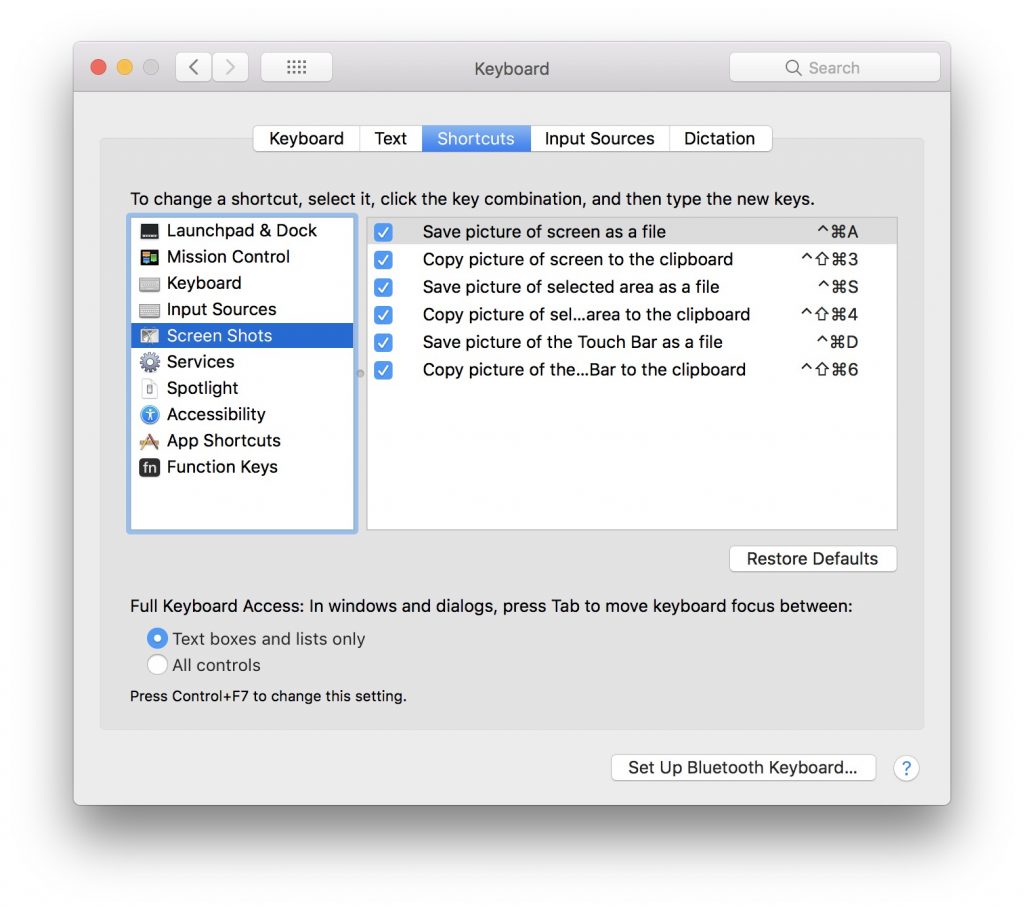
Pengguna Mac tahu bahwa dibandingkan dengan Windows, tangkapan layar disimpan lebih mudah di laptop dan komputer Apple dan kombinasi tombol khusus (pintasan keyboard) dapat dibuat tergantung pada apa sebenarnya yang ingin kita ambil dan bagaimana kita ingin tangkapan tersebut disimpan. Pengaturan ini dapat ditemukan di "System Preferences" → "Keyboard" → "Screenshots".
Dari sini kita dapat memutuskan kombinasi tombol mana yang akan digunakan untuk menyimpan tangkapan layar secara otomatis ke hard drive atau untuk menyimpannya ke clipboard.
Model MacBook Pro yang lebih baru juga menawarkan dukungan untuk ScreenShot di Touch Bar. Dari sini pengguna dapat memutuskan di mana menyimpan tangkapan layar dan bagian layar mana yang akan diambil.

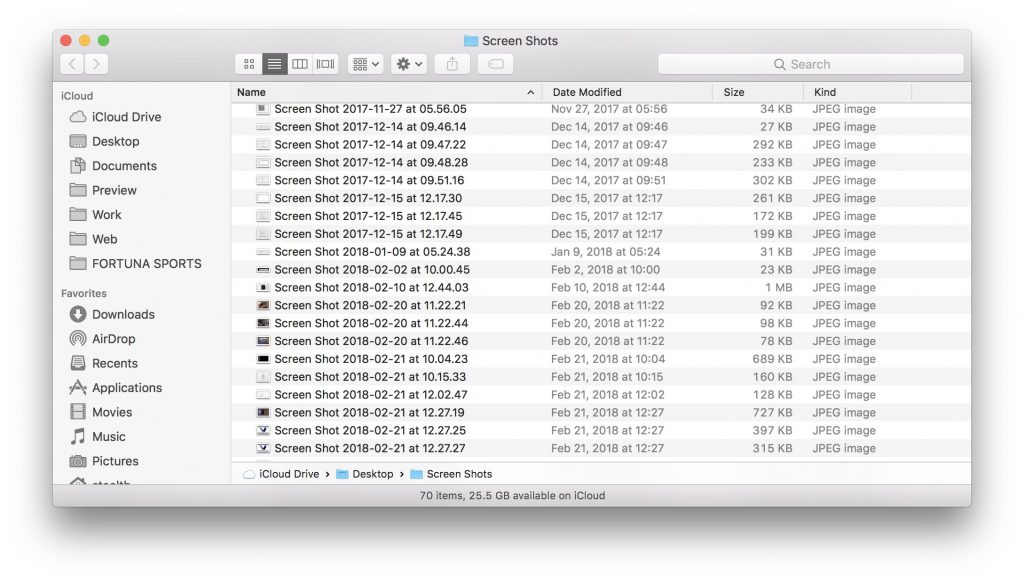
Kedua screenshot diselamatkan oleh kombinasi tombol dan yang dibuat dengan fungsi Sentuhan Bar, disimpan di hard drive di lokasi yang kami pilih (atau di Desktop) dengan nama default berupa "Screen Shot -data-".
Jika kita ingin nama file yang disimpan selain "Screen Shot", kita dapat mengubahnya menggunakan baris perintah sederhana di Terminal.
Cara mengubah nama default file "Screen Shot" di macOS
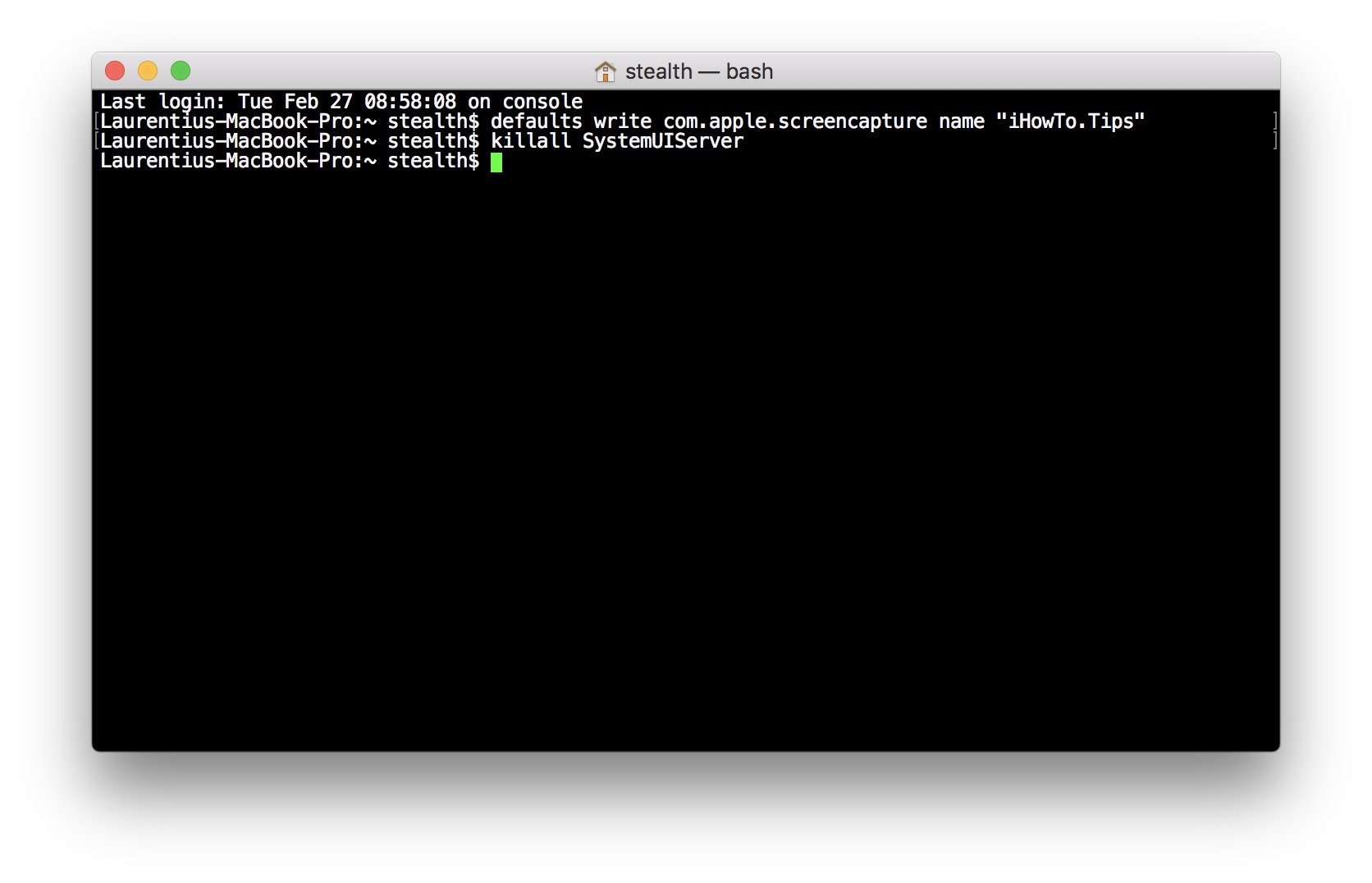
1. Buka "Terminal" dan jalankan baris perintah:
defaults write com.apple.screencapture name "iHowTo.Tips"
Ganti nama "iHowTo.Tips" dengan yang Anda inginkan.
2. Mulai ulang antarmuka Mac dengan baris perintah:
killall SystemUIServer
Tangkapan layar baru akan disimpan dengan nama file berbentuk “iHowTo.Tips 27-02-2018 pukul 10.48.20".
Untuk kembali ke pengaturan awal, mudah untuk memahami apa yang perlu dilakukan. Masukkan saja nama "Screen Shot" di baris perintah pertama.




































