
2で最古示しています 自動スクリーンショットを保存するデフォルトの場所から変更できるようにの (ここは) そして 「スクリーンショット」ファイルのデフォルトの .PNG 形式を別の画像形式 (.JPG、.TIFF、.PDF、.GIF) に変更するにはどうすればよいですか? (ここは)に作られました MacOS。
Mac ユーザーは、Windows と比較して、Apple のラップトップやコンピュータではスクリーンショットがはるかに簡単に保存され、正確に何をキャプチャしたいのか、キャプチャをどのように保存したいのかに応じてカスタム キーの組み合わせ (キーボード ショートカット) を確立できることを知っています。これらの設定は、「システム環境設定」→「キーボード」→「スクリーンショット」にあります。
ここから、スクリーンショットをハードドライブに自動的に保存するか、クリップボードに保存するためにどのキーの組み合わせを使用するかを決定できます。
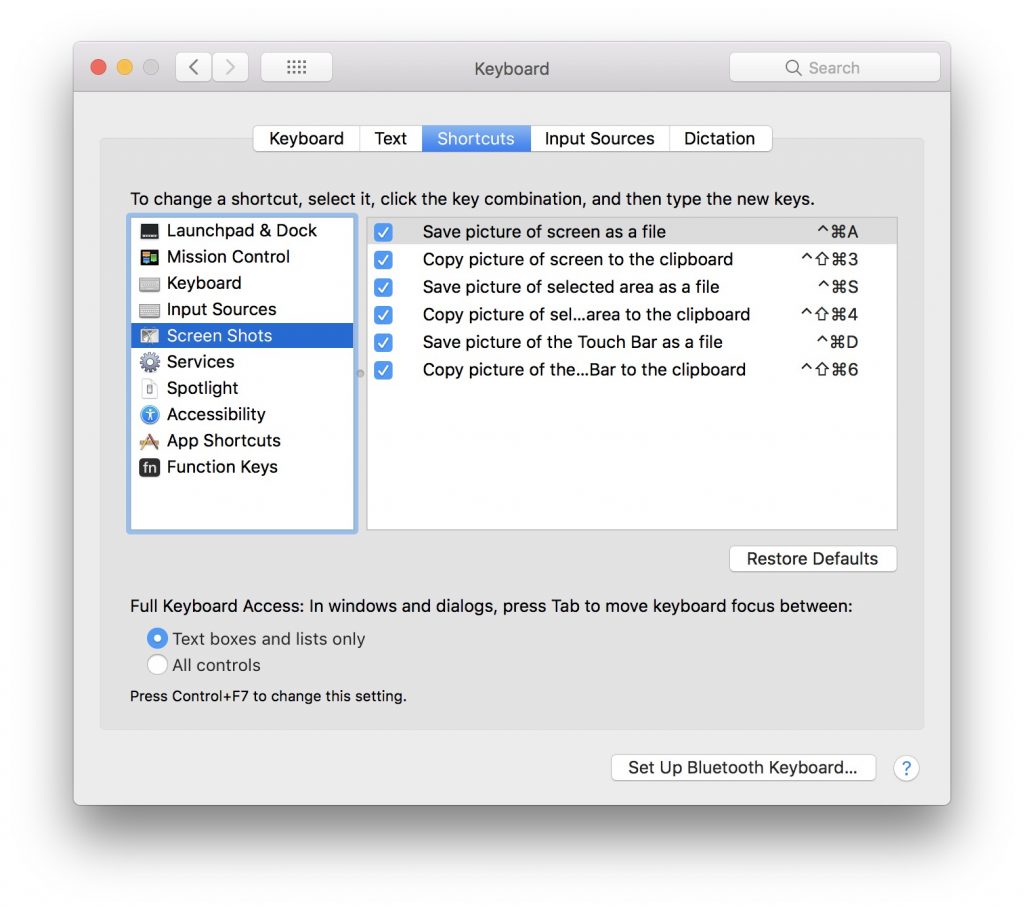
新しい MacBook Pro モデルでは、Touch Bar のスクリーンショットもサポートされています。ここから、ユーザーはスクリーンショットを保存する場所と画面のどの部分をキャプチャするかを決定できます。

キーの組み合わせによって保存されたスクリーンショットとの機能で作られたものの両方 タッチ バー、私たちが選択した場所(またはデスクトップ)のハードドライブに、「」という形式のデフォルト名で保存されます。スクリーンショット -データ-"。
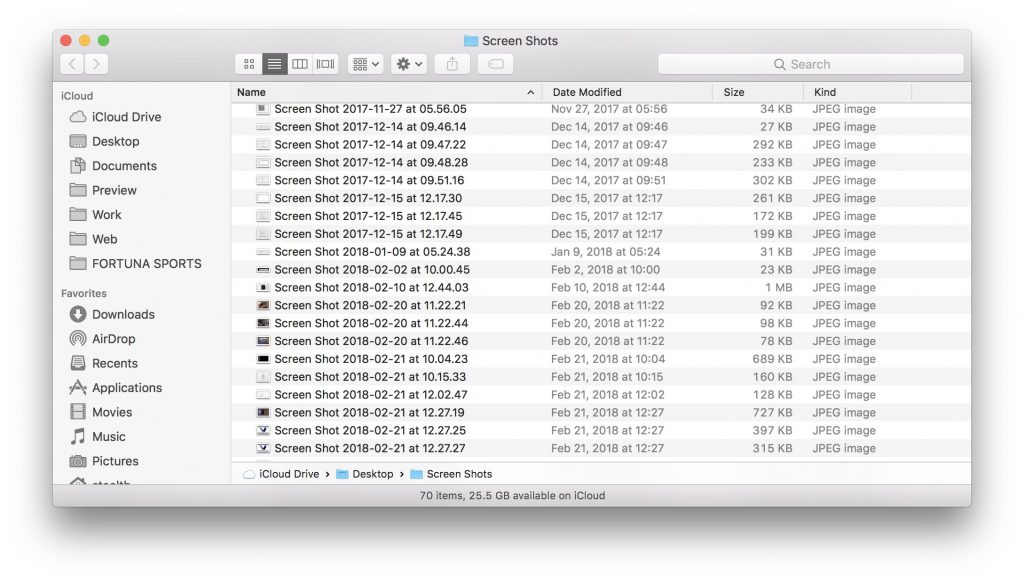
保存したファイルの名前を「スクリーンショット」以外にしたい場合は、ターミナルで簡単なコマンドラインを使用して変更できます。
macOS で「スクリーンショット」ファイルのデフォルト名を変更する方法
1. 「ターミナル」を開き、コマンドラインを実行します。
defaults write com.apple.screencapture name "iHowTo.Tips"
「iHowTo.Tips」という名前を希望の名前に置き換えます。
2. コマンドラインを使用して Mac インターフェースを再起動します。
killall SystemUIServer
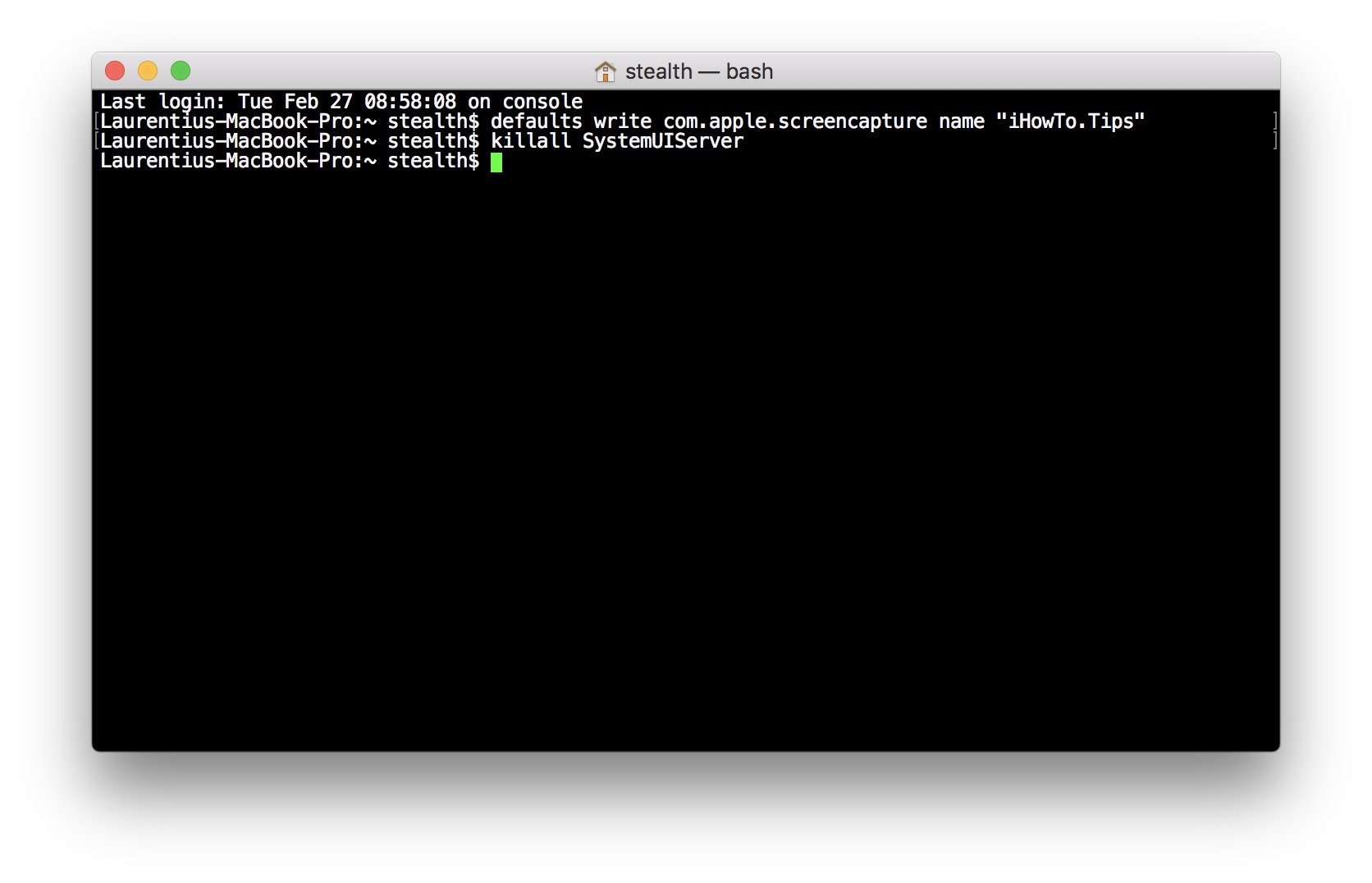
新しいスクリーンショットは、「」という形式のファイル名で保存されます。iHowTo.Tips 2018-02-27 at 10.48.20「。
初期設定に戻すには何をすればよいのかが分かりやすくなります。最初のコマンドラインに「Screen Shot」という名前を入力するだけです。




































