
In twee oudste gebleken Zoals kan worden gewijzigd van de standaardlocatie voor de automatische screenshot op te slaanaan de (hier) En Hoe kunnen we het standaard .png -formaat wijzigen in een ander beeldformaat (.jpg, .tiff, .pdf, .gif) voor de "screen shot" -bestanden ((hier) gemaakt op macOS.
MAC -gebruikers weten dat in vergelijking met Windows, Apple Screenshot -laptops en computers veel eenvoudiger worden opgeslagen en aangepaste toetsenbordcombinaties kunnen worden vastgesteld (sneltoetsen), afhankelijk van wat we willen vastleggen en hoe we de opname willen opslaan. Deze instellingen zijn te vinden in "Systeemvoorkeuren" → "toetsenbord" → "Screenshots".
Vanaf hier kunnen we beslissen welke combinatie van sleutels we moeten gebruiken voor de automatische redding op de ontberingen van een scherm of voor het opslaan in het klembord.
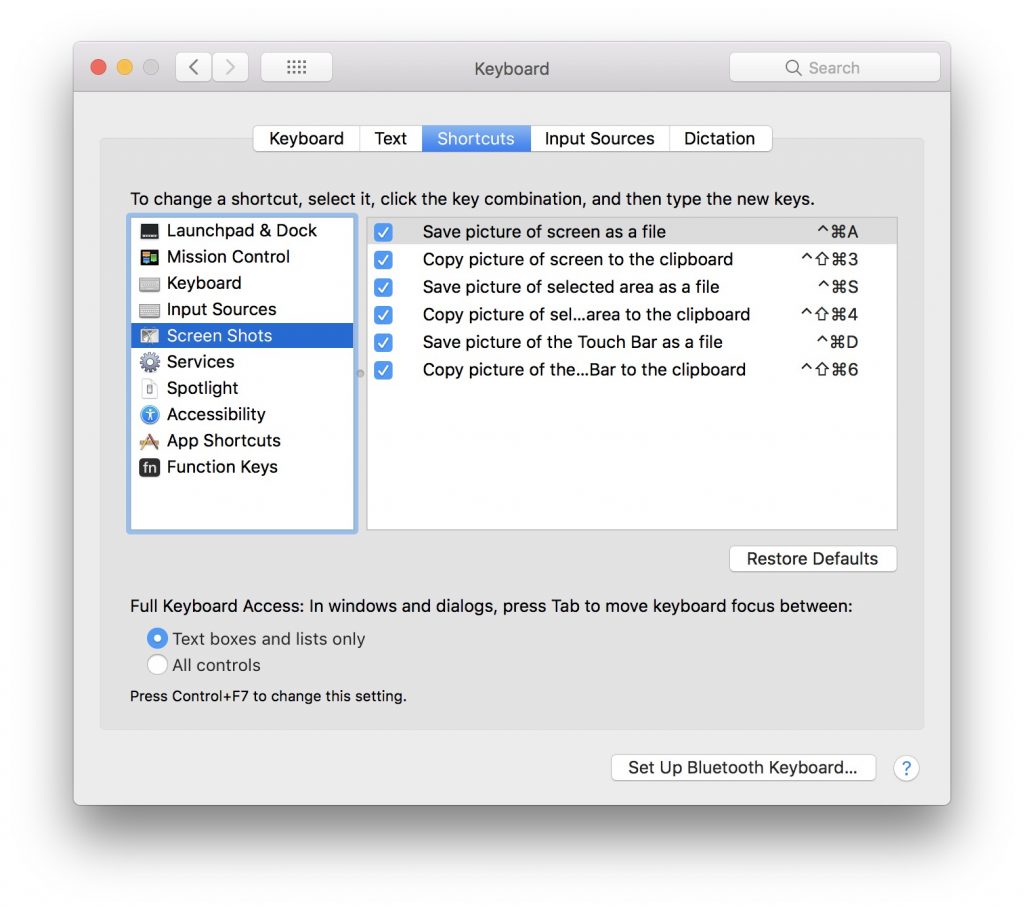
De nieuwere MacBook Pro -modellen bieden ondersteuning voor screenshot en touchbar. Vanaf hier kan de gebruiker beslissen waar hij de schermkop moet opslaan en welk deel van het scherm moet worden verrast in de opname.

Beide screenshots gered door toetscombinatie en die gemaakt met de functie van Touch Bar, wordt opgeslagen op de harde op de door ons gekozen locatie (of op het bureaublad) met een standaardnaam "Screenshot -gegevens-".
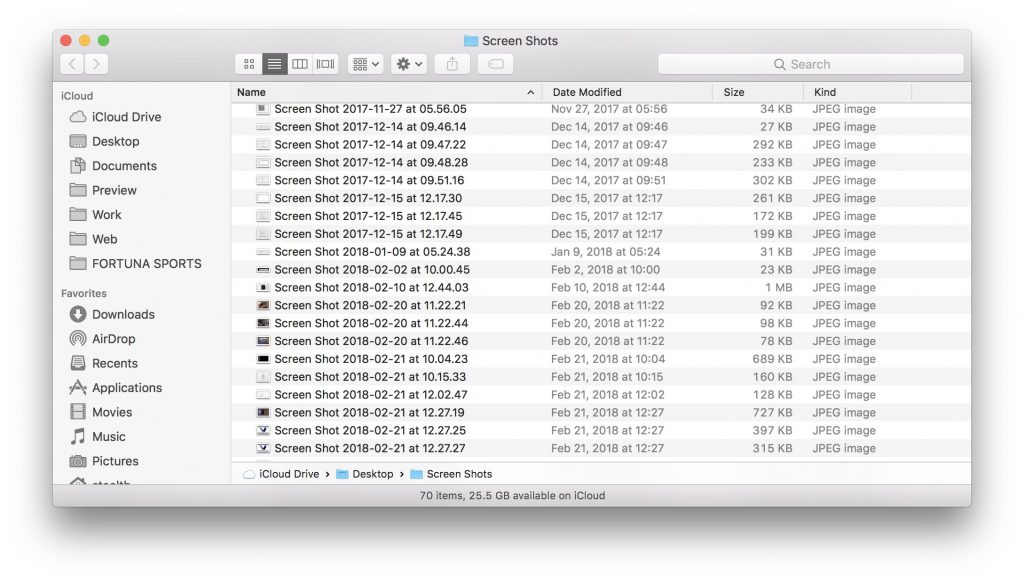
Ja, we willen dat de naam van het opgeslagen bestand anders is dan "Screen Shot". We kunnen het wijzigen met een eenvoudige bedieningslijn in de terminal.
Hoe we de standaardnaam van de "screen shot" -bestanden op macOS wijzigen
1. We openen "terminal" en voeren de opdrachtregel uit:
defaults write com.apple.screencapture name "iHowTo.Tips"
Vervang de naam "ihowto.tips" door degene die u wilt.
2. Herstel MAC -interface met opdrachtregel:
killall SystemUIServer
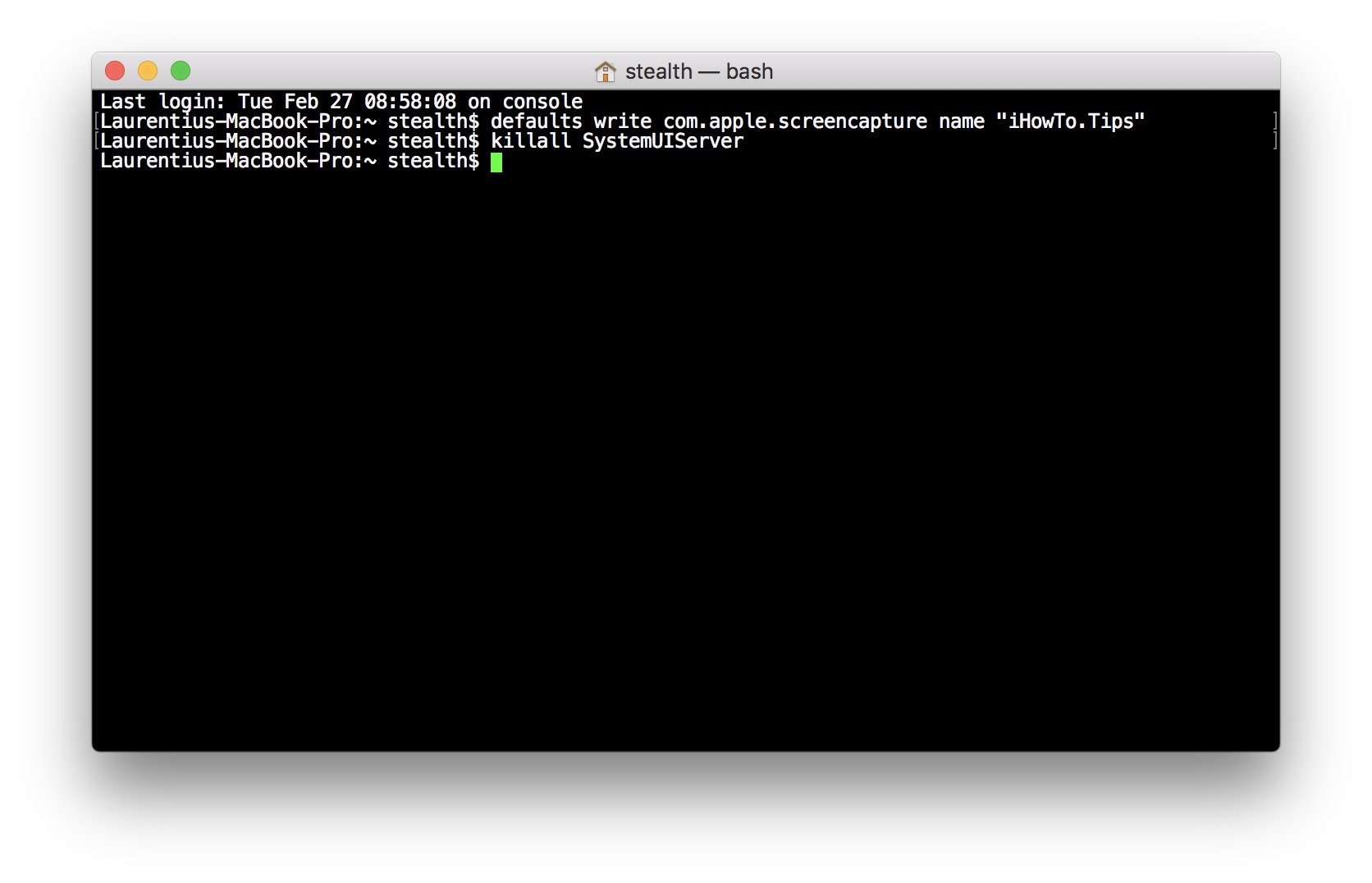
De nieuwe screenshots worden opgeslagen met de bestandsnaam van het formulier ”ihowto.tips 2018-02-27 om 10.48.20“.
Om terug te keren naar de eerste instellingen is het gemakkelijk om te begrijpen wat er moet gebeuren. Plaats de naam "Screen Shot" in de eerste orderregel.




































