
Em dois mais velhos têm mostrado Como pode ser alterado a partir do local padrão para salvar a imagem automáticapara o (aqui) e Como podemos alterar o formato .png padrão em outro formato de imagem (.jpg, .tiff, .pdf, .gif) para os arquivos "tiro de tela" (aqui) feito ligado macos.
Os usuários de Mac sabem que, em comparação com o Windows, os laptops e computadores da captura de tela da Apple são salvos muito mais fáceis e as combinações de teclado personalizadas podem ser estabelecidas (atalhos de teclado), dependendo do que queremos capturar e de como queremos salvar a captura. Essas configurações podem ser encontradas em "Preferências do sistema" → "teclado" → "Capturas de tela".
A partir daqui, podemos decidir qual combinação de teclas usar para a salvação automática sobre as dificuldades de uma tela ou para economizar na área de transferência.
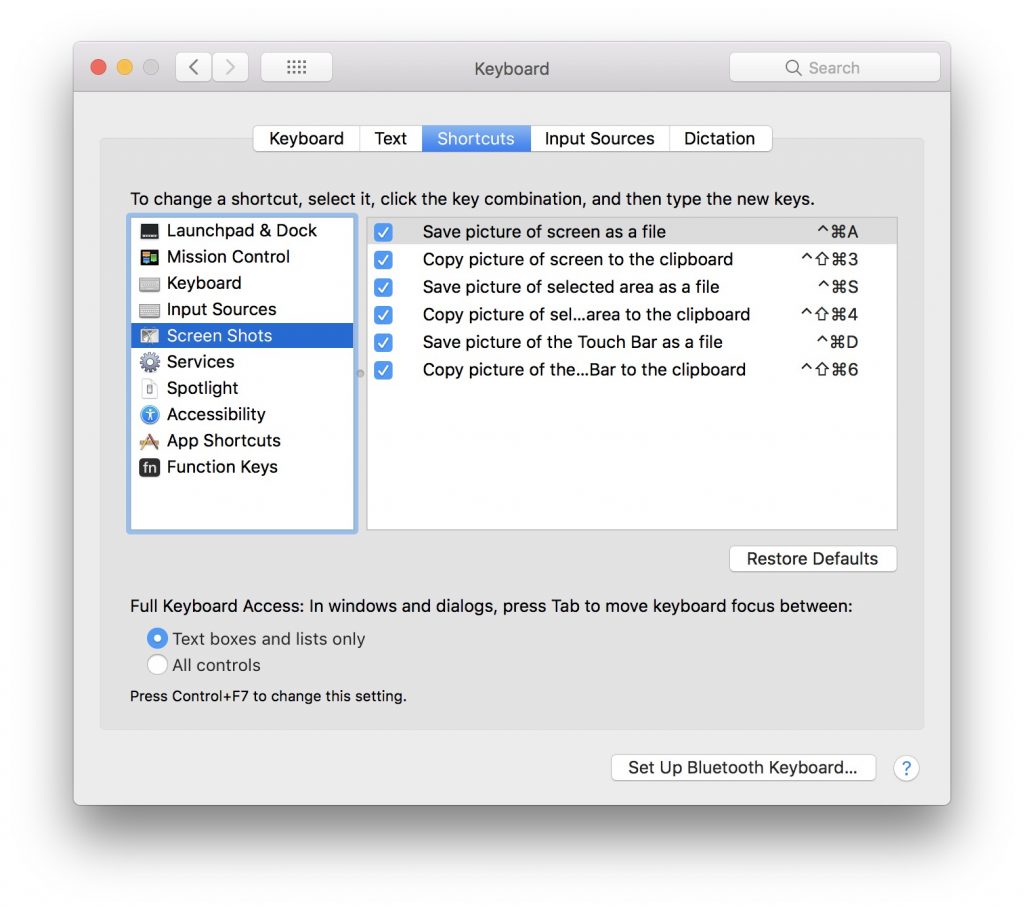
Os modelos mais recentes do MacBook Pro fornecem suporte para a captura de tela e a barra de toque. A partir daqui, o usuário pode decidir onde salvar a cabeça da tela e qual parte da tela ser surpreendida na captura.

Ambas as imagens salvas por combinação de teclas e aqueles feitos com a função de Barra de toque, é salvo no duro no local escolhido por nós (ou na área de trabalho) com um nome padrão "Captura de tela -dados-".
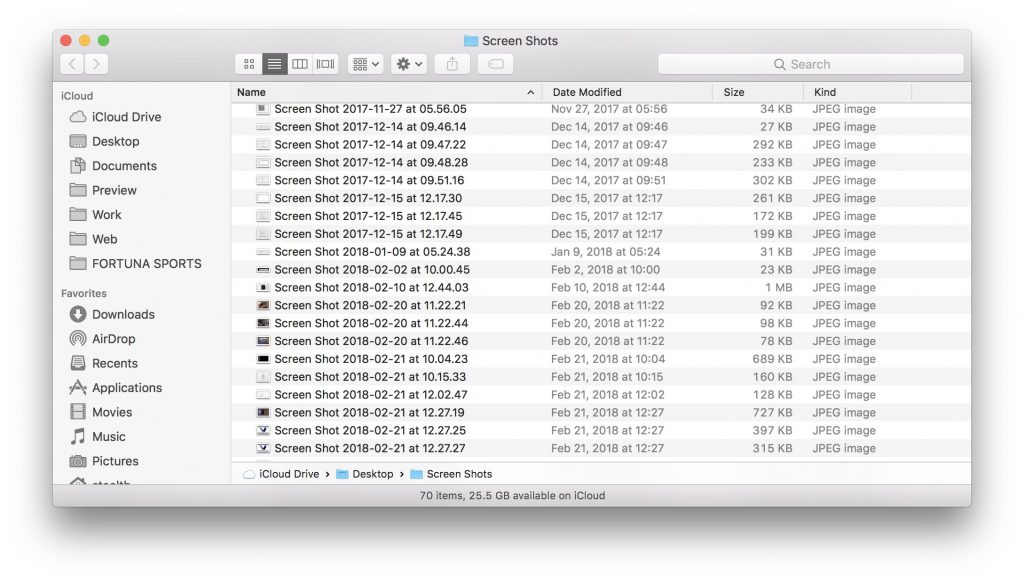
Sim, queremos que o nome do arquivo salvo seja diferente de "tiro de tela", podemos alterá -lo usando uma linha de controle simples no terminal.
Como alteramos o nome padrão dos arquivos "tiro de tela" no macOS
1. Abrimos "Terminal" e executamos a linha de comando:
defaults write com.apple.screencapture name "iHowTo.Tips"
Substitua o nome "ihowto.tips" pelo que você deseja.
2. Restaure a interface Mac com a linha de comando:
killall SystemUIServer
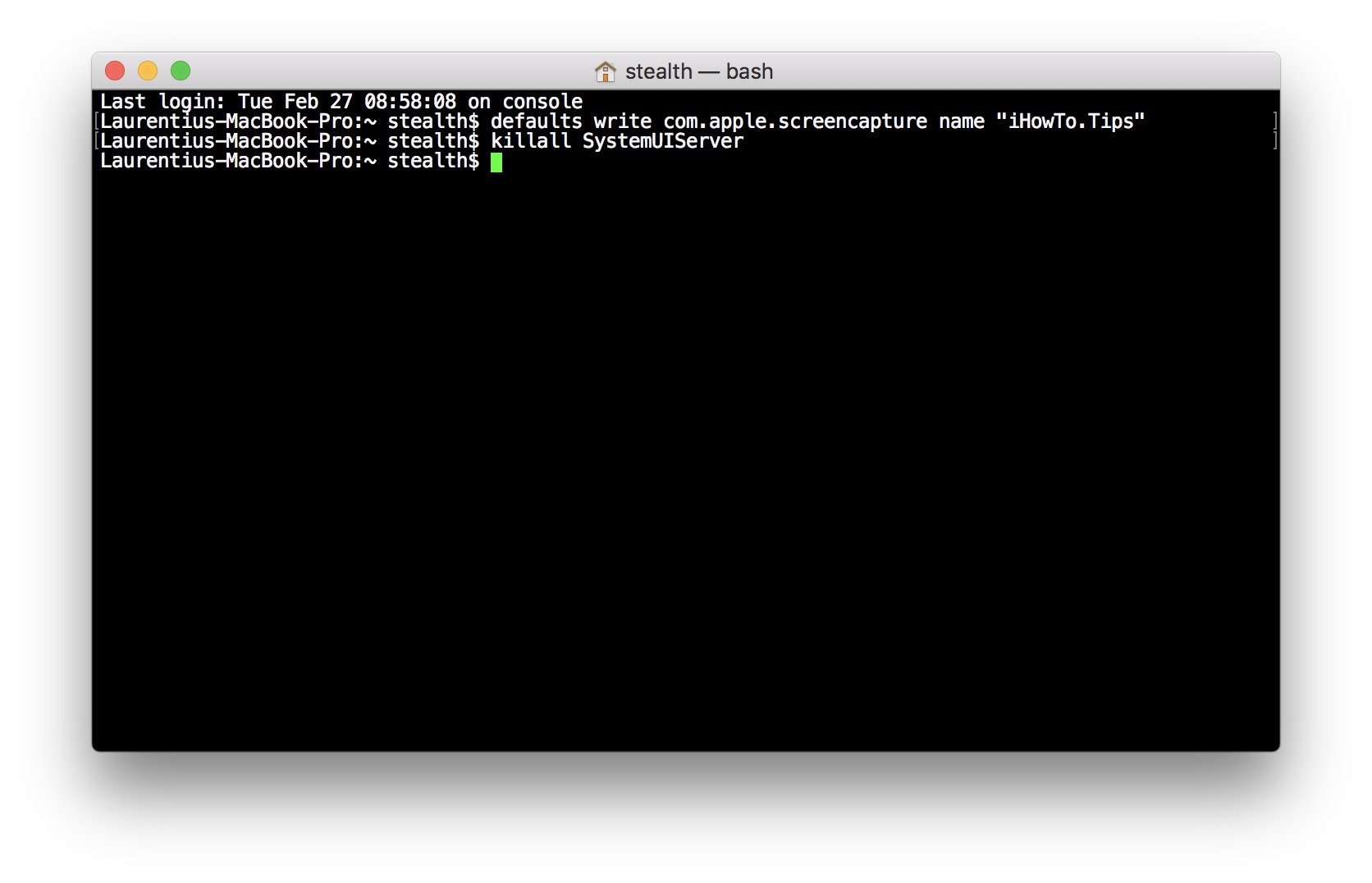
As novas capturas de tela serão salvas com o nome do arquivo do formulário ”ihowto.tips 2018-02-27 às 10.48.20".
Para retornar às configurações iniciais, é fácil entender o que precisa ser feito. Basta colocar o nome "Screen Shot" na linha de primeira ordem.




































