
في اثنين أظهرت أقدم كما يمكن تغييرها من الموقع الافتراضي لحفظ لقطة التلقائيإلى (هنا) و كيف يمكننا تغيير تنسيق .png الافتراضي بتنسيق صورة آخر (.jpg ، .tiff ، .pdf ، .gif) لملفات "لقطة الشاشة" ((هنا) صنع على ماك.
يعلم مستخدمو MAC أنه بالمقارنة مع Windows ، يتم حفظ أجهزة الكمبيوتر المحمولة وأجهزة الكمبيوتر Apple لقطات الشاشة أسهل بكثير ويمكن إنشاء مجموعات لوحة المفاتيح المخصصة (اختصارات لوحة المفاتيح) اعتمادًا على ما نريد التقاطه وكيف نريد حفظ الالتقاط. يمكن العثور على هذه الإعدادات في "تفضيلات النظام" → "لوحة المفاتيح" → "لقطات الشاشة".
من هنا يمكننا تحديد مجموعة المفاتيح التي سيتم استخدامها لحفظ لقطة الشاشة على القرص الصلب تلقائيًا أو لحفظها في الحافظة.
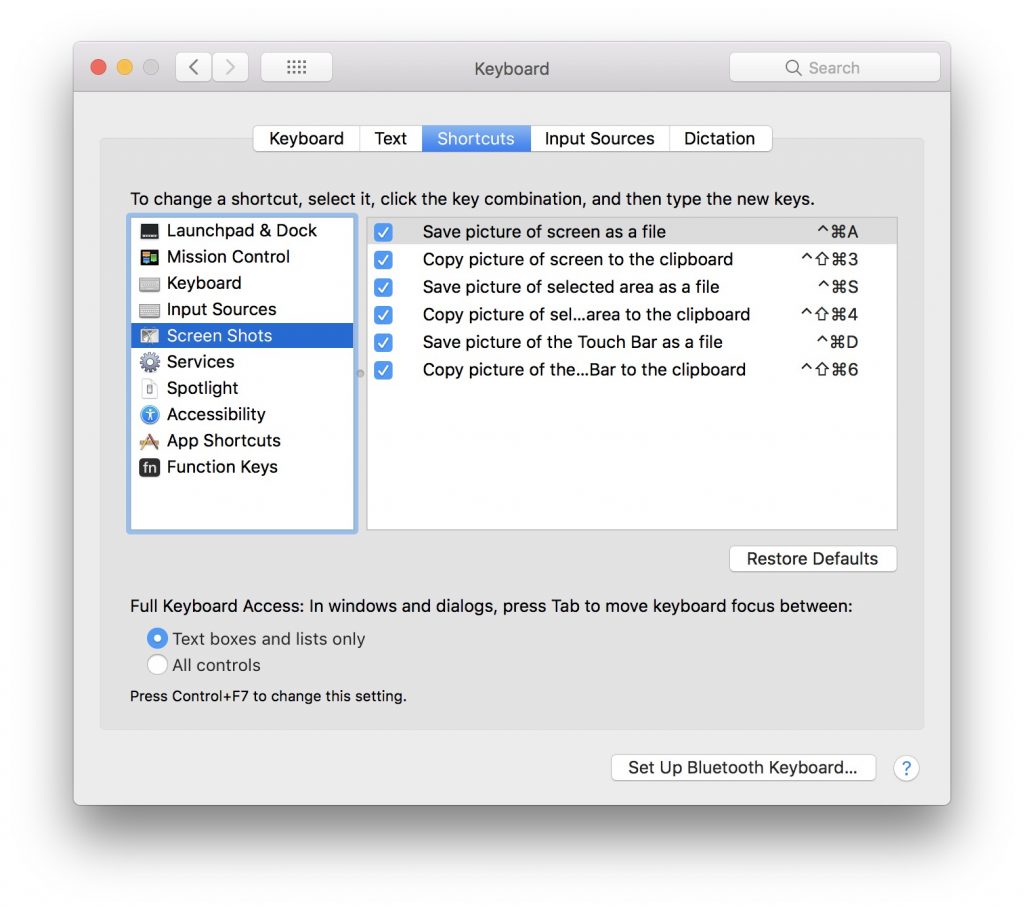
توفر طرز MacBook Pro الأحدث دعمًا لـ ScreenShot في Touch Bar أيضًا. من هنا يمكن للمستخدم أن يقرر مكان حفظ لقطة الشاشة وأي جزء من الشاشة سيتم التقاطه.

كل من لقطات تصدى لها تركيبة المفاتيح وتلك المصنوعة مع وظيفة شريط اللمس، يتم حفظه على القرص الصلب في الموقع الذي اخترناه (أو على سطح المكتب) باسم النموذج الافتراضي "لقطة الشاشة -بيانات-".
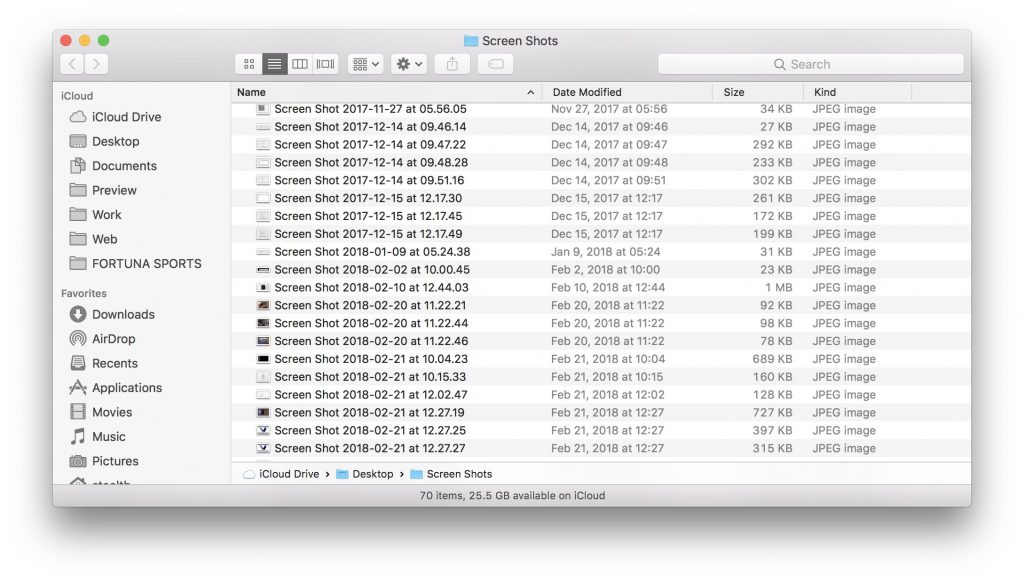
إذا أردنا أن يكون اسم الملف المحفوظ مختلفًا عن "Screen Shot"، فيمكننا تغييره باستخدام سطر أوامر بسيط في Terminal.
كيفية تغيير الاسم الافتراضي لملفات "Screen Shot" على نظام التشغيل macOS
1. افتح "المحطة الطرفية" وقم بتشغيل سطر الأوامر:
defaults write com.apple.screencapture name "iHowTo.Tips"
استبدل اسم "ihowto.tips" بالاسم الذي تريده.
2. استعادة واجهة Mac مع سطر الأوامر:
killall SystemUIServer
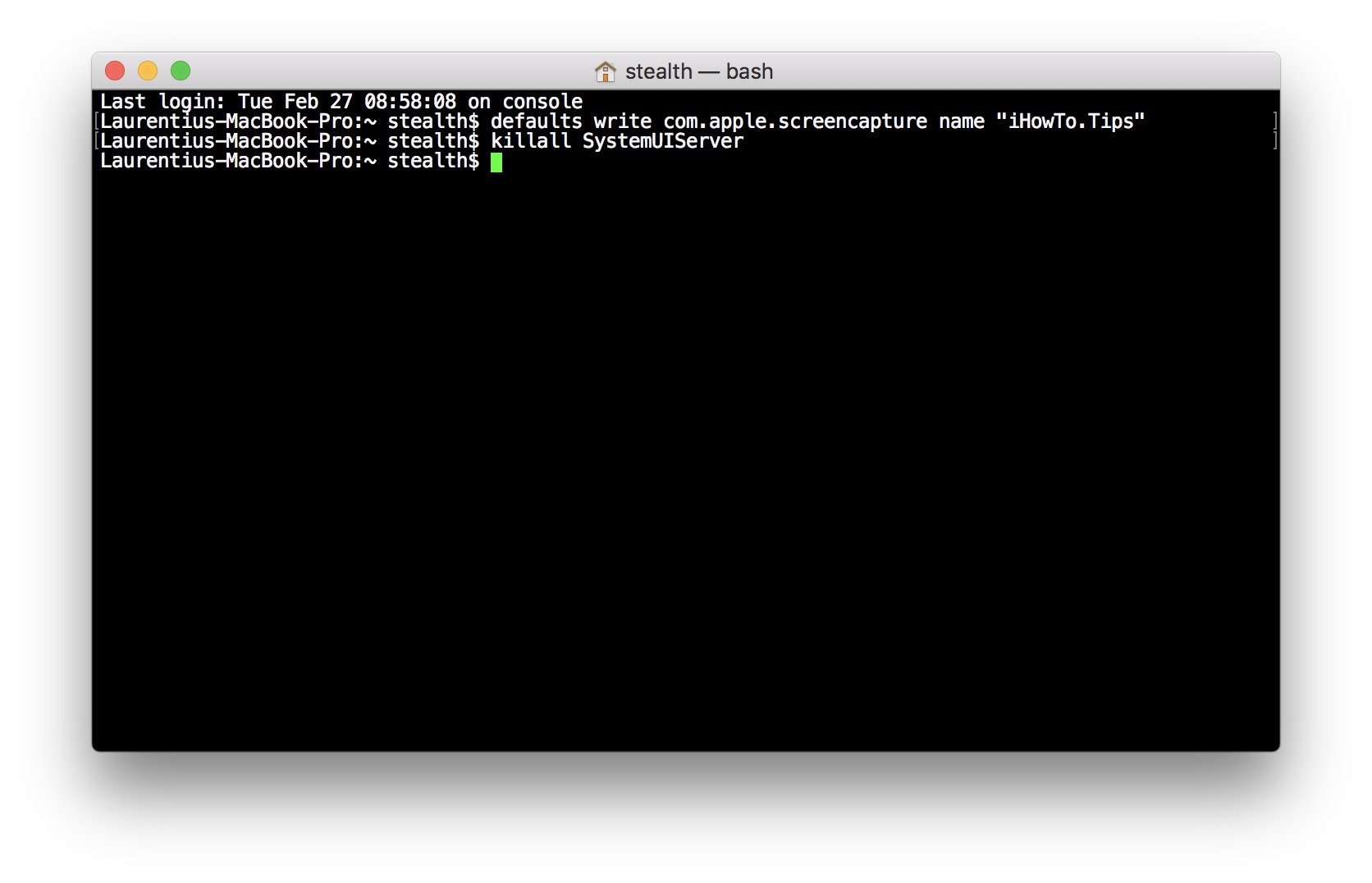
سيتم حفظ لقطات الشاشة الجديدة باسم ملف النموذج "ihowto.tips 2018-02-27 في 10.48.20".
للعودة إلى الإعدادات الأولية ، من السهل فهم ما يجب القيام به. فقط ضع اسم "لقطة الشاشة" في خط الترتيب الأول.




































