
V dvoch najstarších ukázali Ako možno zmeniť predvolené umiestnenie pre uloženie automatické screenshotdo (tu) a Ako môžeme zmeniť predvolený formát .png vo formáte iného obrázka (.jpg, .tiff, .pdf, .gif) pre súbory „Screen Shot“ (tu) MacOS.
Používatelia Mac vedia, že v porovnaní so systémom Windows sú notebooky a počítače Screenshot Screenshot a počítače uložené oveľa jednoduchšie a môžu byť vytvorené vlastné kombinácie klávesnice (klávesové skratky) v závislosti od toho, čo chceme zachytiť a ako chceme uložiť zachytenie. Tieto nastavenia nájdete v časti „Predvoľby systému“ → „Klávesnica“ → „Screenshots“.
Odtiaľ sa môžeme rozhodnúť, akú kombináciu kľúčov, ktoré sa majú použiť na automatické spasenie na ťažkostiach obrazovky alebo na uloženie v schránke.
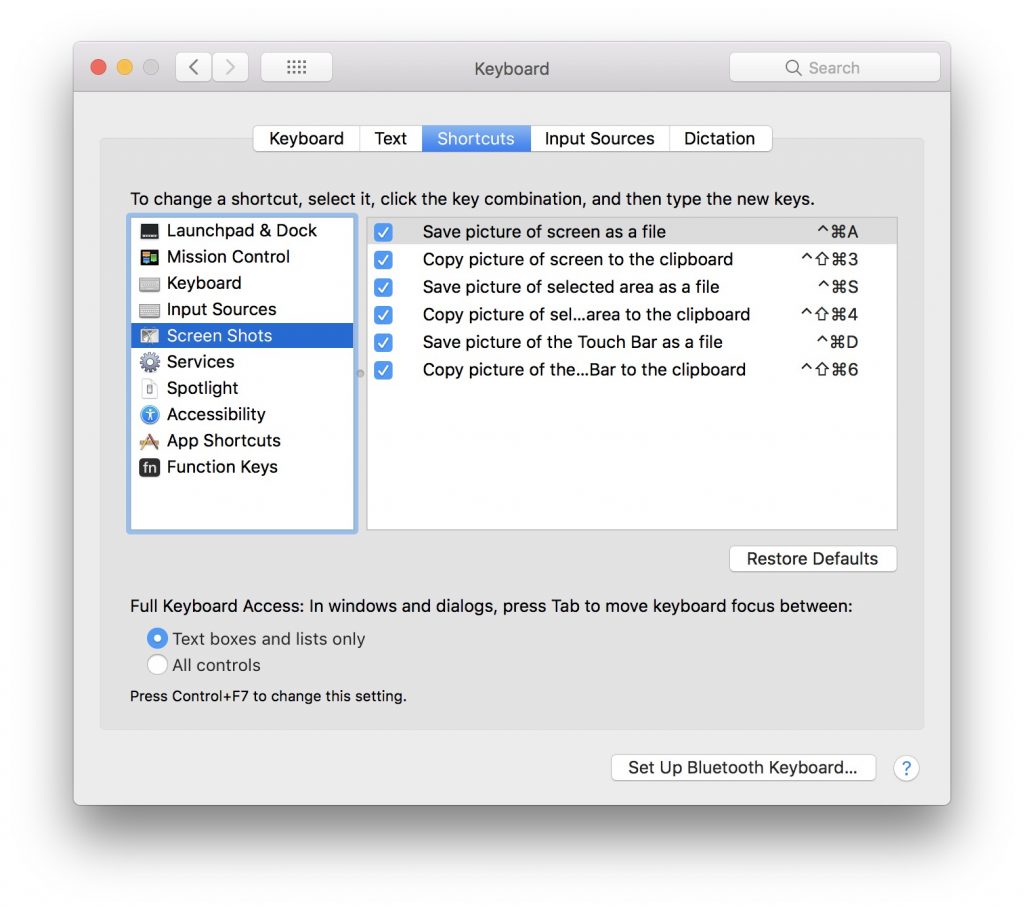
Novšie modely MacBook Pro poskytujú podporu pre snímku obrazovky a dotykový bar. Odtiaľ sa môže používateľ rozhodnúť, kde uložiť hlavu obrazovky a akú časť obrazovky bude prekvapená pri zachytávaní.

Obaja screenshoty stanovené kombináciou kláves a tí robili s funkciou Dotykový Bar, je uložené na tvrdom mieste, ktoré sme vybrali nami (alebo na pracovnej ploche) s predvoleným názvom “Snímka obrazovky -data- “.
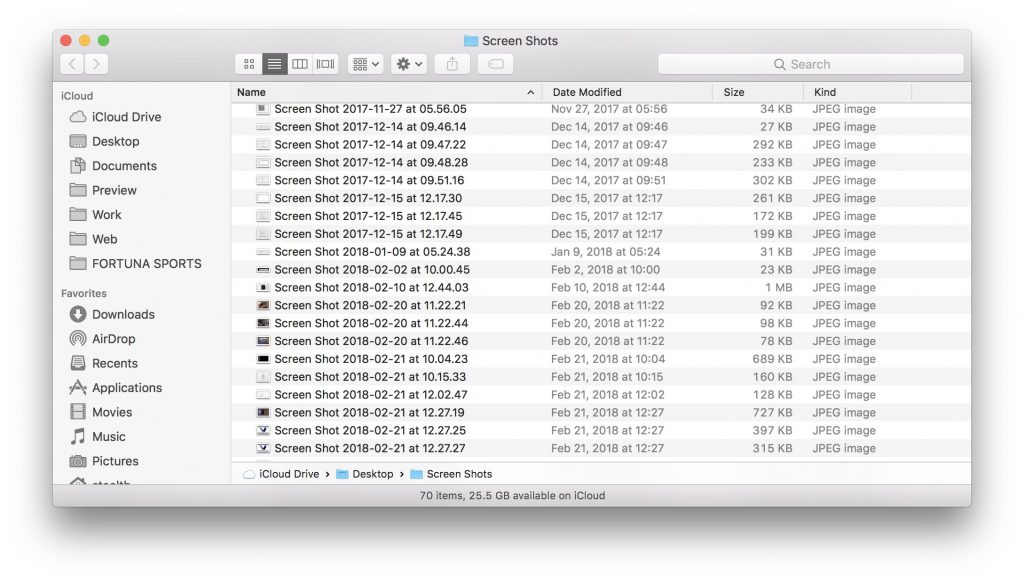
Áno, chceme, aby názov uloženého súboru bol iný ako „snímka obrazovky“, môžeme ho zmeniť pomocou jednoduchého riadiaceho riadku v termináli.
Ako zmeníme predvolený názov súborov „snímky obrazovky“ na MacOS
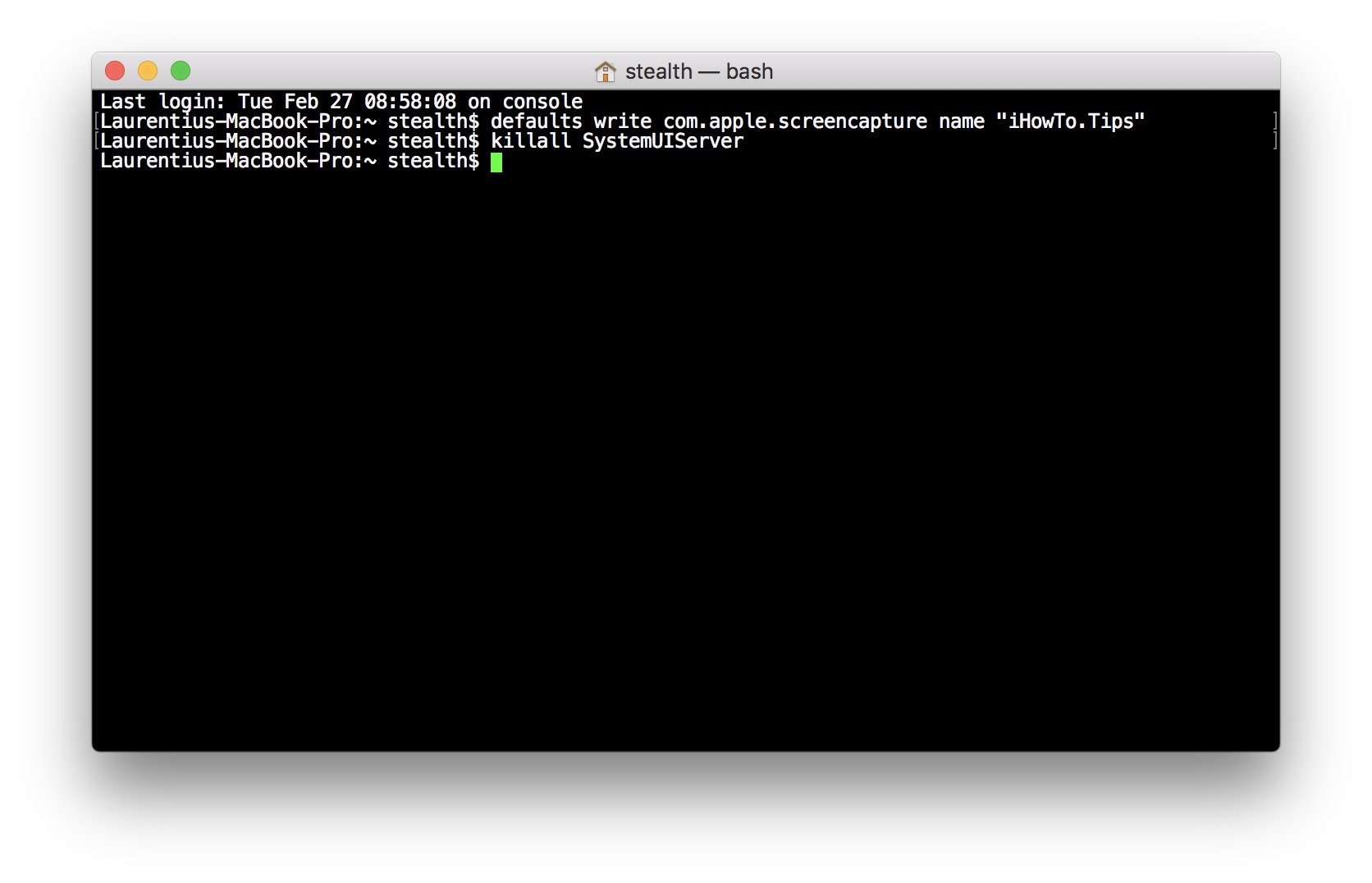
1. Otvárame „terminál“ a vykonáme príkazový riadok:
defaults write com.apple.screencapture name "iHowTo.Tips"
Vymeňte názov „ihowto.tips“ za ten, ktorý chcete.
2. Obnoviť rozhranie Mac s príkazovým riadkom:
killall SystemUIServer
Nové snímky obrazovky sa uložia s názvom súboru formulára “ihowto.tips 2018-02-27 o 10.48.20“.
Ak sa chcete vrátiť k počiatočným nastaveniam, je ľahké pochopiť, čo je potrebné urobiť. Do riadku prvého objednávky vložte názov „snímka obrazovky“.




































