
En dos más antiguo han demostrado Como se puede cambiar desde la ubicación predeterminada para guardar la captura automáticade (aquí) y ¿Cómo podemos cambiar el formato .PNG predeterminado a otro formato de imagen (.JPG, .TIFF, .PDF, .GIF) para archivos "Captura de pantalla"? (aquí) hecho en MacOS.
Los usuarios de Mac saben que, en comparación con Windows, las capturas de pantalla se guardan mucho más fácilmente en las computadoras portátiles y de Apple y se pueden establecer combinaciones de teclas personalizadas (atajos de teclado) dependiendo de qué queremos capturar exactamente y cómo queremos que se guarde la captura. Estas configuraciones se pueden encontrar en "Preferencias del sistema" → "Teclado" → "Capturas de pantalla".
Desde aquí podremos decidir qué combinación de teclas utilizar para guardar automáticamente una captura de pantalla en el disco duro o para guardarla en el portapapeles.
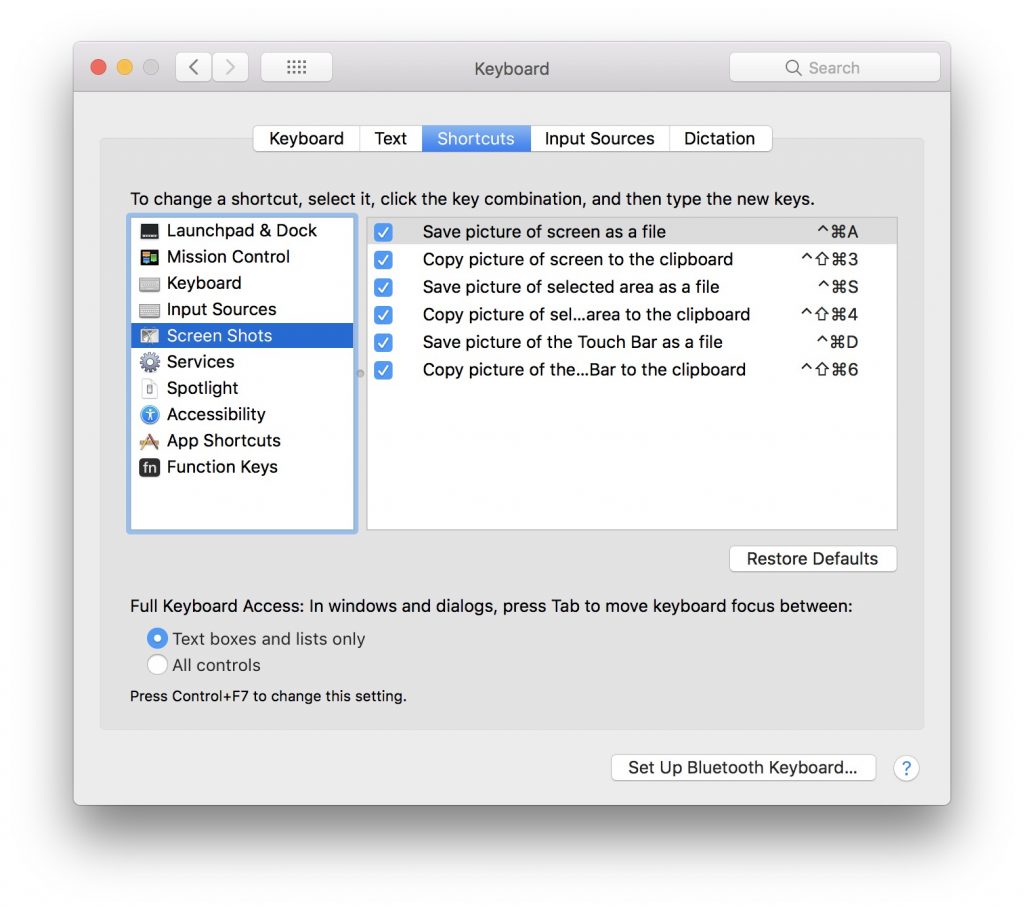
Los modelos más nuevos de MacBook Pro también ofrecen soporte para ScreenShot en la barra táctil. Desde aquí, el usuario puede decidir dónde guardar la captura de pantalla y qué parte de la pantalla capturar.

Ambas imágenes salvados por combinación de teclas y las realizadas con la función de Barra de toque, se guarda en el disco duro en la ubicación elegida por nosotros (o en el Escritorio) con un nombre predeterminado del tipo "Captura de pantalla -datos-".
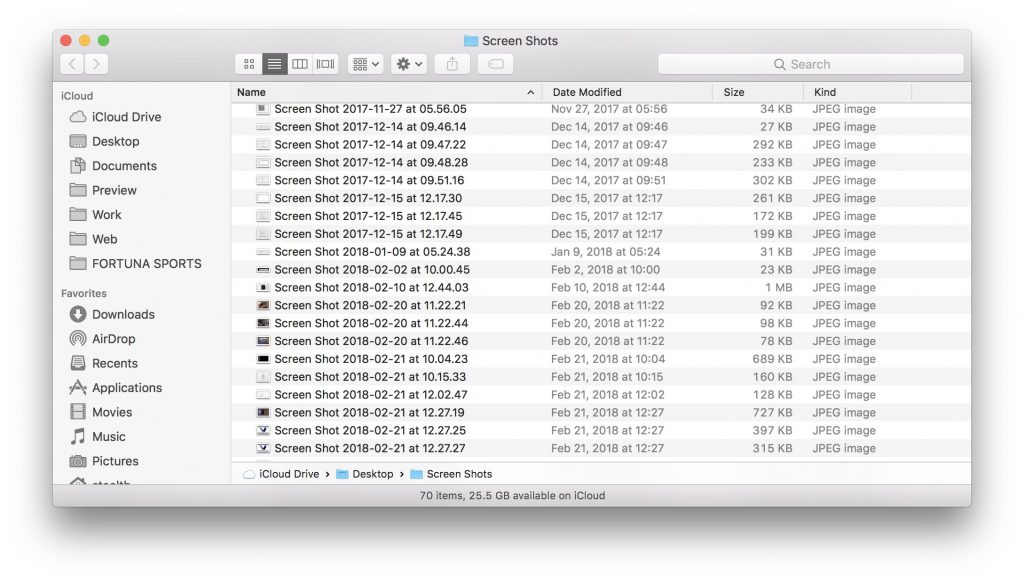
Si queremos que el nombre del archivo guardado sea distinto de "Captura de pantalla", podemos cambiarlo usando una simple línea de comando en Terminal.
Cómo cambiar el nombre predeterminado de los archivos "Captura de pantalla" en macOS
1. Abra "Terminal" y ejecute la línea de comando:
defaults write com.apple.screencapture name "iHowTo.Tips"
Reemplace el nombre "iHowTo.Tips" con el que desee.
2. Reinicie la interfaz de Mac con la línea de comando:
killall SystemUIServer
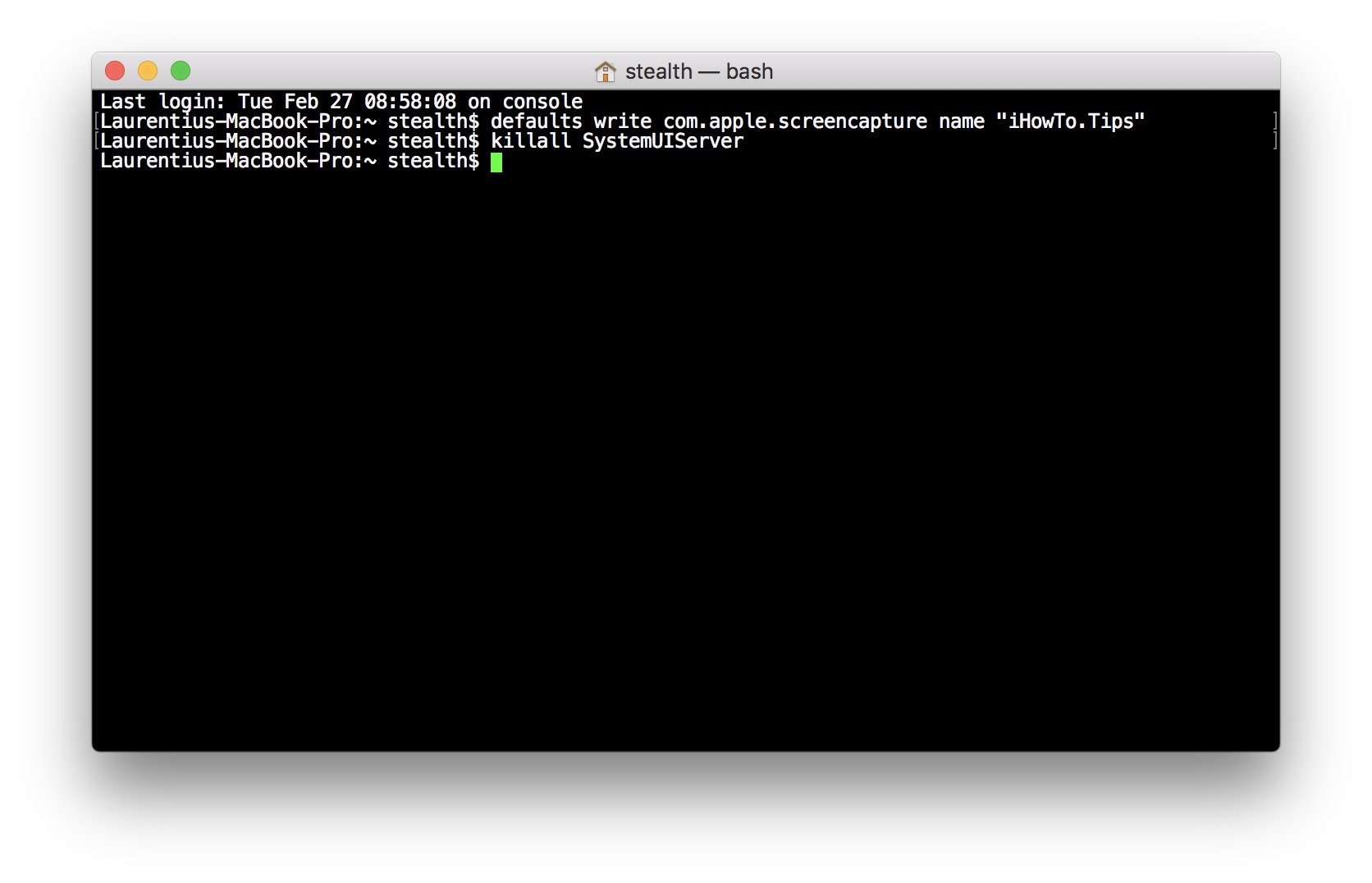
Las nuevas capturas de pantalla se guardarán con un nombre de archivo del formato "iHowTo.Tips 2018-02-27 a las 10.48.20".
Para volver a la configuración inicial, es fácil comprender lo que se debe hacer. Simplemente coloque el nombre "Captura de pantalla" en la primera línea de comando.




































