
U dvije najstarije su pokazali Kao što se može mijenjati iz zadane lokacije za spremanje automatski screenshotod (ovdje) i kako možemo promijeniti zadani format .PNG u drugi format slike (.JPG, .TIFF, .PDF, .GIF) za datoteke "Snimka zaslona" (ovdje) napravljeno na macOS.
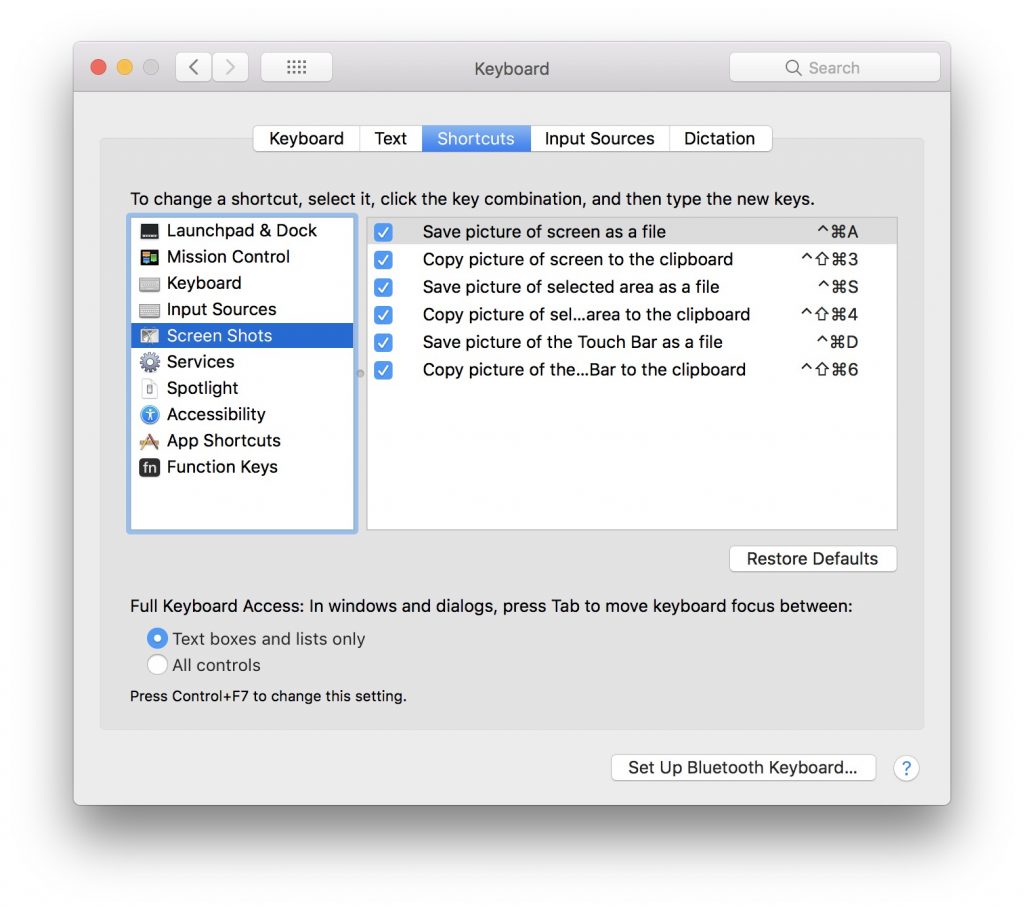
Korisnici Maca znaju da se u usporedbi sa Windowsima, snimke zaslona spremaju puno lakše na Apple prijenosnicima i računalima te da se mogu uspostaviti prilagođene kombinacije tipki (prečaci na tipkovnici) ovisno o tome što točno želimo snimiti i kako želimo da se snimka spremi. Ove postavke možete pronaći u "Postavke sustava" → "Tipkovnica" → "Snimke zaslona".
Odavde možemo odlučiti koju ćemo kombinaciju tipki koristiti za automatsko spremanje snimke zaslona na tvrdi disk ili za spremanje u međuspremnik.
Noviji MacBook Pro modeli također nude podršku za ScreenShot u Touch Baru. Odavde korisnik može odlučiti gdje će spremiti snimku zaslona i koji će dio zaslona snimiti.

Oba screenshot spremio kombinaciju tipki i one dobivene s funkcijom Touch Bar, sprema se na tvrdi disk na mjesto koje smo mi odabrali (ili na Desktop) sa zadanim nazivom oblika "Screen Shot -podaci-".
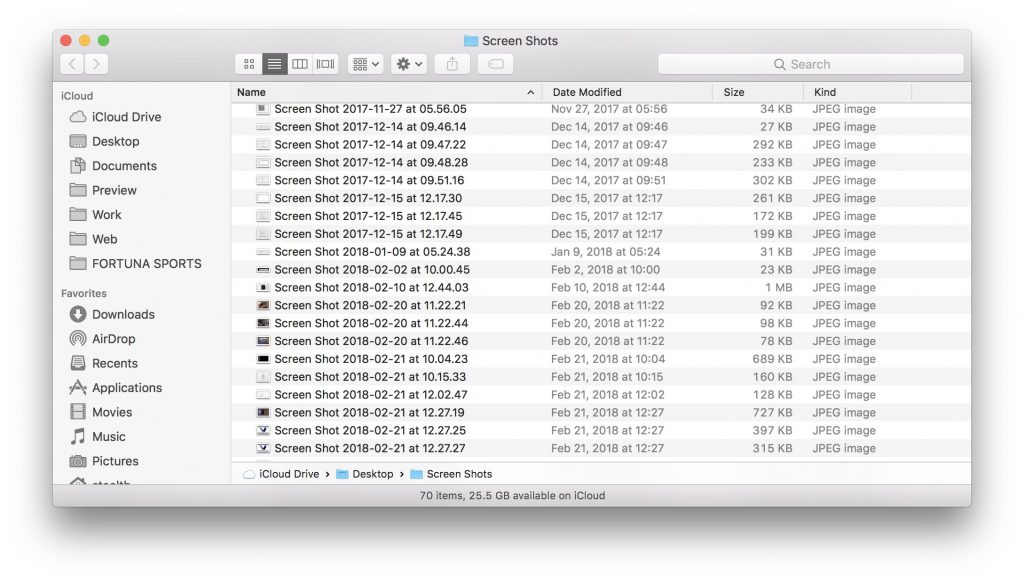
Ako želimo da naziv spremljene datoteke nije "Snimka zaslona", možemo ga promijeniti pomoću jednostavne naredbene linije u Terminalu.
Kako promijeniti zadani naziv datoteka "Snimka zaslona" na macOS-u
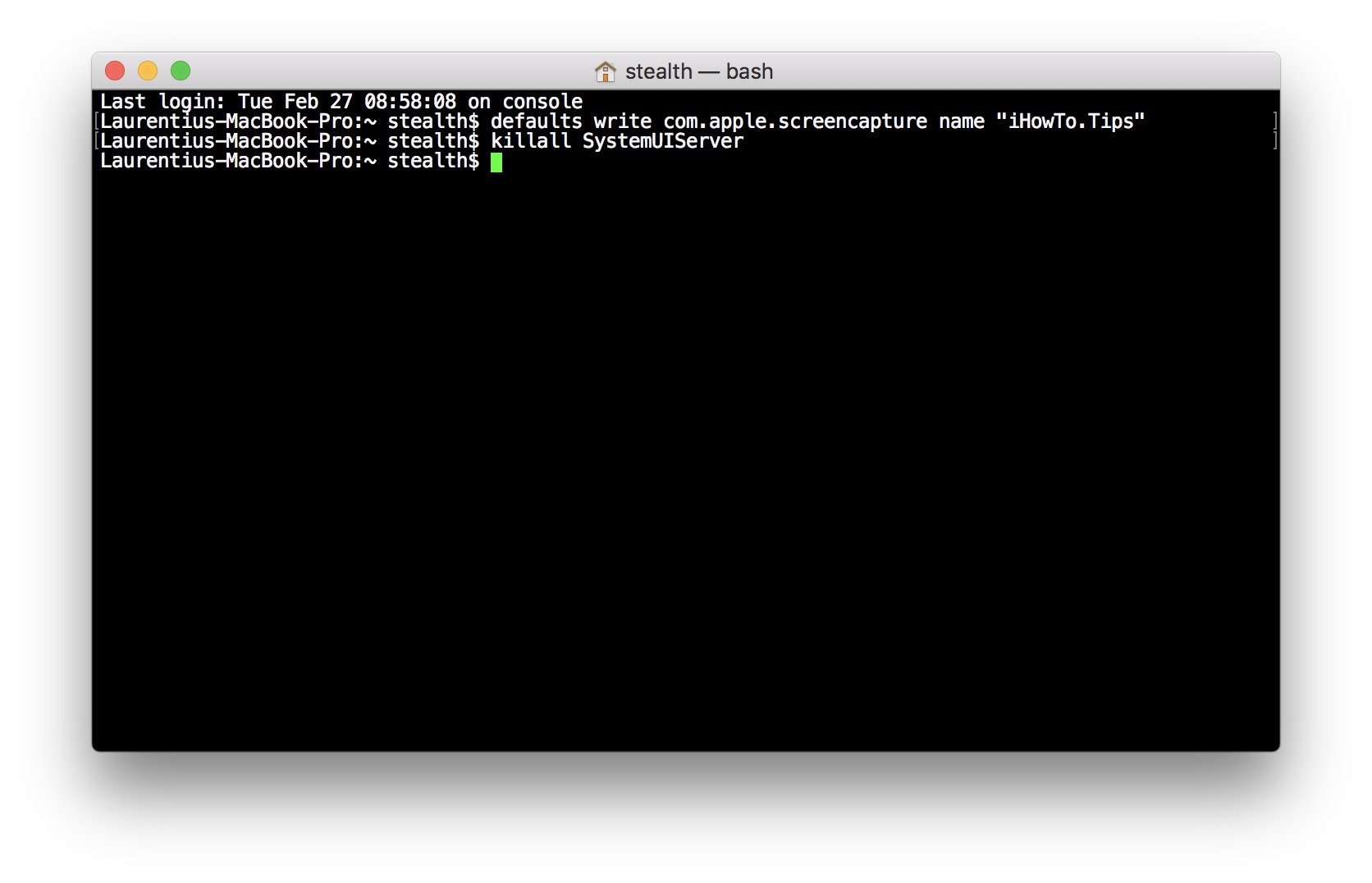
1. Otvorite "Terminal" i pokrenite naredbeni redak:
defaults write com.apple.screencapture name "iHowTo.Tips"
Zamijenite naziv "iHowTo.Tips" onim koji želite.
2. Ponovno pokrenite Mac sučelje pomoću naredbenog retka:
killall SystemUIServer
Nove snimke zaslona bit će spremljene s nazivom datoteke u obliku "iHowTo.Tips 2018-02-27 at 10.48.20“.
Da biste se vratili na početne postavke, lako je razumjeti što treba učiniti. Samo stavite naziv "Snimak zaslona" u prvi naredbeni redak.




































