
У двох найстаріших показали Як можна змінити розташування за умовчанням, щоб зберегти автоматичний скріншотдо (Тут) і Як ми можемо змінити формат .png за замовчуванням в іншому форматі зображення (.jpg, .tiff, .pdf, .gif) для файлів "Знятий екран" (Тут) зроблений на macOS.
Користувачі Mac знають, що порівняно з Windows, ноутбуки та комп’ютери Apple Screenshot набагато простіше, а власні комбінації клавіш можуть бути встановлені (ярлики клавіш) залежно від того, що ми хочемо захопити та як ми хочемо зберегти захоплення. Ці налаштування можна знайти в "системних налаштуваннях" → "Клавіатура" → "Скріншоти".
Звідси ми можемо вирішити, яку комбінацію клавіш використовувати для автоматичного порятунку на труднощі екрана або для збереження в буфері обміну.
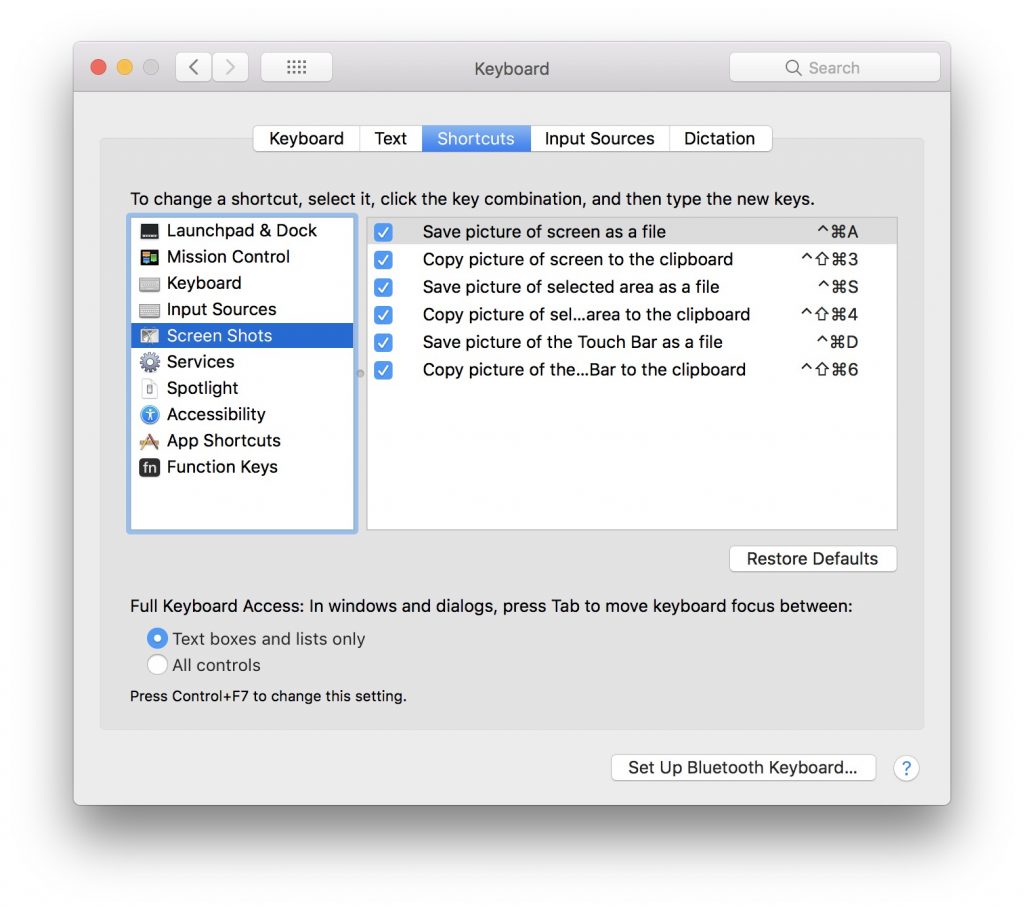
Нові моделі MacBook Pro забезпечують підтримку скріншота та сенсорної смуги. Звідси користувач може вирішити, де зберегти головку екрана та яку частину екрана здивуватися у захопленні.

Обидві скріншоти зберігаються по комбінації клавіш і зроблені з функцією Touch бар, зберігається на жорсткому місці, обраному нами (або на робочому столі) із іменем за замовчуванням "Screen Shot -Data- ".
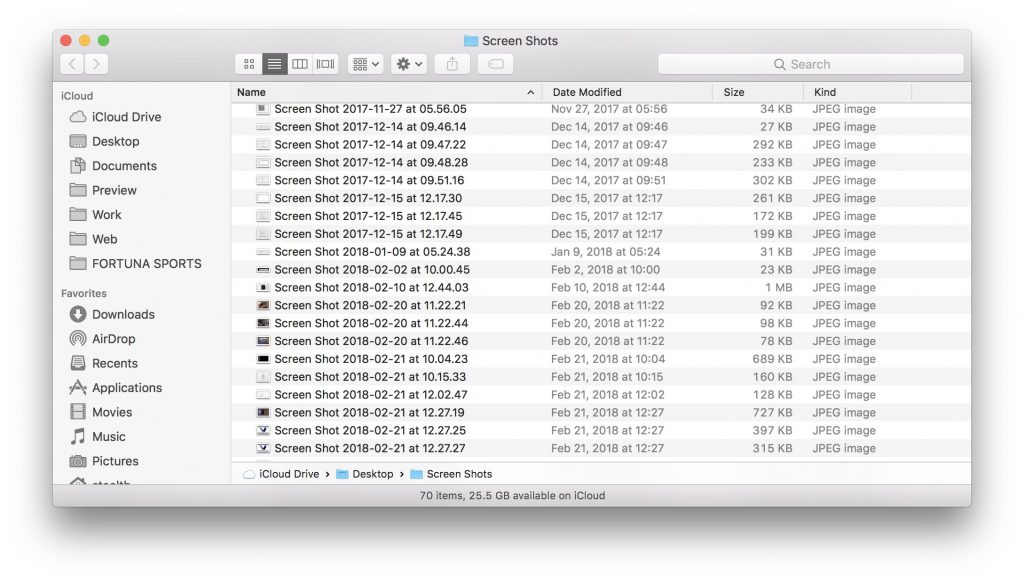
Так, ми хочемо, щоб назва збереженого файлу було іншим, ніж "знімок екрана", ми можемо змінити його за допомогою простої лінії управління в терміналі.
Як ми змінюємо ім'я за замовчуванням файлів "Знімка на екрані" на macOS
1. Ми відкриваємо "термінал" і виконуємо командний рядок:
defaults write com.apple.screencapture name "iHowTo.Tips"
Замініть назву "ihowto.tips" тим, кого ти хочеш.
2. Відновити інтерфейс Mac за допомогою командного рядка:
killall SystemUIServer
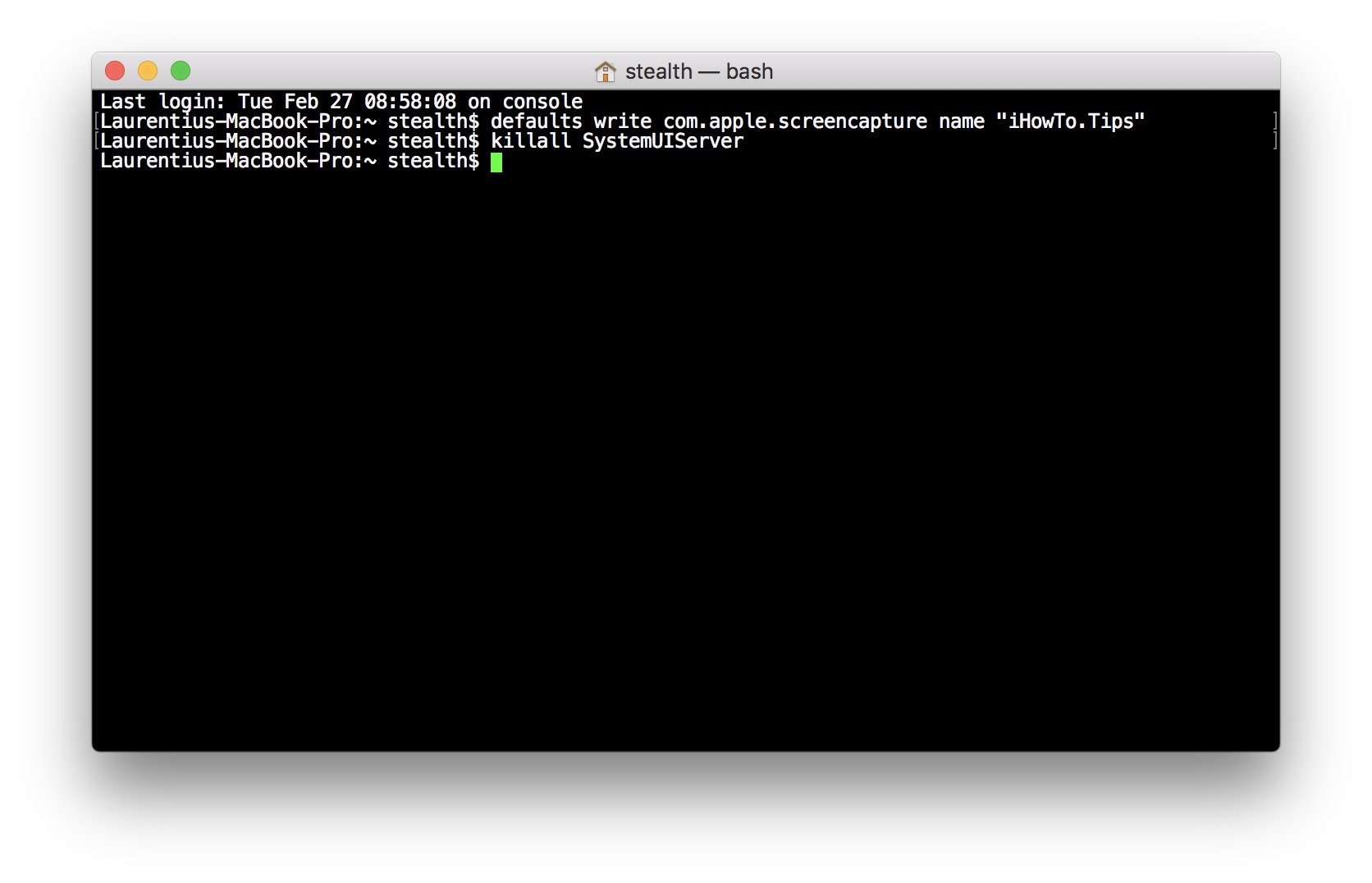
Нові скріншоти будуть збережені з назвою файлу форми »ihowto.tips 2018-02-27 о 10.48.20".
Щоб повернутися до початкових налаштувань, легко зрозуміти, що потрібно зробити. Просто встановіть назву "знімок екрана" у рядку першого порядку.




































