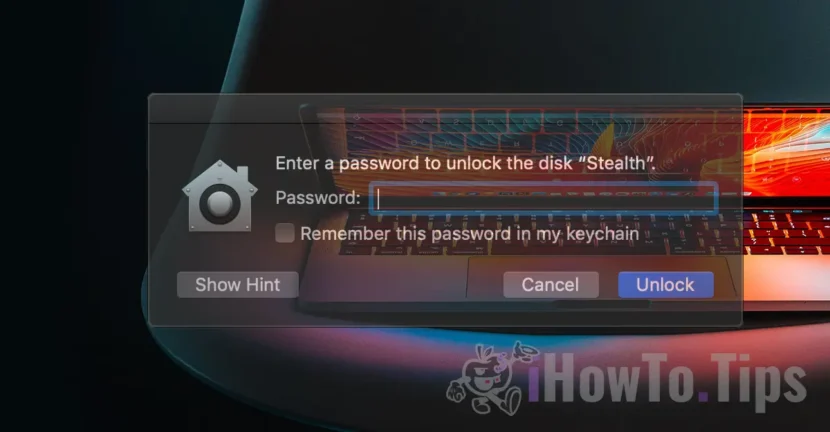

For å beskytte personlige data og organisere lagringsplass mer effektivt, kan det å lage flere krypterte partisjoner på en USB-pinne være en god løsning for administrasjon og sikkerhet av lagrede data. Enten du vil skille dine personlige og profesjonelle filer, dele litt plass med andre brukere eller legge til et ekstra lag med sikkerhet, hjelper krypterte partisjoner å beskytte informasjonen din mot uautorisert tilgang.
Hvis du har en USB-pinne med større lagringsplass, vil jeg i denne opplæringen vise deg trinn for trinn hvordan du oppretter flere krypterte (passord) partisjoner på en flash-stasjon ved å bruke APFS (Apple File System) filsystem, som lar deg administrere lagringsplassen din fleksibelt.
Innholdsfortegnelse
Hvordan lage flere partisjoner på en USB-flash-stasjon (Mac)
Med introduksjonen av APFS (Apple File System) av Apple våren 2017 ble det mulig å dele opp volumet på en harddisk i flere rom, kalt containere, uten behov for tradisjonell partisjonering av diskplass. I APFS-filsystemet refererer "container" i utgangspunktet til en partisjon, med forbehold om at plassen som er allokert til en "container" kan være dynamisk. Fra den totale diskplassen (containeren) kan man dele en fast plass (volum) eller en dynamisk, som vil bruke hele lagringskapasiteten, dersom de andre partisjonene ikke har et reservert volum. Dermed kan man til slutt få flere krypterte partisjoner på en USB-pinne.
I tillegg til disse alternativene for administrasjon og sikkerhet av lagrede data, er en stor fordel med APFS at å legge til og slette APFS-volumer er enklere og raskere enn med klassiske partisjoner.
I vårt eksempel tar vi en 256 GB SanDisk flash-stasjon som vi ønsker å dele i to volumer. To virtuelle partisjoner: en synlig for alle brukere og en kryptert og passordbeskyttet.
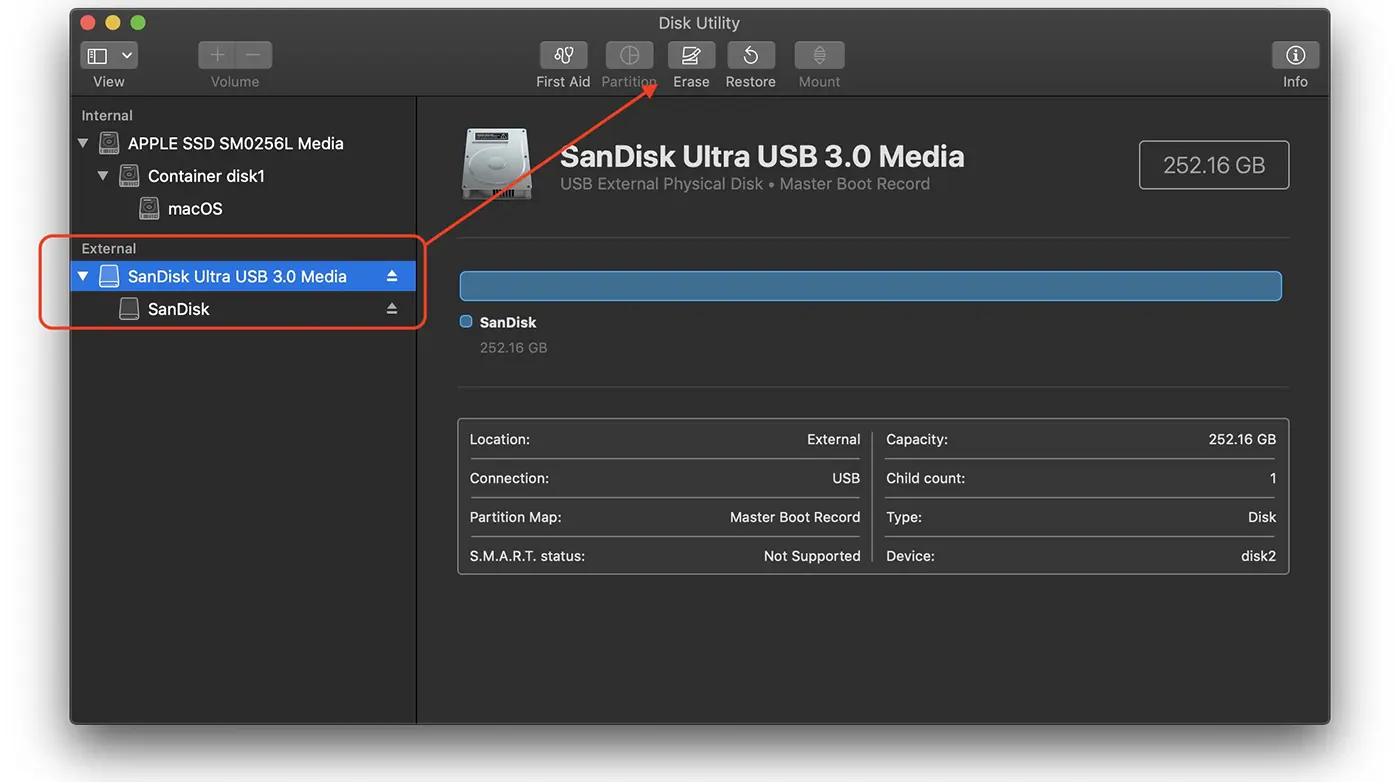
1. Koble USB-pinnen til Mac-en. I mitt eksempel har jeg en SanDisk Ultra USB 3.0 Media, koblet til min Mac.
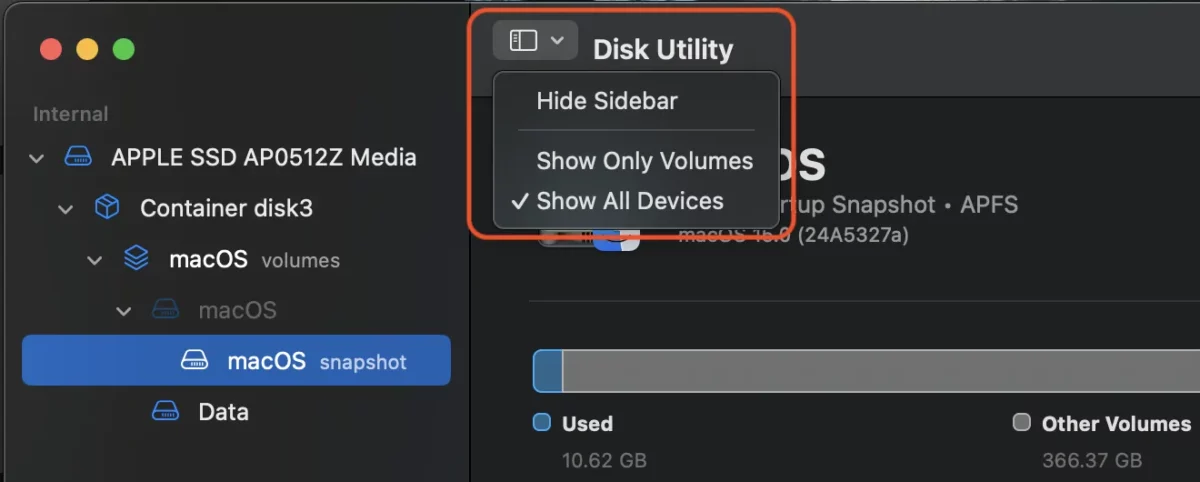
2. Åpne verktøyet for administrasjon av lagringsplass (Diskverktøy), og gå deretter til menyen øverst til venstre, hvor du velger å vise alle enheter (Vis alle enheter).
Før neste trinn, sørg for at du ikke har noen viktige data lagret på USB-pinnen. Det neste trinnet vil slette alle lagrede data.
3. Velg USB-minnet (flash-stasjonen) fra sidefeltet på venstre side, og klikk deretter på sletteknappen (Slett).
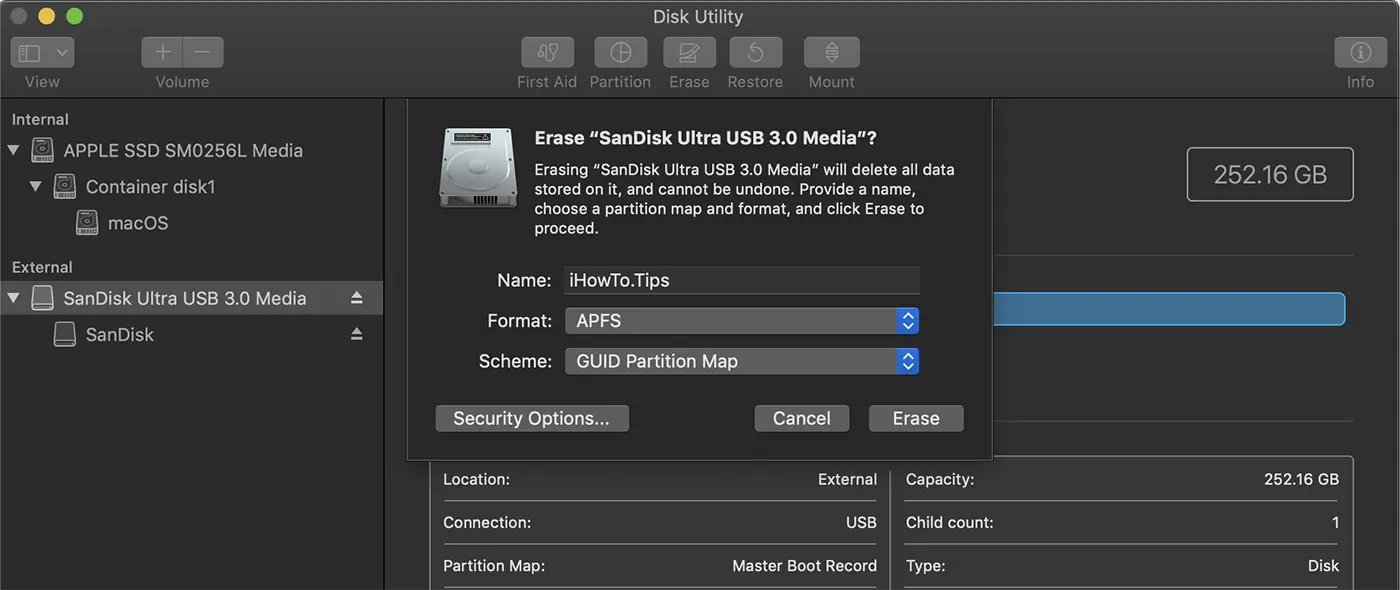
4. I dialogboksen som åpnes, skriv inn et navn for den nye partisjonen, velg APFS-filsystemformatet og "GUID Partition Map"-skjemaet. Klikk på Slett-knappen.
Etter å ha fullført denne operasjonen, vil den nye "beholderen" vises under navnet på den fysiske harddisken, som vil inkludere "volumet" med det valgte navnet.
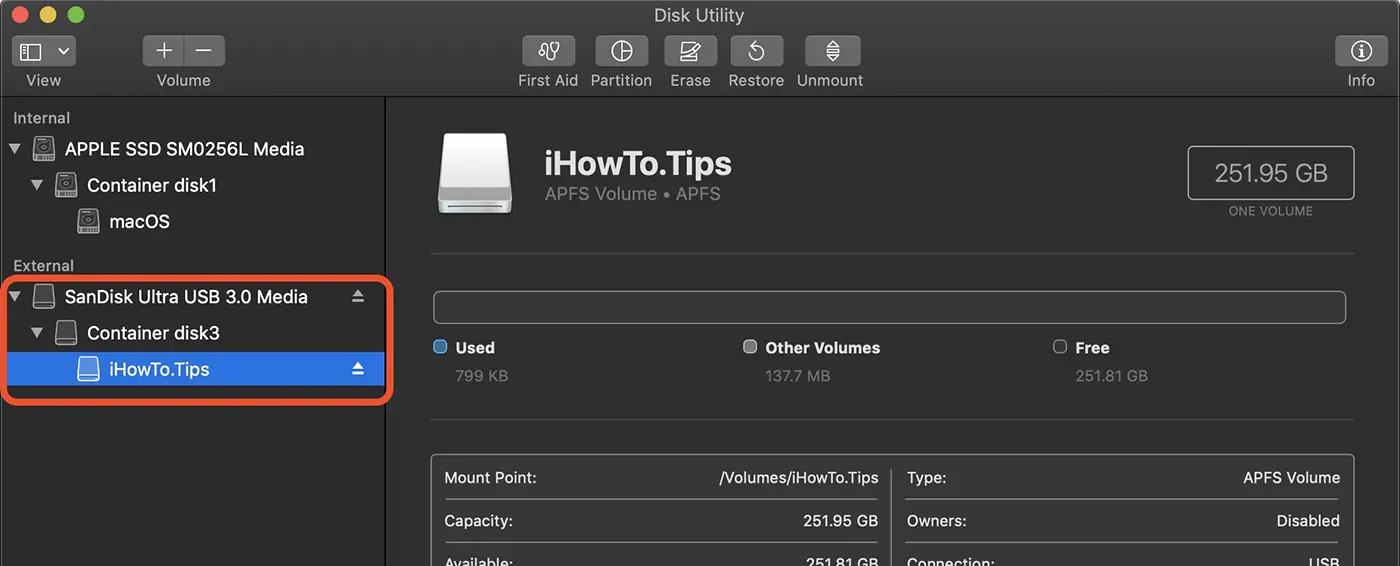
Hvordan du kan lage krypterte partisjoner på en USB-pinne
Deretter vil du se hvordan du kan lage krypterte partisjoner på en USB-pinne, ved siden av "beholderen" som er opprettet tidligere. Det vil med andre ord lages en ny passordbeskyttet partisjon på USB-pinnen.
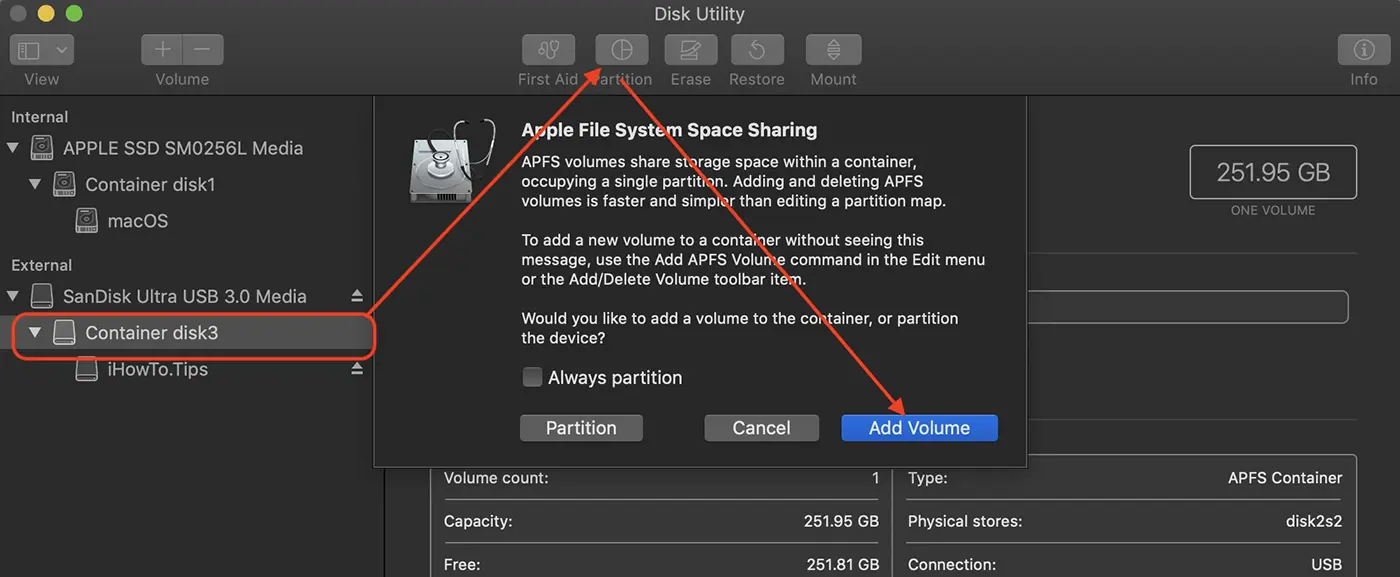
1. Velg "beholderen" til USB-minnet der det nye krypterte volumet skal legges til.
2. Klikk i topplinjen på partisjoneringsalternativene (Partisjon).
3. Klikk på knappen som du legger til et nytt volum med (Legg til volum).
Bildet nedenfor illustrerer trinnene du må følge i Diskverktøy.
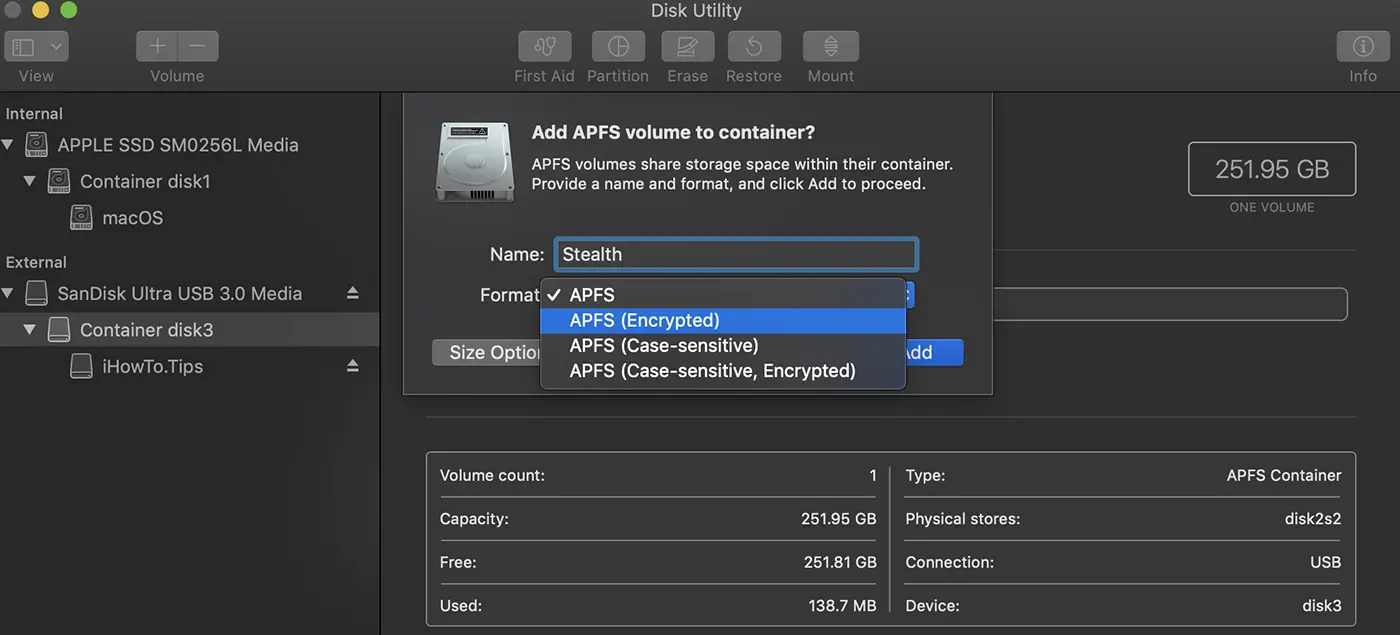
4. I dialogboksen som legger til et nytt APFS-volum til "beholderen", velg "APFS (kryptert)".
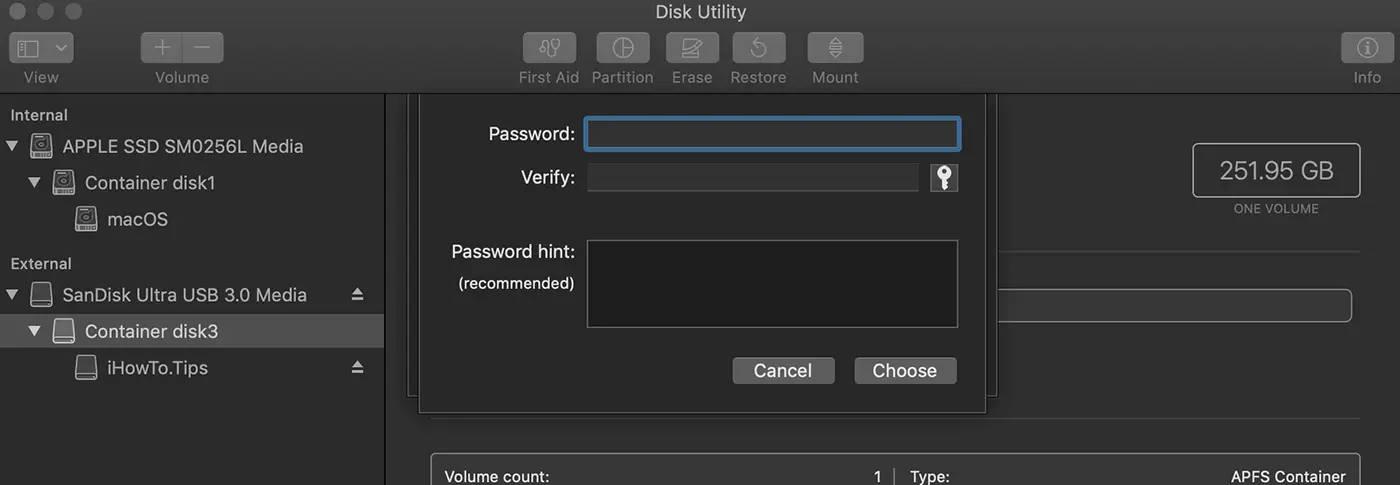
5. Velg et passord for å kryptere det nyopprettede volumet.
6. Klikk på "Add” og vent til operasjonen er fullført.
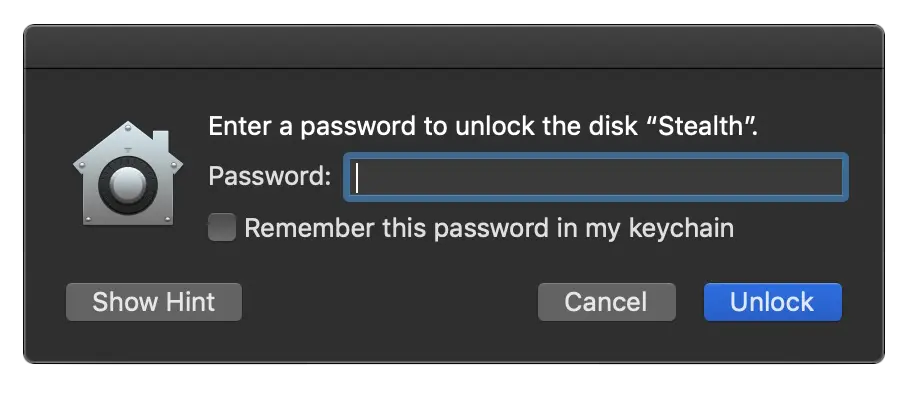
På slutten av denne operasjonen vil du få to volumer under samme beholder, som begge deler dynamisk den totale plassen til beholderen. Et volum vil være tilgjengelig så snart du kobler USB-pinnen til Mac-en, mens det krypterte volumet vil kreve et passord for å få tilgang til dataene som er lagret på det.
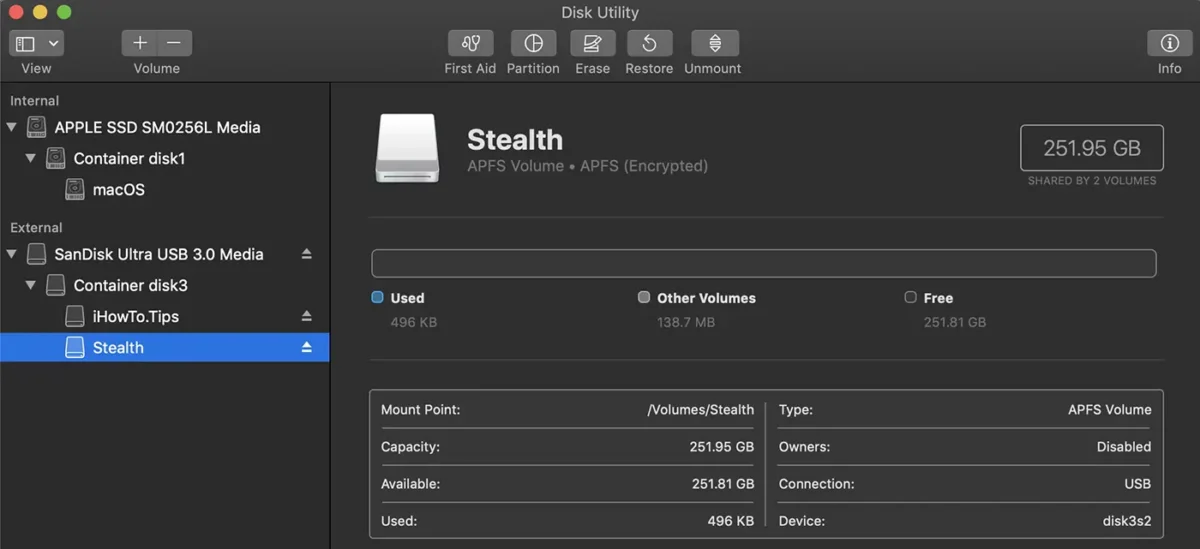
Du kan også velge å kryptere hele beholderen. Dermed kan USB-minnet bare nås etter å ha angitt krypteringspassordet.
Relatert: Optimalisering av disklagringsplass på macOS - lagringsadministrasjon
I denne opplæringen har du sett trinn for trinn hvordan du oppretter flere krypterte partisjoner på en USB-flash-stasjon ved hjelp av en Mac og APFS-filsystemet, som lar deg administrere lagringsplassen din fleksibelt.




































